Параметры Основного Макета
Для получения общей информации см. Основные Макеты.
Чтобы открыть этот диалог, можно:
- Воспользоваться контекстным меню Макета или Основного Макета
- В Навигаторе выбрать Основной Макет и нажать кнопку Параметры
- Активировать команду меню Документ > Книга Макетов > Параметры Основного Макета
Имя и Размер
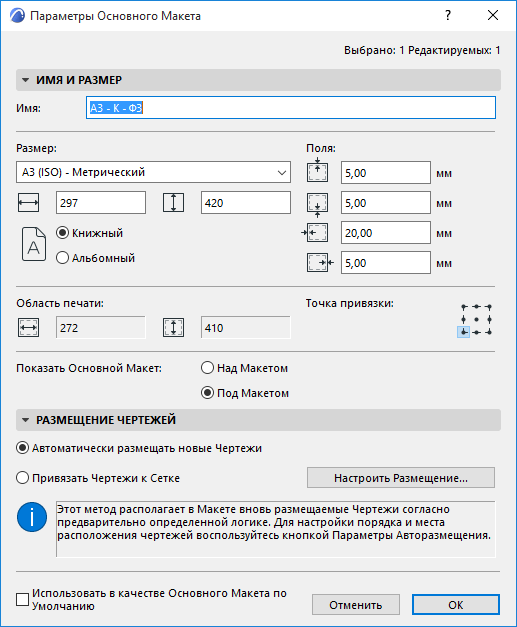
- Имя: Укажите имя основного макета в текстовом поле.
- Размер: Определите размер основного макета с использованием стандартных размеров листов, приведенных во всплывающем меню, или выбором Специального размера. Два расположенных ниже поля содержат горизонтальный и вертикальный размеры выбранного листа.
- Поля. Укажите размеры четырех полей основного макета.
- Ориентация. Выберите книжную или альбомную ориентацию страницы основного макета.
Область печати. Здесь приводятся размеры печатаемой области основного макета (с учетом его размера и полей).
Точка Привязки: Выберите одну из девяти точек, которая будет использоваться как точка привязки основного макета.
Показать Основной Макет
Панель Размещение чертежа
Выберите один из двух вариантов размещения чертежей на макете.
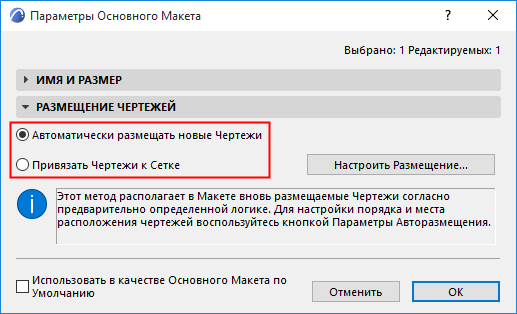
Автоматическое размещение новых Чертежей
Выбрав этот вариант, нажмите кнопку Параметры Авторазмещения и настройте:
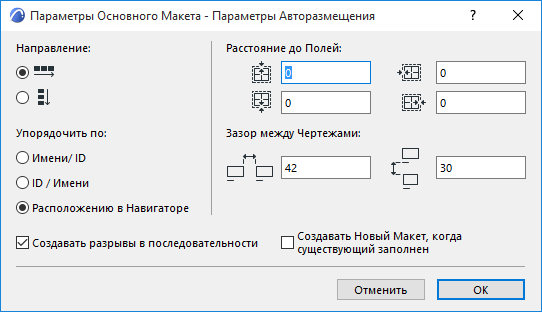
Направление: Выберите горизонтальное или вертикальное направление размещения чертежей в макете.
Расстояние до Полей: Укажите размер полей для всех четырех сторон макета.
Упорядочить по: при размещении множества чертежей параметр Упорядочения определяет порядок их появления на Макете.
- Имени/ID: В алфавитном порядке по имени; при наличии одинаковых имен упорядочение чертежей производится по ID (числовому или текстовому).
- ID/Имени: упорядочение по ID; при наличии одинаковых ID упорядочение чертежей производится по их именам (в алфавитном порядке).
- Расположению в Навигаторе: чертежи располагаются в порядке их размещения в карте Видов Навигатора (сверху вниз). (Исключениями являются планы этажей; они располагаются согласно их размещению в Карте Видов снизу вверх, например, Этаж 1, 2, 3...).
Создавать разрывы в последовательности: “Разрывы” в последовательности зависят от выбранного варианта для параметра Упорядочить по:
- если применяется упорядочение по Имени/ID (или ID/Имени): Активируйте этот маркер, чтобы при изменении Имени (или ID) создавался новый вертикальный или горизонтальный ряд чертежей.
- если применяется упорядочение по Расположению в Навигаторе: Активируйте этот маркер, чтобы для каждой новой папки Видов в Навигаторе создавался новый вертикальный или горизонтальный ряд чертежей. Например, чертежи из папки Детали будут размещены в одном ряду, а из папки Разрезы - в другом, и т.д.
Зазор между чертежами. Определяется размер зазоров между строками и столбцами размещенных чертежей. (Единицы измерения длины соответствуют единицам измерения макета, указываемым в диалоге команды Параметры > Рабочая среда проекта > Единицы измерения.)
Создавать Новый Макет, когда существующий заполнен: после заполнения текущего Макета автоматически создаются новый.
Выбрав этот вариант, нажмите кнопку Параметры Сетки, чтобы настроить размещение чертежей. Все изменения настроек отображаются в окне Предпросмотра.
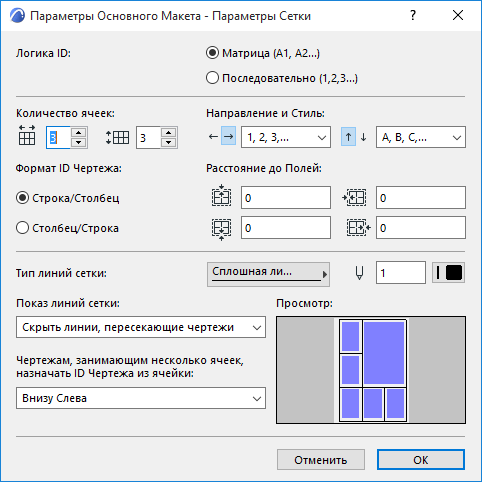
Логика ID: Задайте логику назначения ID ячеек сетки:
- Матрица: ID каждой ячейки будет состоять из номеров ее горизонтального и вертикального рядов
- Последовательный: ID ячеек будут назначаться последовательно.
Количество ячеек: Задайте количество строк и столбцов Сетки.
В зависимости от выбранного метода нумерации (по строке и столбцу или последовательный) меняются следующие элементы управления.
Параметры назначения ID по Матрице
Направление и Стиль
- Выберите направление назначения ID для строк и столбцов сетки (начинать слева/справа, сверху/снизу)
- Выберите стиль нумерации ID
Формат ID чертежа: для назначаемых по Матрице ID задайте формат нумерации:
Параметры Последовательного назначения ID
Начать с: выберите угол сетки, с которого должно начинаться назначение ID ячеек.
Стиль: Выберите стиль нумерации ID
Направление Нумерации: задайте направление (вертикальное или горизонтальное) назначения ID ячеек.
Остальные элементы управления действуют независимо от логики назначения ID.
Параметры показа линий сетки
- Расстояние до Полей: задайте расстояние Сетки от полей Макета (сверху, снизу, слева и справа).
- Выберите тип и перо линий
- Показать/Скрыть Все Линии Сетки
- Скрыть линии, пересекающие чертежи: выберите этот вариант, чтобы скрыть только пересекающие чертежи линии.
Чертежам, занимающим несколько ячеек, назначать ID Чертежа из ячейки
Выберите, ID какой ячейки должен использоваться в качестве ID Чертежа, занимающего несколько ячеек (можно выбрать одну из четырех угловых ячеек; номер этой ячейки будет являться ID Чертежа).
Использовать в качестве Основного Макета по Умолчанию
Отметьте этот маркер, чтобы этот основной макет стал основным макетом по умолчанию для новых макетов.