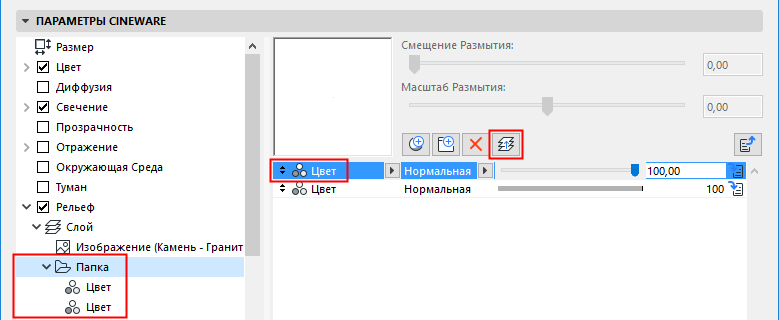
Использование Слоев для Объединения Ретушировщиков (Покрытия Cineware)
Применение Слоя позволяет загрузить несколько ретушировщиков или растровых изображений в параметр Текстуры покрытия, совместно используемых при визуализации.
Можно создавать наборы ретушировщиков и растровых изображений на слоях и в папках. Можно настраивать различные модели и параметры смешивания. Присутствует поддержка Альфа-канала. Применение эффектов возможно как для отдельных, так и сразу для всех слоев.
Перетаскивание слоев позволяет изменять их порядок.
Можно также добавлять папки или перемещать изображения/ретушировщики в пределах Слоя.
Некоторые ретушировщики могут использоваться только в пределах Слоев.
См. Дополнительные Эффекты для Слоев/Папок Ретушировщиков (Покрытия Cineware).
Помните, что максимальное количество параметров покрытия не должно превышать 1024.
См. Ограничение Количества Параметров Покрытия.
Добавление Ретушировщиков в Слои Каналов
Можно добавить несколько ретушировщиков и текстур к каналу покрытия.
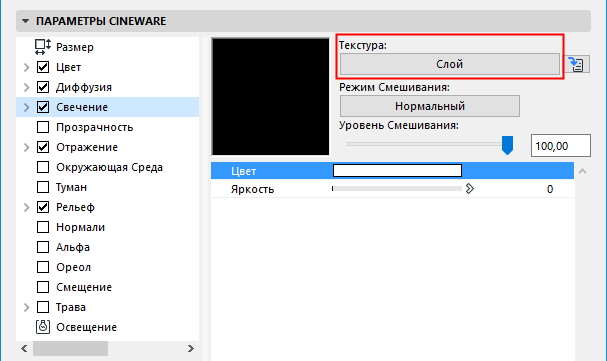
- Для начала выберите Слой из выпадающего меню Текстуры:
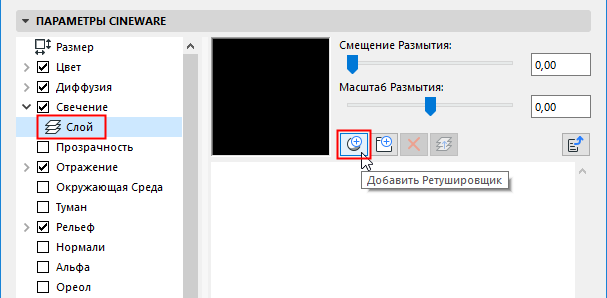
- Выбрав или открыв элемент Слоя, нажмите кнопку Добавить Ретушировщик.
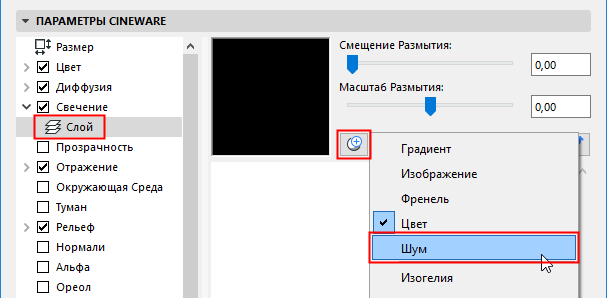
- В появившейся строке нажмите на первое выпадающее меню и выберите нужный ретушировщик.
- Выполните эти действия для добавления всех необходимых ретушировщиков.
Для каждого ретушировщика, добавленного в слой, можно настроить Режим Смешивания и Силу Смешивания (см. ниже).
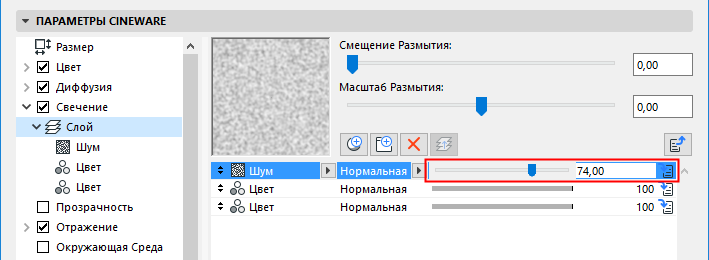
Сила Смешивания Текстуры
Выберите строку ретушировщика, присутствующего в Слое, и воспользуйтесь регулятором для настройки Силы Смешивания.
Режим Смешивания Текстуры
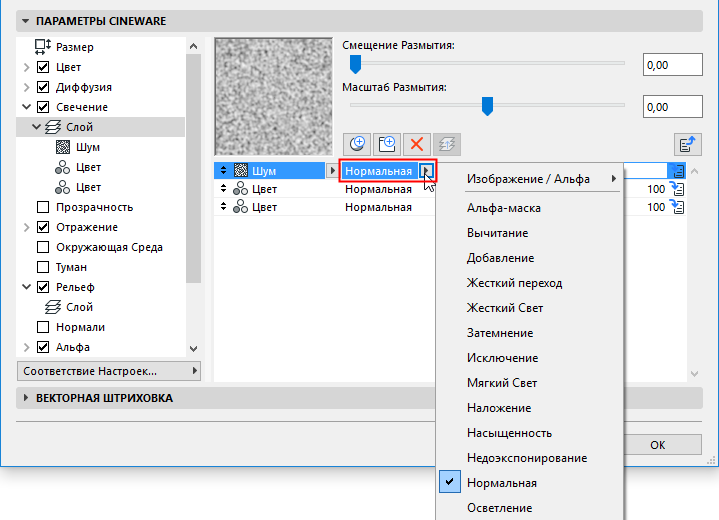
Выберите строку ретушировщика, присутствующего в Слое, и нажмите на второе выпадающее меню (по умолчанию в нем выбран Нормальный режим смешивания), чтобы получить доступ к настройке Режима Смешивания.
- Изображение/Альфа
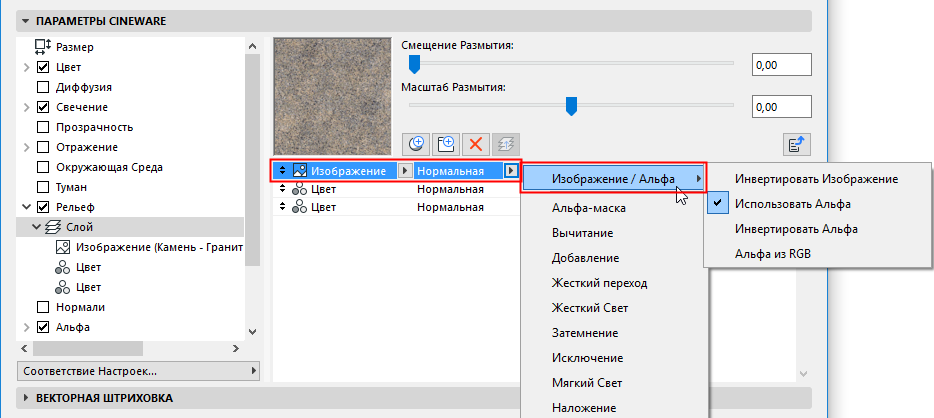
- Инвертировать Изображение: Инвертируются значения цвета изображения. Черные участки становятся белыми и наоборот.
- Использовать Альфа: Включает или выключает использование существующего альфа-канала.
- Инвертировать Альфа: Инвертирует альфа-канал, в результате чего прозрачные и сплошные участки меняются местами.
- Альфа из RGB: Эта опция доступна только в случае активации маркера Использовать Альфа, присутствующего в этом же меню. Альфа из RGB создает альфа-канал, используя черно-белые значения, извлеченные из RGB-значений заданного растрового изображения. Если рассматриваемое растровое изображение также содержит альфа-канал, он тоже будет использоваться при активации опции Альфа из RGB.
- Нормальный: При силе смешивания, равной 100%, фоновые пикселы полностью перекрываются смешиваемыми пикселами.
- Умножение: В этом режиме происходит умножение фоновых пикселов на смешиваемые. Если смешиваемые пикселы - белые, то результат будет темнее, чем фоновые пикселы.
- Экран: Данный режим является полной противоположностью режима Умножения. Фоновые и смешиваемые пикселы инвертируются, умножаются, и снова инвертируются. В этом режиме, как правило, результат получается светлее, чем фон.
- Наложение: Комбинация режимов Экран и Умножение, зависящая от цвета фона.
- Жесткий Свет: Данный режим работает как одновременное использование режима Умножение и режима Экран. 50% яркость является нейтральной (ничего не происходит). Более Светлые значения действуют как Экран, а более темные - как Умножение.
- Мягкий Свет: Это комбинация режимов Недоэкспонирования и Переэкспонирования. Режим Переэкспонирования используется для смешиваемых пикселов, яркость которых превышает 50%, а режим Недоэкспонирования используется для значений ниже 50%.
- Переэкспонирование, Недоэкспонирование: Значение яркости смешиваемых пикселов используется для осветления (Переэкспонирования) или затемнения (Недоэкспонирования) фоновых пикселов.
- Затемнение: Фоновые и смешиваемые пикселы сравниваются и используются более темные.
- Осветление: То же самое, что и при затемнении, но используются более светлые пикселы.
- Новый: Один из простейших режимов смешивания: фоновые и смешиваемые пикселы добавляются совместно.
- Вычитание: Фоновые и смешиваемые пикселы добавляются совместно, после чего белые вычитаются (результат = фоновый цвет + смешиваемый цвет - 256).
- Различие: Фоновые и смешиваемые пикселы вычитаются друг из друга.
- Исключение: Этот режим аналогичен режиму Различие, но создает более мягкий эффект.
- Тон, Насыщенность, Яркость: При использовании этих режимов тон, насыщенность или яркость смешиваемых пикселов применяется для фоновых пикселов.
- Жесткий переход: Значение смешиваемых пикселов используется для настройки контраста фоновых пикселов.
Организация Ретушировщиков по Папкам
При загрузке нескольких ретушировщиков или изображений в Слой Текстуры покрытия можно использовать Папки для организации ретушировщиков по группам. Папки могут создаваться только внутри Слоев.
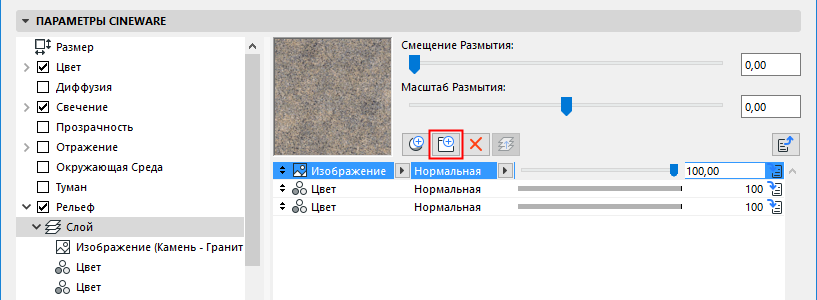
- Нажмите кнопку со значком папки, чтобы создать новую папку.
- Из списка ретушировщиков, присутствующего в правой части диалога (но не из древовидной иерархии, расположенной слева), выберите любой ретушировщик и перетащите его в папку. Вы увидите соответствующие изменения, произошедшие в древовидном отображении иерархии. Можно использовать любое количество папок или Слоев, в которых может располагаться любое количество ретушировщиков.
- Для удаления ретушировщика из папки или из Слоя, расположенного в другом Слое, выберите ретушировщик и нажмите кнопку Перемещения Ретушировщика на Один Уровень Вверх.