Параметры Объектов Библиотечных Элементов
Для размещения Библиотечных Элементов используются следующие инструменты:
- Объект
- Источник Света
- Дверь
- Окно
- Световые Люки
- Угловое Окно
- Окончание Стены
- Инструменты MEP
Для ознакомления со специфическими параметрами библиотечных элементов см. следующие разделы:
В левой части диалогов Параметров всех Библиотечных Элементов присутствуют идентичные функции. Ниже дается описание этих функций.
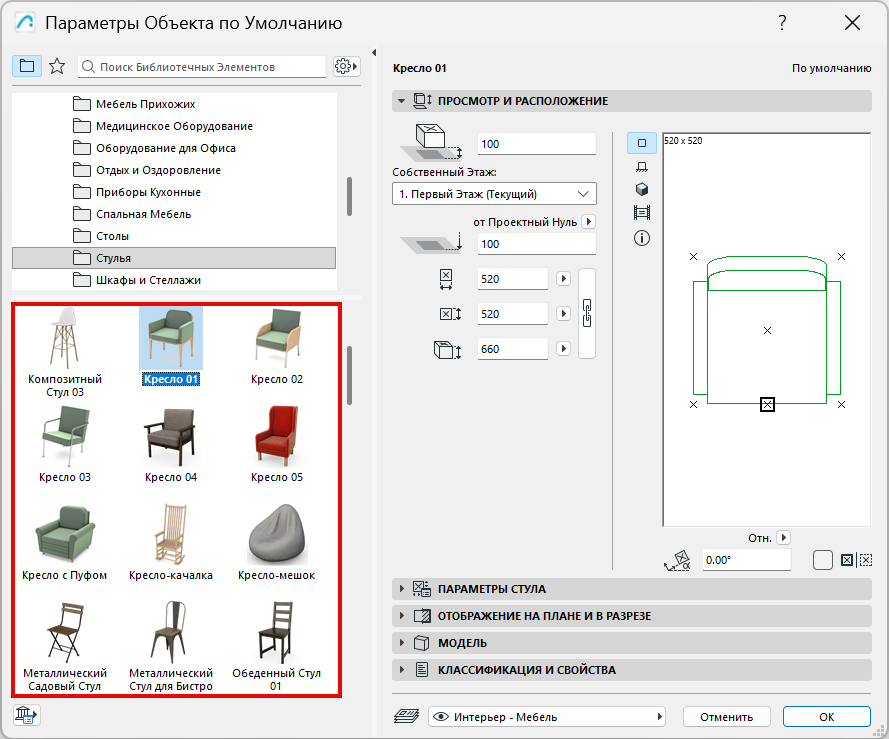
Просмотр в виде Списка или Значков
Показ Папок или Папок с Источниками
Просмотр и Применение Параметров
Восстановить Исходные Параметры
Управление Показом Панелей
- Сделайте двойной щелчок на вертикальном разделителе или нажмите на черную стрелку, чтобы скрыть или отобразить область просмотра
- Переместите горизонтальный разделитель или сделайте на нем двойной щелчок мышью, чтобы изменить размеры или скрыть область просмотра иерархии папок
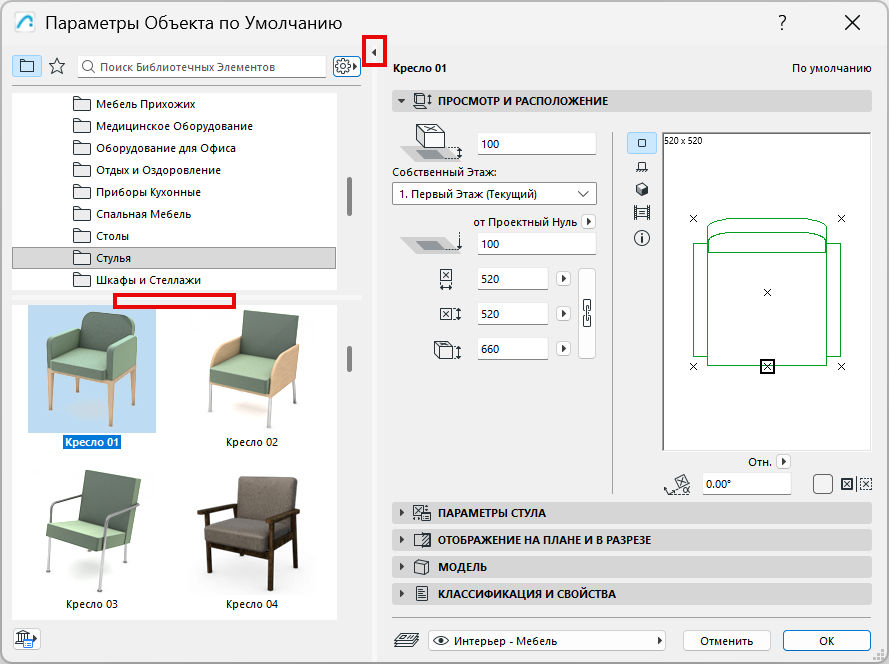
- Выпадающее меню режима просмотра позволяет активировать расположение Дерева Сверху или Слева.
При отображении дерева иерархия папок автоматически скрывается.
Просмотр в виде Списка или Значков
Выберите показ Списка, Средних Значков или Крупных Значков.
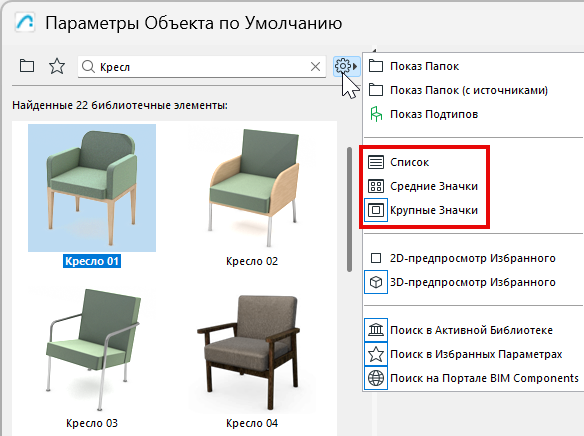
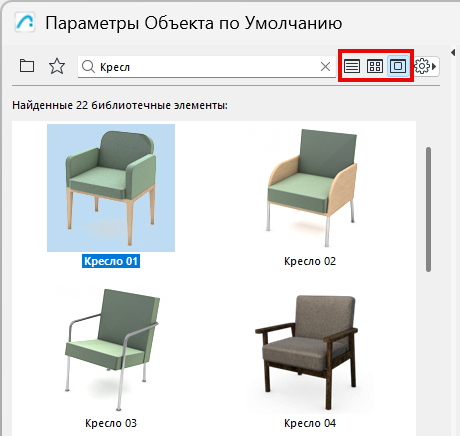
Показ Папок или Папок с Источниками
При Показе Папок Библиотечные Элементы отображаются в виде иерархической структуры.
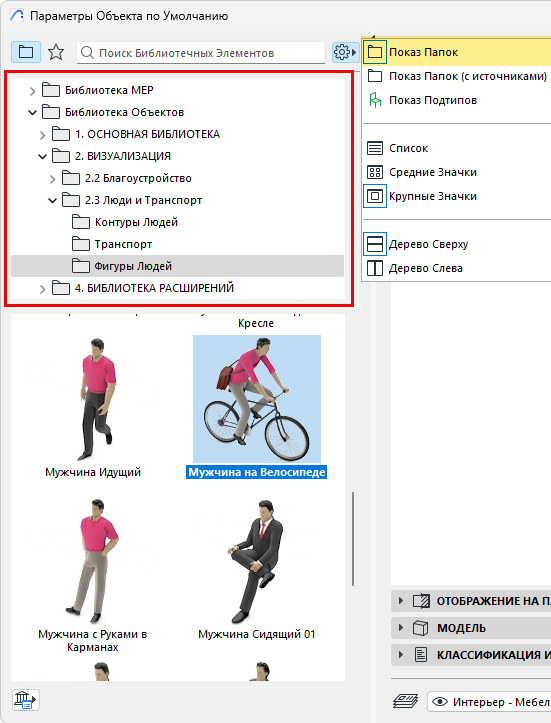
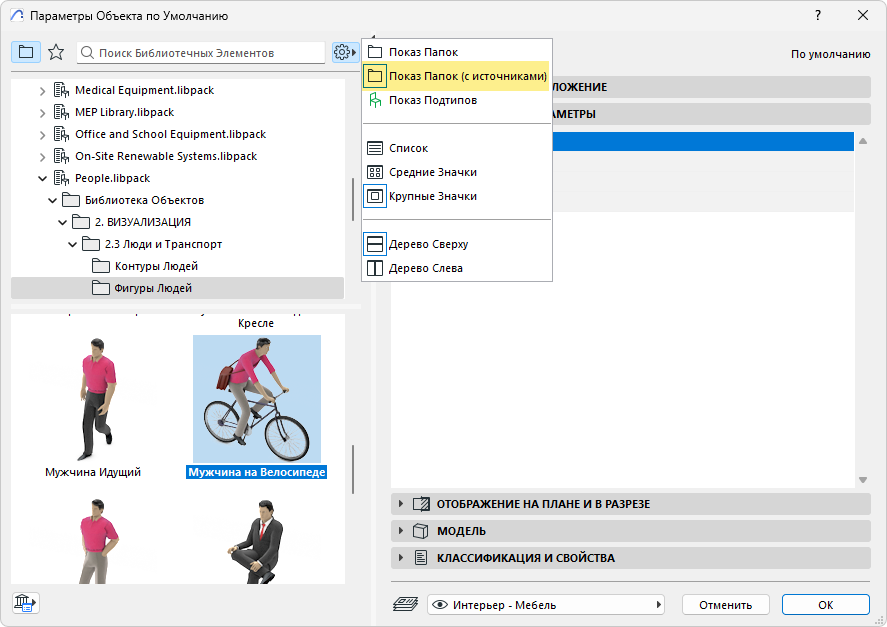
Просмотр Папок с Источниками позволяет увидеть пакет библиотеки каждого объекта (доступно начиная с Archicad 28)
Показ Подтипов
Для получения информации о подтипах см. О Подтипах GDL-объектов.
Показ Избранного
В режиме просмотра Избранного в диалоге Параметров отображаются только Избранные Параметры текущего инструмента.
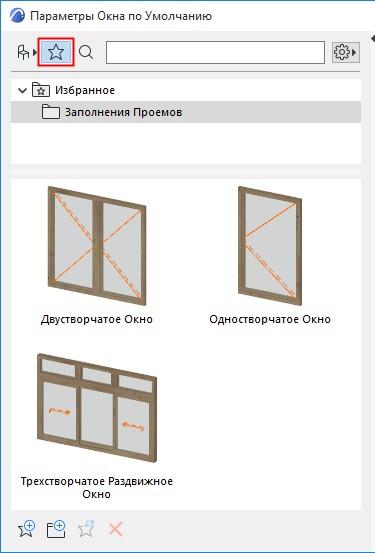
Для получения общей информации см. Избранное.
- Выпадающее меню Дополнительных Настроек позволяет выбрать 2D или 3D-предпросмотр Элементов Избранного.Прим.: Для временного переключения между 3D и 2D-предпросмотром Избранных Параметров наведите курсор на элемент и нажмите клавишу Shift.
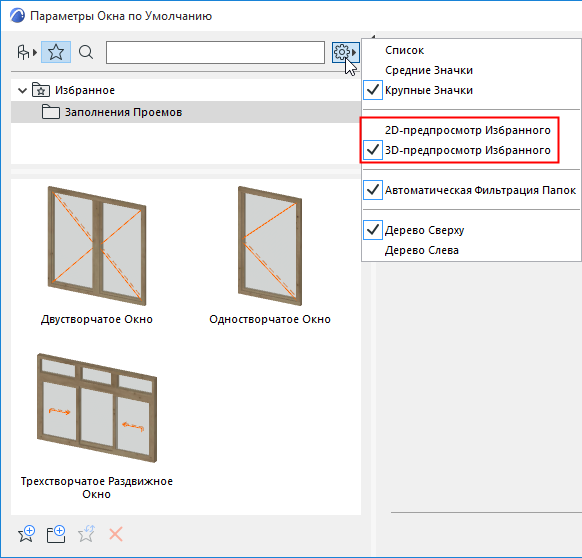
- При наведении курсора на Элемент Избранного отображается краткая информация о библиотечном элементе.
- Сделайте щелчок на Элементе Избранного, чтобы просмотреть/отредактировать его параметры в панелях справа.
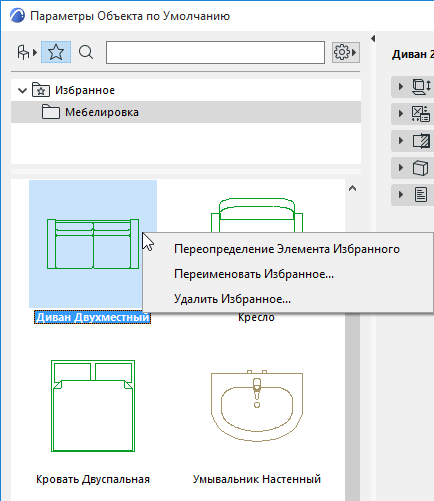
- Доступные команды контекстного меню:
- Переопределение Элементов Избранного: Выберите эту команду для Переопределения Элемента Избранного на основе текущих параметров (отображаемых в правой части диалога Параметров Объекта).
- Переименовать Избранное
- Удалить Избранное
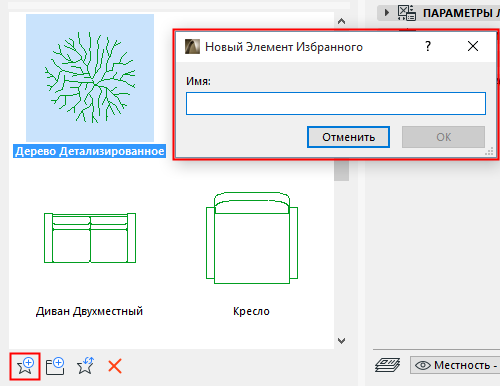
Нажмите кнопку Новый Элемент Избранного, находящуюся в нижней части диалога Параметров Библиотечного Элемента (просмотр Избранного), чтобы сохранить новый Элемент Избранного на основе текущих Параметров Библиотечного Элемента:
Дополнительные функции управления Избранными Параметрами доступны в Панели Избранного.
Панель Избранного и Редактирование одного или нескольких Элементов Избранного.
Просмотр и Применение Параметров
Сделайте щелчок на любом библиотечном элементе в области браузера, чтобы отобразить его параметры в правой части диалога.
Наименование текущего библиотечного элемента отображается жирным шрифтом.
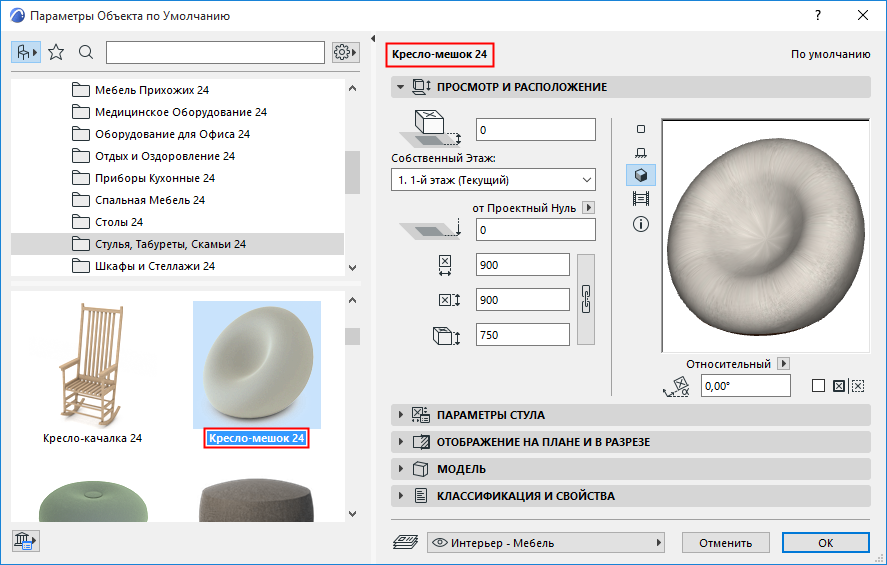
Наведите курсор на библиотечный элемент, чтобы увидеть его название и место расположения в библиотеке.
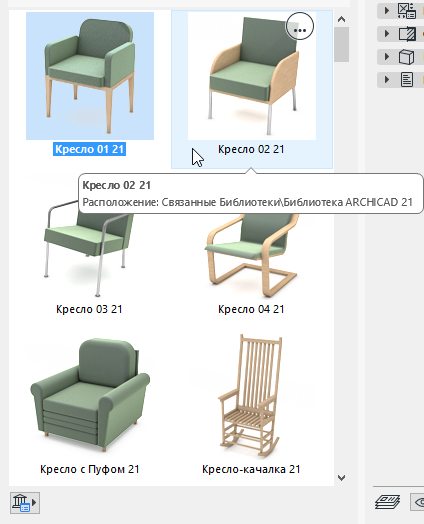
Для библиотечных элементов, располагающихся в загруженных библиотеках, доступны следующие команды контекстного меню:
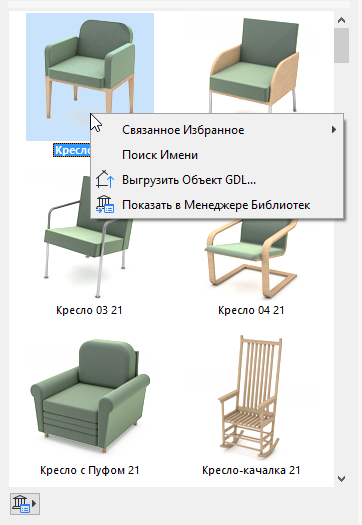
- Поиск Имени
Поиск библиотечного элемента и Поиск по Избранным Параметрам.
- Команда Выгрузить Объект GDL предназначена для загрузки библиотечного элемента на портал BIM Components.
- Активация команды Показать в Менеджере Библиотек приводит к открытию Менеджера Библиотек и выбору в нем соответствующего элемента.
В нижнем левом углу присутствуют следующие команды:
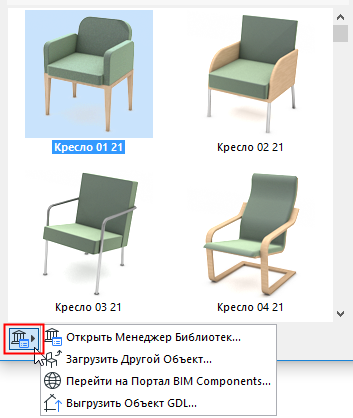
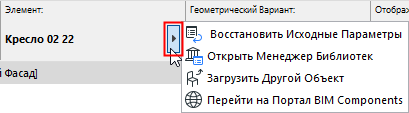
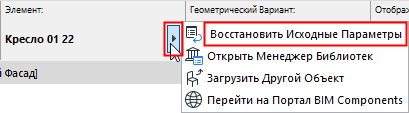
Восстановить Исходные Параметры
Если вы изменили параметры какого-либо Библиотечного Элемента, то вы можете применить его изначальные настройки при помощи команды Восстановления Исходных Параметров, находящейся в Информационном Табло: