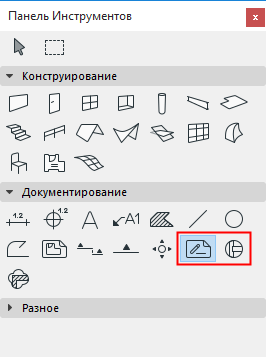
Параметры Инструментов Деталь и Рабочий Лист
Описываемые ниже параметры инструментов Рабочий Лист и Деталь полностью совпадают.
Для получения информации об общих параметрах всех инструментов, присутствующих в Панели Инструментов, см Работа в Диалоговых Окнах Инструментов.
Для получения дополнительной информации б этих видах см.:
Параметры Детали/Рабочего Листа - панель Общие Данные
Обозначение на плане (Ссылочный ID): Это редактируемое поле содержит ID созданного проекции детали. ID предназначен для идентификации Деталей в окне проекта и в Навигаторе.
Имя: Укажите здесь имя чертежа детали, если в этом имеется необходимость. Имя отображается в Навигаторе и в заголовке окна Детали.
Используйте следующие выпадающие меню для размещения нового маркера детали (Параметры Детали по Умолчанию) или для переопределения выбранного маркера детали:
Размещение Нового Маркера Рабочего Листа или Детали (Параметры по Умолчанию)
Если вы выберете Создать Новую Проекцию:
выберите элемент, на который должен ссылаться Маркер:
или
Если вы выберете Разместить Связанный Маркер:
выберите элемент, на который должен ссылаться Маркер:
- выбранная проекция
- выбранный чертеж
- первый размещенный чертеж выбранной проекции
- первый размещенный чертеж выбранного вида
Если вы выберете Разместить Несвязанный Маркер:
Ссылка Маркера не будет содержать никакой связанной информации; Вы можете задать специальный текст в панели Маркер, расположенной ниже.
Ссылка на: здесь отображается путь (место расположения в иерархии Навигатора) к выбранному ссылочному элементу.
Копировать только конструктивные элементы: Если этот маркер отмечен, то новая проекция будет содержать только 2D-линии/штриховки и декомпозированные конструктивные элементы (без размеров и элементов аннотирования).
Для получения информации об элементах аннотирования, отсекаемых границей Детали см. Пересечение элементов аннотирования, размеров и маркеров границей рабочего листа.
Переопределение Размещенного Маркера
При помощи выпадающего списка можно изменить статус выбранного Маркера (выбрать Исходный Маркер, Связанный Маркер или Несвязанный Маркер).
Чтобы переопределить Ссылку Маркера: Выберите нужную ссылку из выпадающего меню или нажмите кнопку Найти для выбора проекции/вида/чертежа, путь к которому должен содержать Маркер. Набор доступных вариантов зависит от статуса Маркера (Исходный Маркер, Связанный Маркер или Несвязанный Маркер).
Для Несвязанного Маркера введите специальный текст в Панели Маркера, расположенной ниже.
Параметры Детали/Рабочего Листа - панель Маркер
Выпадающий список Типов Маркера: Выберите из этого списка параметрический маркер.
Выбранный 2D-символ маркера будет отображен в окне предварительного просмотра.
Настройте размер и перо Маркера.
Единое Перо Маркера: Активируйте этот маркер, чтобы использовать одно и то же перо для всех элементов маркера независимо от каких-либо других настроек перьев.
Угол Маркера: Настройте угол поворота Маркера. Угол можно задать относительно экрана или модели.