Экспорт модели в Solibri
- В панели Solibri Connection нажмите кнопку Параметры Экспорта.
- Выберите вид для экспорта.
Можно выбрать как 2D, так и 3D-вид. Если выбран план этажа, то экспортированы будут только отображаемые на нем элементы.
Прим.: даже если выбрать вид Аналитической Модели, то в Solibri будут экспортированы все физические элементы вида (не Конструктивные Компоненты).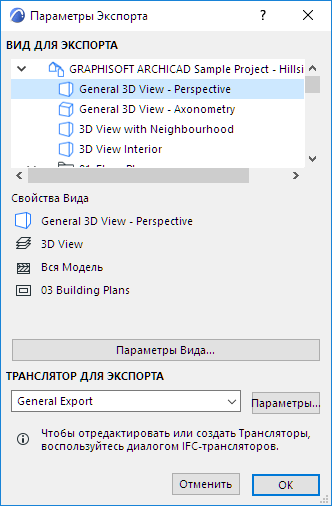
- Выберите IFC-транслятор для Экспорта (нажмите кнопку Параметры, чтобы просмотреть сводную информацию о настройках IFC-транслятора).
Управление Трансляторами осуществляется при помощи команды меню Файл > Взаимодействие > IFC > IFC-трансляторы.
- Выбрав вид и транслятор, Нажмите кнопку ОК.
- В панели Solibri Connection: нажмите кнопку Экспорт в Solibri.
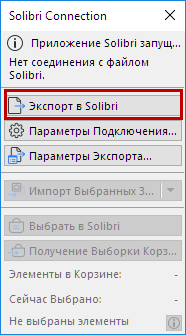
- В результате будет выполнен экспорт модели.
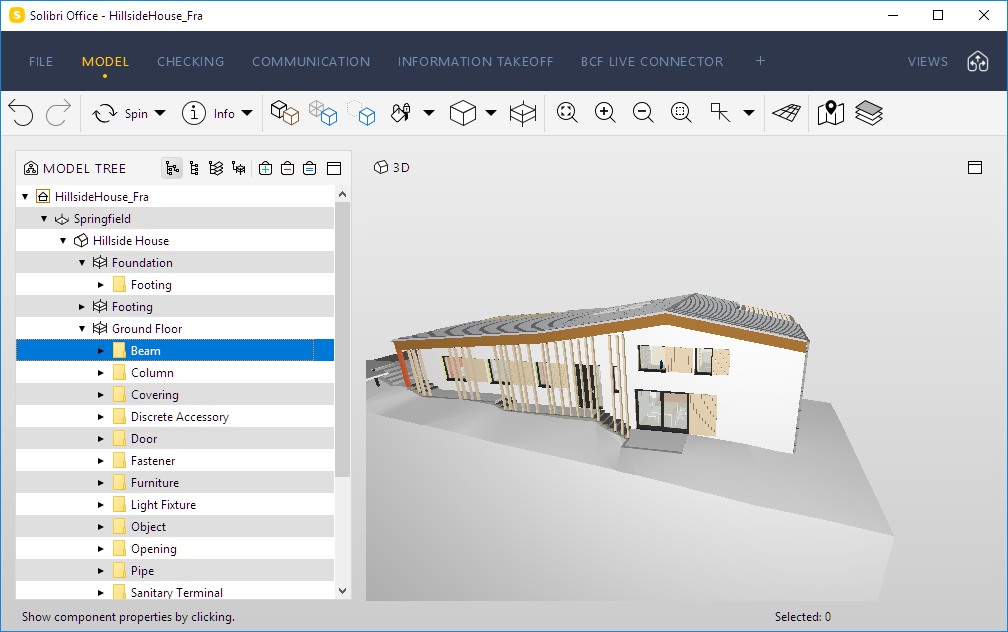
- Убедитесь, что модель сохранена в Solibri: когда вы откроете ее в следующий раз, Solibri сможет восстановить подключение к модели Archicad .
Экспорт нескольких моделей в одну модель Solibri
Вы можете экспортировать несколько моделей Archicad в одну модель Solibri. Создав подключение между Archicad и Solibri, вы можете подключить еще один сеанс работы Archicad.
- Запустите еще один сеанс работы Archicad .
- В панели Solibri Connection нажмите кнопку Экспорт в Solibri.
- В результате появится предупреждение: другая модель Archicad уже подключена к загруженной сейчас модели Solibri.
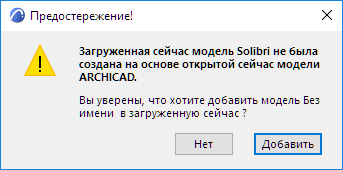
- Чтобы подключить вторую модель Archicad : нажмите кнопку Добавить.
В результате вторая модель появится в Solibri рядом с первой.