Conexión Pública a MCP
Esta función le permite conectar su herramienta de IA de escritorio, como Claude Desktop o Cursor, con Archicad. Al conectar su herramienta de IA con Archicad, esta puede gestionar y editar su proyecto de Archicad a través del MCP Server, de forma similar a como funciona AI Assistant de forma nativa en Archicad.
Requerimientos
- Un plan de suscripción de Archicad compatible con la Conexión Pública a MCP (p. ej., Archicad Collaborate o Archicad Max).
- Una herramienta de IA de escritorio local compatible con la conexión a un servidor MCP local de terceros (su herramienta de IA podrá confirmarlo).
Flujo de trabajo general para establecer la conexión
Para establecer una comunicación entre Archicad y su herramienta de IA, necesitará crear una conexión. Su herramienta de IA lo hará con la información a la que puede acceder desde Archicad y luego proporcionar a su herramienta de IA. Esto solo debe realizarse una vez por herramienta de IA.
- En su herramienta de IA, puede preguntar: “¿Puedes indicarme cómo conecto un MCP Server local? Tengo una línea de comandos y un argumento de esa aplicación para crear esta conexión”.
- Después de que su herramienta de IA le haya indicado el método de conexión, cambie a Archicad para recopilar la información necesaria.
- En Archicad, abra el cuadro de diálogo 'Conexión de Herramienta de IA de Escritorio' (menú Opciones):
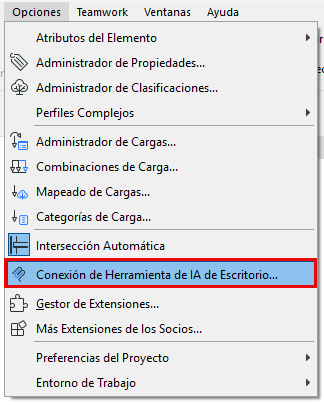
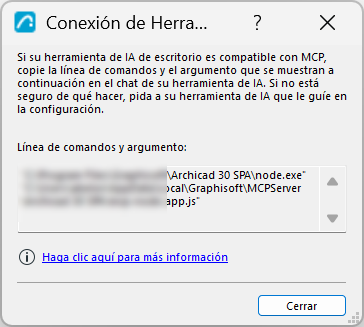
- Copie el texto de 'línea de comandos y argumento' que se muestra en este cuadro de diálogo de Archicad.
- Vuelva a su herramienta de IA y pegue este texto en la ubicación sugerida por su herramienta de IA (normalmente dentro de la propia interfaz de chat).
- Es posible que su herramienta de IA necesite conocer el tipo de servidor. Si es así, use ‘stdio’.
- Su herramienta de IA establecerá la conexión utilizando la información de arriba.
- Es posible que sea necesario reiniciar su herramienta de IA.
- Puede verificar la conexión preguntando: ‘¿Qué proyectos de Archicad están abiertos en este momento?’ Si tiene varios proyectos abiertos, su herramienta de IA los enumerará todos.
- Una vez conectado, puede comenzar a realizar solicitudes (prompts) relevantes de Archicad MCP.
Para obtener más información sobre las herramientas de Archicad MCP y ejemplos de prompts, consulte: Herramientas MCP compatibles
Configuraciones de ejemplo
Claude desktop
- Abra el archivo de configuración desde Archivo > Preferencias > Developer > Edit Config. Apuntará a su archivo claude_desktop_config.json, que debe abrirse en un editor de texto.
- Amplíe la sección mcpServers con el command y los args obtenidos de Archicad haciendo clic en el comando Conexión de Herramienta de IA de Escritorio.
- Guarde los cambios en el archivo de configuración y reinicie la aplicación de escritorio de Claude. Tenga en cuenta que cerrar la ventana principal de Claude no cierra la aplicación. Para salir, use Archivo > Salir.
- Reinicie Claude y pruebe la conexión con el servidor MCP utilizando este prompt: ‘Dime las instancias de Archicad en ejecución’.
La ubicación del archivo de configuración depende del equipo; a continuación se muestra un ejemplo:
Ejemplo de WindowsC:\Users\<su_usuario>\AppData\Local\Packages\Claude_pzs8sxrjxfjjc\LocalCache\Roaming\Claude\claude_desktop_config.json
 "mcpServers": {
    "Archicad Public MCP Server": {
      "command": "C:\\Program Files\\Graphisoft\\Archicad 30\\node.exe",
      "args": [
        "C:\\Users\\<your_user>\\AppData\\Local\\Graphisoft\\MCPServer\\Archicad 30 INT\\mcp-node-app.js"
      ]
    }
}/Users/<su_usuario>/Library/Application Support/Claude-3p/claude_desktop_config.json
  "mcpServers": {
    "Archicad Public MCP Server": {
      "command": "/Applications/Graphisoft/Archicad 30/Archicad 30.app/Contents/Frameworks/node",
      "args": [
        "/Users/<your_user>/Library/Application Support/Graphisoft/MCPServer/Archicad 30 INT/mcp-node-app.js"
      ]
    }
  }
Cursor
- Vaya al menú de personalización y seleccione la pestaña MCPs.
- Haga clic en “Nuevo Servidor MCP” o “New MCP Server”. Se abrirá el archivo mcp.json, donde se debe ampliar la sección servers con el command y los args obtenidos de Archicad haciendo clic en el comando Conexión de Herramienta de IA de Escritorio en el menú Opciones.
{
  "servers": {
    "Archicad Public MCP Server": {
      "type": "stdio",
      "command": "C:\\Program Files\\Graphisoft\\Archicad 30\\node.exe",
      "args": [
        "C:\\Users\\<your_user>\\AppData\\Local\\Graphisoft\\MCPServer\\Archicad 30 INT\\mcp-node-app.js"
      ]
    }
  }
}{
"servers": {
"Archicad Public MCP Server": {
"type": "stdio",
"command": "/Applications/Graphisoft/Archicad 30/Archicad 30.app/Contents/Frameworks/node",
"args": [
"/Users/<your_user>/Library/Application Support/Graphisoft/MCPServer/Archicad 30 INT/mcp-node-app.js"
]
}
}
}ChatGPT desktop
- En su aplicación de escritorio de ChatGPT, vaya a Configuración > Complementos > Añadir > Añadir Servidor MCP.
- Mostrará Conexión a MCP personalizada; especifique aquí:
- Nombre: Archicad Public MCP Server
- Tipo: STDIO
- Comando para iniciar: Ruta completa a node, copiada desde su cuadro de diálogo Conexión de Herramienta de IA de Escritorio de Archicad
- Argumentos: Ruta completa a mcp-node-app.js, copiada desde su cuadro de diálogo Conexión de Herramienta de IA de Escritorio de Archicad
- Guarde y reinicie la aplicación de escritorio de ChatGPT.
- Pruebe la conexión con el servidor MCP con la solicitud 'Dime las instancias de Archicad en ejecución'.
VS Code
- Cree un archivo mcp.json en su carpeta .vscode con el siguiente contenido.
- El valor de command y args se obtiene de su cuadro de diálogo Conexión de Herramienta de IA de Escritorio de Archicad.
- Inicie este servidor MCP.
- Pruebe la conexión con el servidor MCP con la solicitud ‘Dime las instancias de Archicad en ejecución’.
{
  «servidores": {
    «Servidor MCP Público de Archicad": {
      «tipo": "stdio",
      «comando": "C:\\Program Files\\Graphisoft\\Archicad 30\\node.exe",
      "args": [
        «C:\\Users\\<su_usuario>\\AppData\\Local\\Graphisoft\\MCPServer\\Archicad 30 SPA\\mcp-node-app.js"
      ]
    }
  }
}{
"servers": {
"Archicad Public MCP Server": {
"type": "stdio",
"command": "/Applications/Graphisoft/Archicad 30/Archicad 30.app/Contents/Frameworks/node",
"args": [
"/Users/<your_user>/Library/Application Support/Graphisoft/MCPServer/Archicad 30 INT/mcp-node-app.js"
]
}
}
}