Administrador de Bibliotecas
Use el Administrador de Bibliotecas para ver y administrar las bibliotecas del proyecto.
El Administrador de Bibliotecas (Archivo > Bibliotecas y Objetos > Administrador de Bibliotecas) también nos informa sobre cualquier Biblioteca o Elemento no encontrado o desactualizado, y proporciona información acerca de cómo resolverlo.
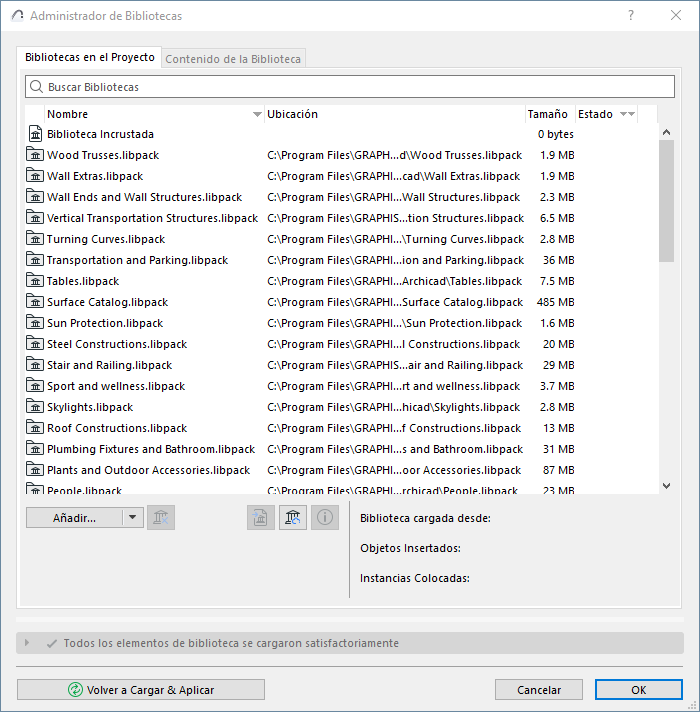
Abrir Administrador de Bibliotecas
Listado de Bibliotecas del Proyecto
Visualizar Contenido de la Biblioteca Seleccionada
Acceso y Administración de Contenidos de Biblioteca
Abrir Administrador de Bibliotecas
Realice una de las siguientes acciones:
- Utilice el comando Archivo > Bibliotecas y Objetos > Administrador de Bibliotecas
- Haga clic con el botón derecho en cualquier Elemento de Biblioteca en su diálogo de Definiciones y use Mostrar en el Administrador de Bibliotecas
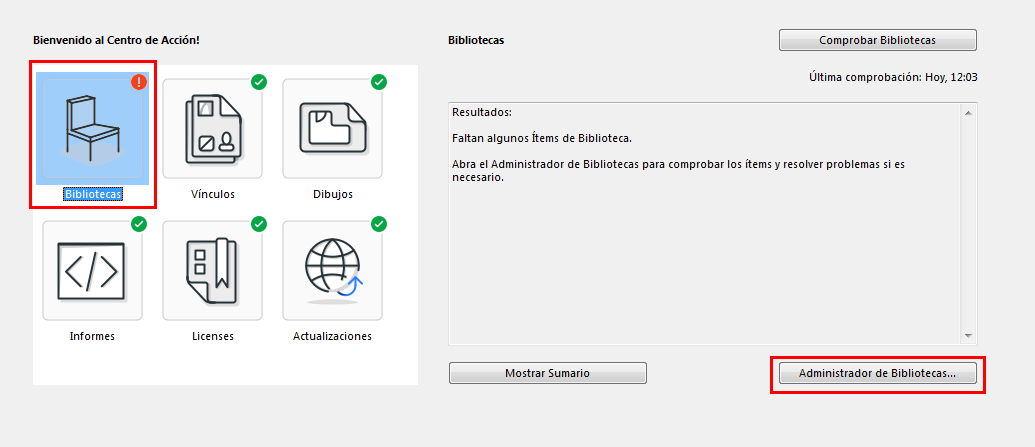
- En el Centro de Acción (Archivo > Info > Centro de Acción), haga clic en el ítem de Bibliotecas para obtener info acerca de los posibles problemas relacionados con las Bibliotecas, y luego clic en Administrador de Bibliotecas
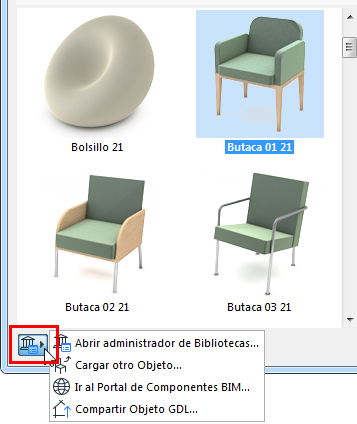
- Abra el Administrador de Bibliotecas desde el desplegable de el Cuadro Info de cualquier Elemento de Biblioteca

- Utilice el icono Administrador de Bibliotecas de la parte inferior del cuadro de diálogo Definiciones de Ítem de Biblioteca
- Con un elemento de biblioteca seleccionado, use Archivo > Bibliotecas y Objetos > Mostrar en Administrador de Bibliotecas
Listado de Bibliotecas del Proyecto
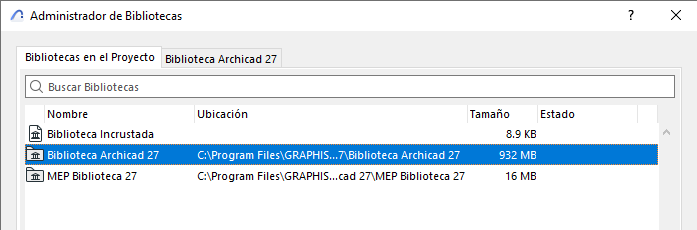
La pestaña Bibliotecas en el Proyecto lista cada biblioteca con su ubicación, su tamaño y el estado del servidor (cuando sea relevante).
Nota para usuarios de Teamwork: Reservar el Listado de Bibliotecas en la página de Bibliotecas en el Proyecto le permite añadir o eliminar bibliotecas a esta lista. Pero no le permite modificar el contenido de ninguna de estas bibliotecas. (Para poder hacerlo, vaya a la pestaña de contenido de una biblioteca seleccionada. Seleccione y reserve el contenido específico que desea modificar.)
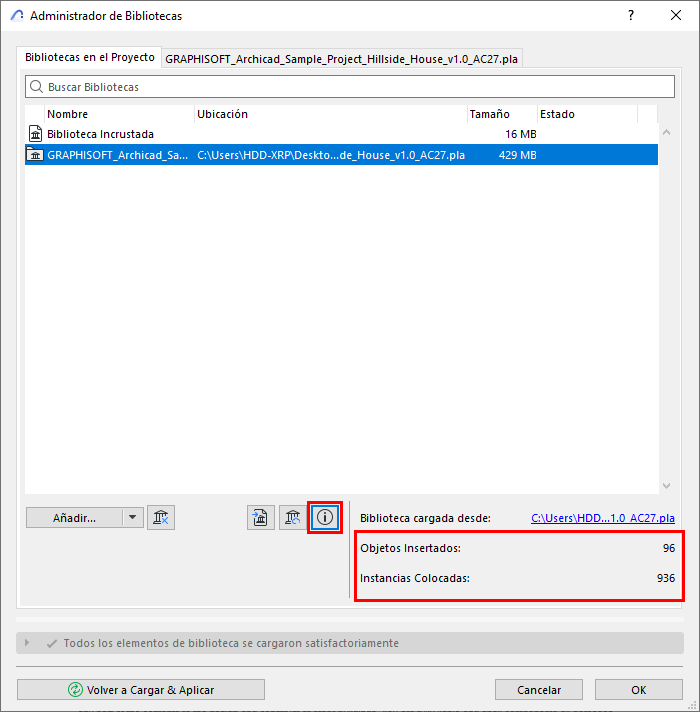
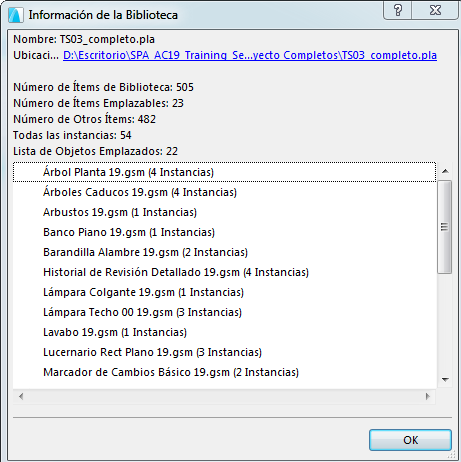
Seleccione cualquier biblioteca, y/o el icono Info, para ver información sobre ella.
Visualizar Contenido de la Biblioteca Seleccionada
Para ver el contenido de una biblioteca:
- Seleccione el nombre de la biblioteca en la lista desde la pestaña Bibliotecas del Proyecto.
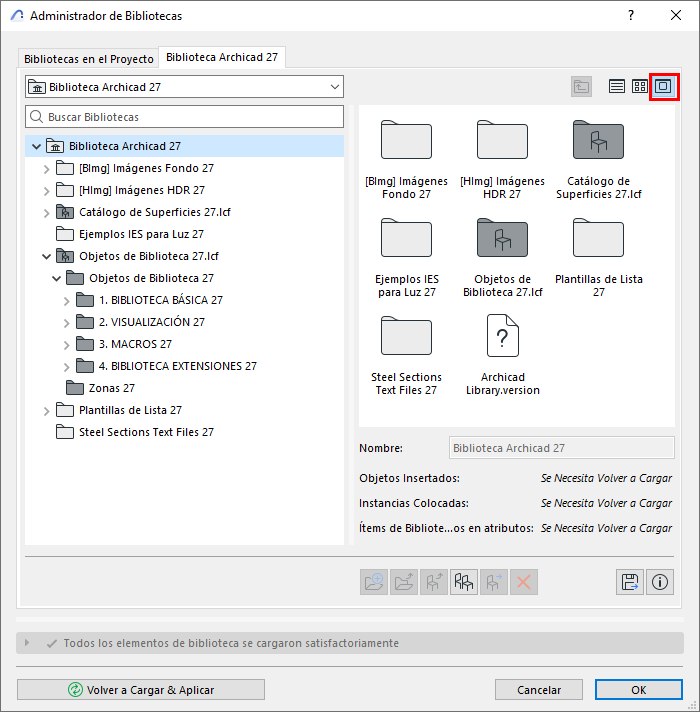
- Haga doble clic para abrir la pestaña de la derecha (o haga clic en la pestaña de contenido) para ver el contenido de la biblioteca seleccionada, en vista de iconos o de listado:
Nota: Los nombres de archivo que sólo consisten en una extensión (como “.gsm” “.DS_STORE) no son visibles en el Administrador de Bibliotecas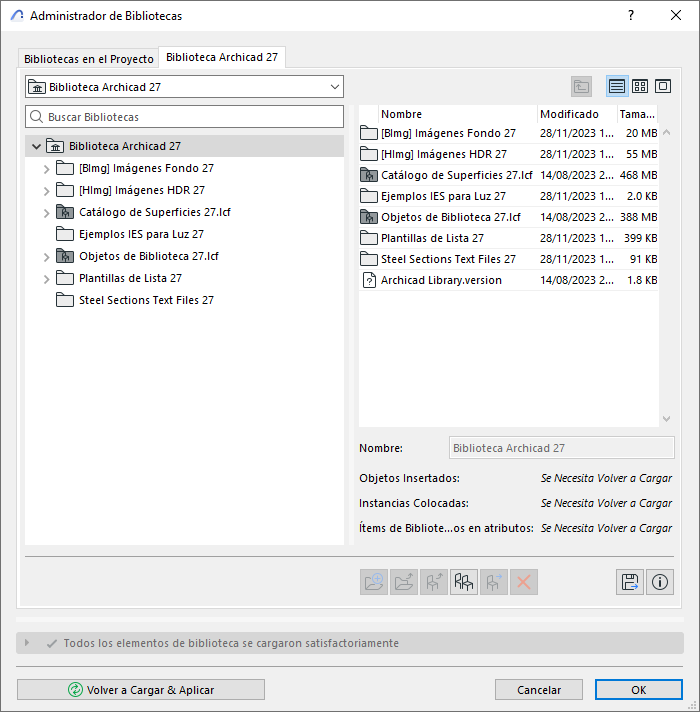
Haga clic en Info para ver una previsualización más grande del elemento de biblioteca.
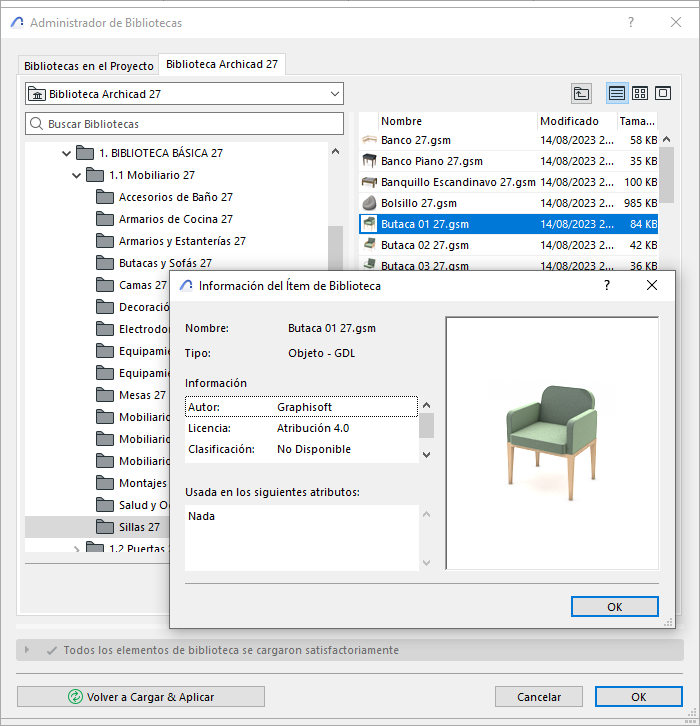
Acceso y Administración de Contenidos de Biblioteca
Las carpetas de Bibliotecas Vinculadas no pueden ser editadas desde la pestaña de Contenido. Todos los comandos de administración, excepto los iconos de Duplicar, Exportar e Info, están desactivados. Use la interfaz del administrador de archivos, fuera del administrador de Bibliotecas, para administrar estas carpetas de Bibliotecas Vinculadas.
Sin embargo, puede usar Duplicar o bien Exportar para copiar un archivo de Elemento de Biblioteca (como una superficie) a una carpeta accesible, y luego editarlo en una aplicación externa (p.ej Photoshop). Luego use Añadir para volver a añadirlo a su biblioteca.
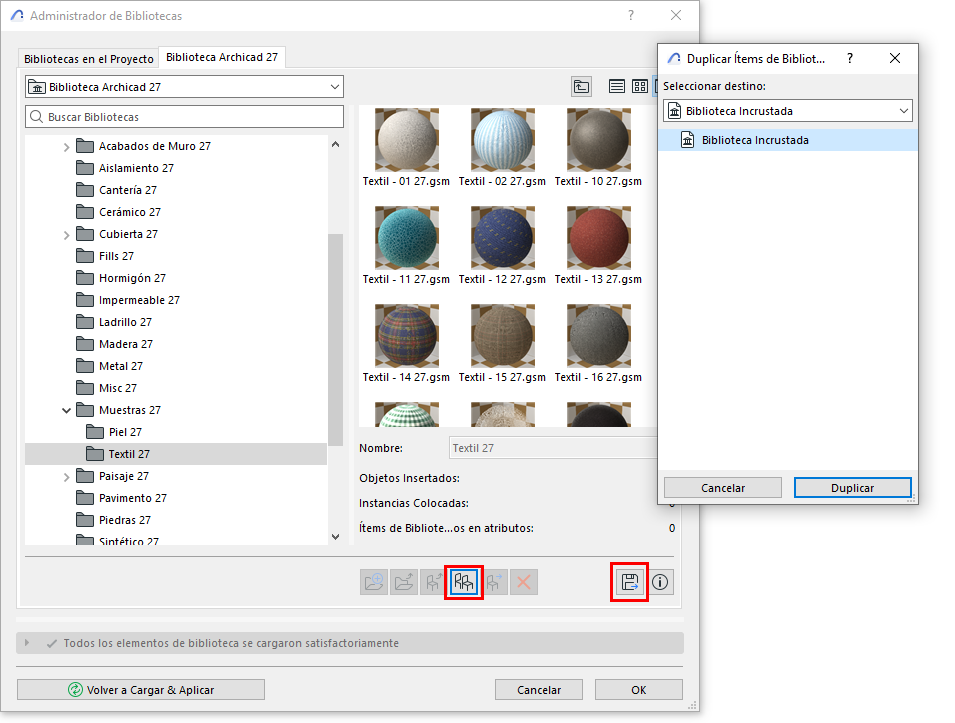
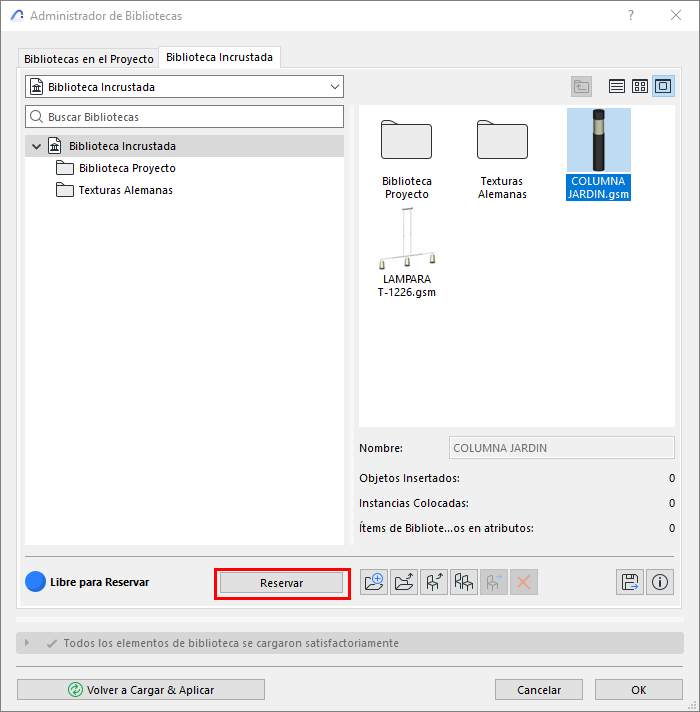
Nota para usuarios de Teamwork: Para modificar cualquier ítem de biblioteca, debe reservarlo en la pestaña de Contenido de una biblioteca seleccionada. Seleccione y reserve el contenido específico que desea modificar.
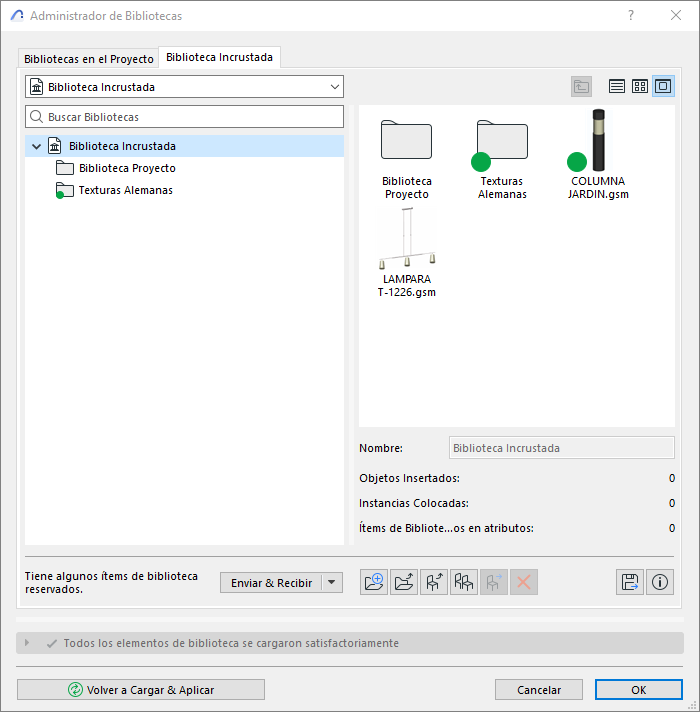
- Los Elementos de Biblioteca reservados por usted se muestran con un punto verde. Los elementos de biblioteca añadidos recientemente o las carpetas que aún no se han enviado al servidor se muestran en verde.
Ver también Abrir y Editar un Ítem de Biblioteca.
Para ver detalles sobre cada tipo de elementos listado en el Administrador de Bibliotecas, consulte los vínculos de abajo:
Eliminar Biblioteca desde el proyecto
Recomendaciones para el Uso de Bibliotecas