Líneas
Las líneas son atributos, definidos en Opciones > Atributos del Elemento > Líneas.
Los tipos de línea se asignan a los elementos en sus diálogos de definiciones.
Por ejemplo, a la hora de definir cómo se mostrará un Pilar en una ventana 2D, aplicará distintas líneas para su distribución básica, para su visualización superior y para su símbolo transversal.
Edición y gestión de Tipos de Línea
Utilice el diálogo de Líneas (Opciones > Atributos de Elemento > Líneas) para modificar las líneas estándar (sólida, por puntos, discontinua, etc.) y definir líneas personalizadas.
Para información general, ver Uso de los diálogos de atributos.
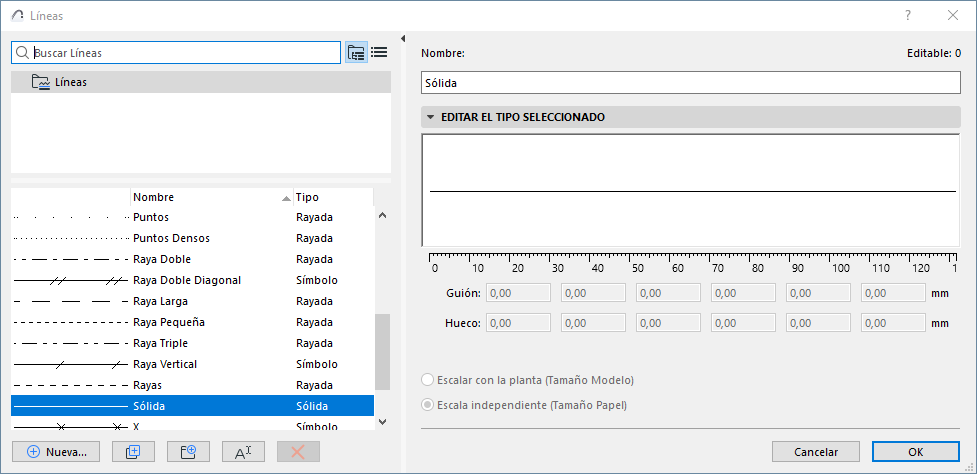
Seleccione un Tipo de Línea en la parte izquierda del diálogo para editar sus parámetros en la derecha.
Crear un nuevo tipo de línea
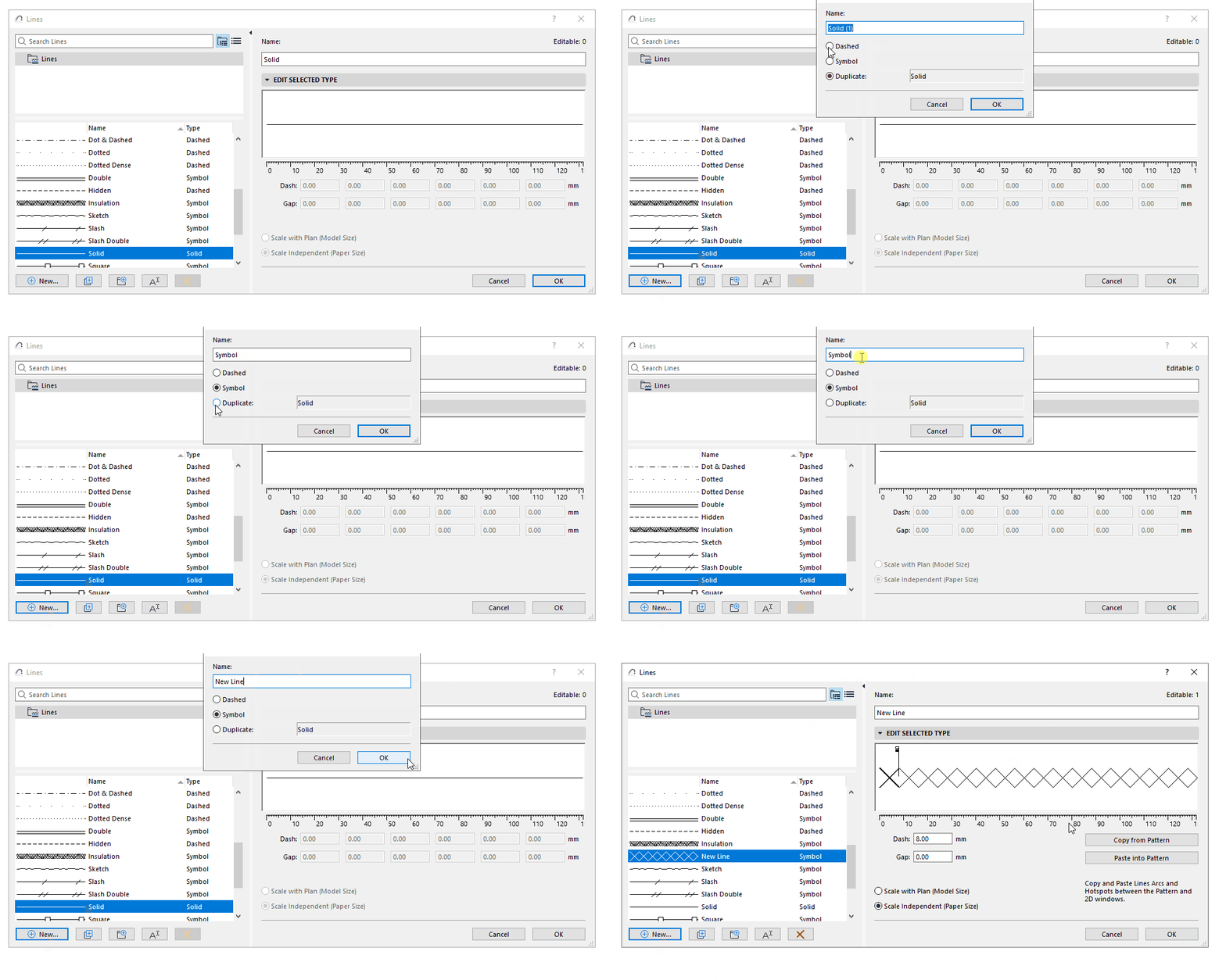
Configure los parámetros de línea como se describe aquí:
Grosor de Línea
Alámbrico (por Defecto)
Por defecto, todas las líneas se muestran con un nivel de grosor Alámbrico, con un pixel de grosor.
- Puede también habilitar Líneas de Corte Gruesas (Ver > Opciones de Visualización); esto mostrará todas las líneas de Corte con mayor grosor (dos píxeles de grosor, sin importar el grosor real de pluma de la línea). Todas las demás líneas serán Alámbricas.
Grosor Real de Línea
Active el Grosor Real de Línea en Ver > Opciones de Visualización. El grosor de pluma de cada línea se visualizará según su valor de grosor de pluma (definido en el diálogo de Plumas y Colores).
Escala de las Líneas
La apariencia de las líneas en pantalla, en la impresora o en el ploter depende de lo siguiente: