Edición y gestión de Superficies
Abra el diálogo de Superficies:
- Opciones > Atributos de Elemento > Superficies
- Barra de herramientas de atributos (Windows > Barras de Herramientas > Atributos)
- Seleccione una o varias superficies a editar.
- Utilice los campos del lado derecho del diálogo para editar las propiedades de la superficie.
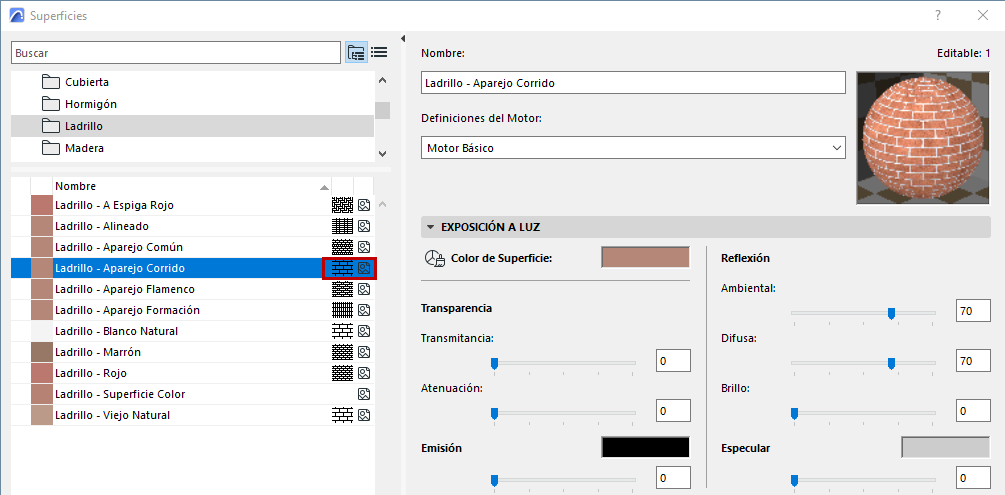
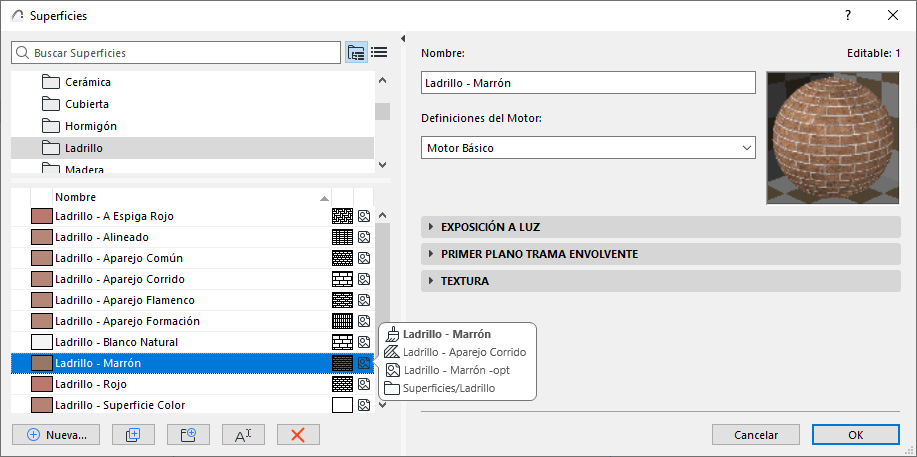
- Las superficies pueden tener una trama envolvente y/o texturas como parte de su definición, tal y como indican los iconos.
- Si falta una textura, el icono de la textura se muestra en rojo.
- Las superficies utilizadas por los elementos seleccionados actualmente están listadas con una marca de verificación y resaltadas en verde.
La Imagen previa cambia dinámicamente, así que puede ver el efecto de los cambios en las definiciones.
Para información general, ver Uso de los diálogos de atributos.
Nota sobre la Superficie GENERAL
La Superficie GENERAL está disponible para los Materiales de Construcción, las superficies a nivel de elemento y el GDL. Cuando una Superficie está definida como “GENERAL”, mostrará un color sólido basado en la pluma de la Línea de no Cortados del elemento.
Por omisión, esta Superficie General se asignará a nuevos Materiales de Construcción y a nuevos parámetros de Superficie añadidos dentro de GDL. Sirve para evitar la asignación a una Superficie incorrecta o la creación de un atributo ausente. Está codificado y no está disponible en el cuadro de diálogo de Superficies ni en la Paleta de Atributos.
Definiciones del Motor
Elija un motor de rendering de la lista.
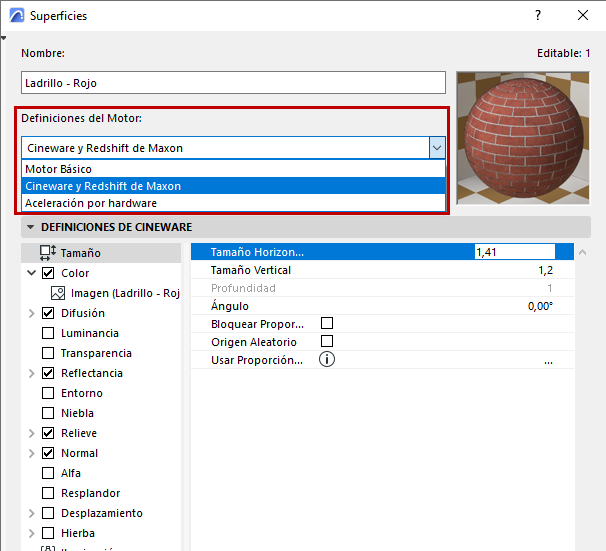
Para más información sobre motores de rendering, ver Definiciones FotoRendering.
Los paneles del cuadro de diálogo de Superficies son diferentes para los motores Básico y Cineware/Redshift.
Se describen en las siguientes secciones.
Exposición de la Superficie a los Ajustes de la Luz (Motor Básico)
Trama Envolvente de Superficie (Motor Básico)