Estado de la Capa
Para cada capa, puede definir los siguientes estados:
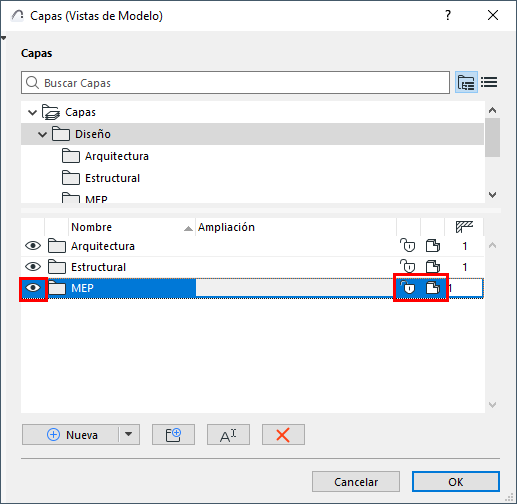
En la interfaz, los iconos indican el estado de cada capa.
Edite estos estados en las Definiciones de Capas: seleccione una o más capas o carpetas y haga clic en los iconos para cambiar su estado.
bloquear/desbloquear


Bloquee una Capa para evitar que su contenido sea modificado accidentalmente. Los elementos en una capa bloqueada no pueden ser editados o eliminados y no se pueden colocar nuevos elementos en ella.
El estado "mixto" se muestra en las carpetas que contienen elementos de estados variados.
Mostrar/Ocultar


Establezca el estado de mostrar u ocultar la capa. Los elementos en una capa oculta no se visualizan.
El estado "mixto" se muestra en las carpetas que contienen elementos de estados variados.
Mostrar todas las capas
Realice una de las siguientes acciones:
- Utilice Documento > Capas > Mostrar todas las Capas o el mismo comando de la barra de herramientas Organizar Elementos;
- En la vista de listado: seleccione todas las capas con Ctrl+A y conmute el icono del ojo
- En la vista de carpetas: seleccione la carpeta superior "Capas", multiseleccione todo lo que hay en la lista y, a continuación, active el icono del ojo.
Modo Vista 3D


Elija Opaco vs. Alámbrico para mostrar los elementos de esta capa en vistas 3D.
Por ejemplo, puede colocar elementos operadores de las Operaciones de Sólidos en las capas de Alámbricas, y sus elementos de destino en las capas de Sólido.
Otra forma de cambiar el estado de las capas: use los atajos de la paleta Capas Rápidas.
Ver Capas Rápidas.
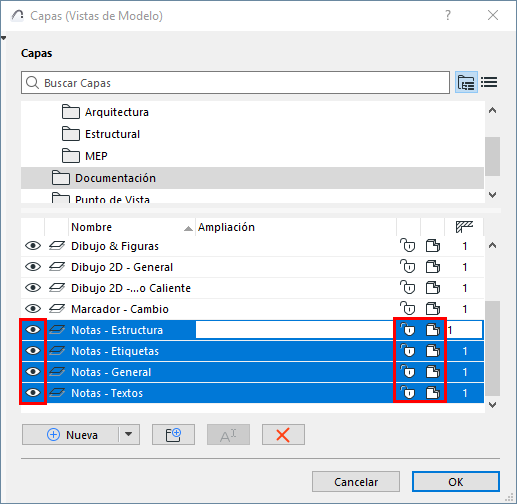
Editar el estado de todas las capas de una carpeta
En la vista de carpetas: puede seleccionar una subcarpeta de la lista inferior. De esta manera, puede editar el estado de todas las capas dentro de esa carpeta.