Comandos de Administración de Atributos
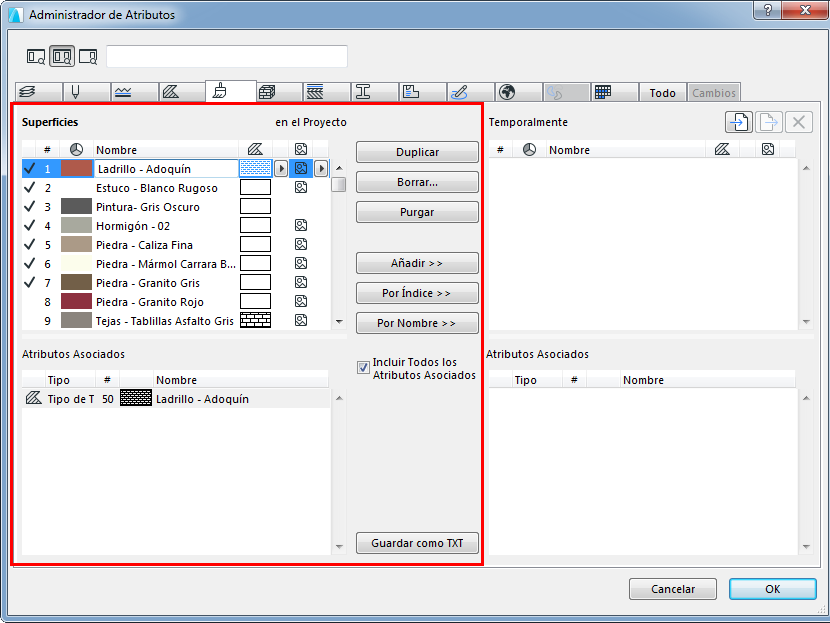
Use os botones de comando en el centro del cuadro de diálogo para administrar atributos desde las listas de ambos lados del Administrador de Atributos.
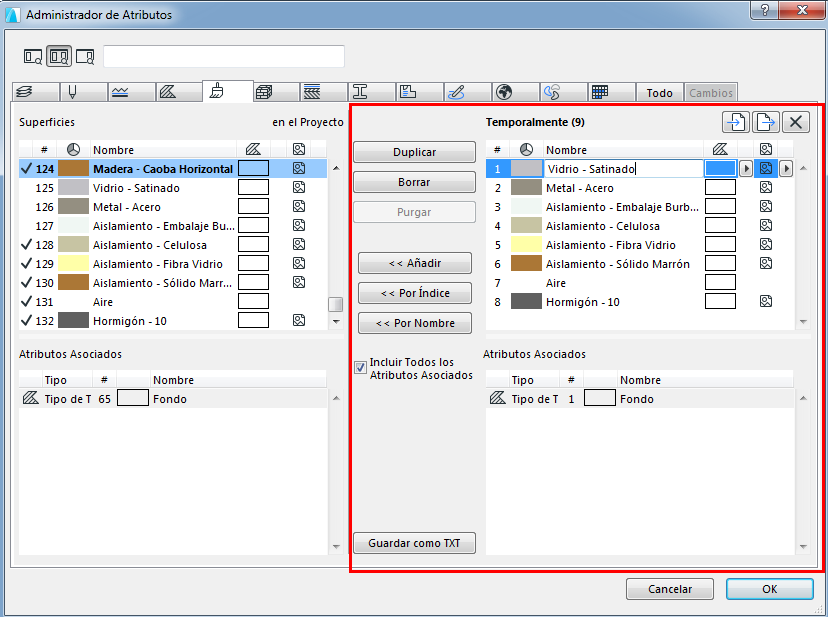
Los comandos del Administrador de Atributos se aplican también a la lista de Atributos del Proyecto (a la izquierda) o a la lista Temporal (a la derecha) dependiendo de cual lista está activa.
Todos los cambios que haga en el Administrador de Atributos que afecten al conjunto de atributos del proyecto actual se listan en la pestaña de Cambios y pueden ser revertidos, hasta que cierre el Administrador de Atributos.
Ver Revertir Cambios en el Administrador de Atributos.
Añadir/Sobrescribir Atributos Entre las Listas
Use los siguientes tres comandos para añadir Atributos desde el listado del Proyecto a la lista Temporal y viceversa.
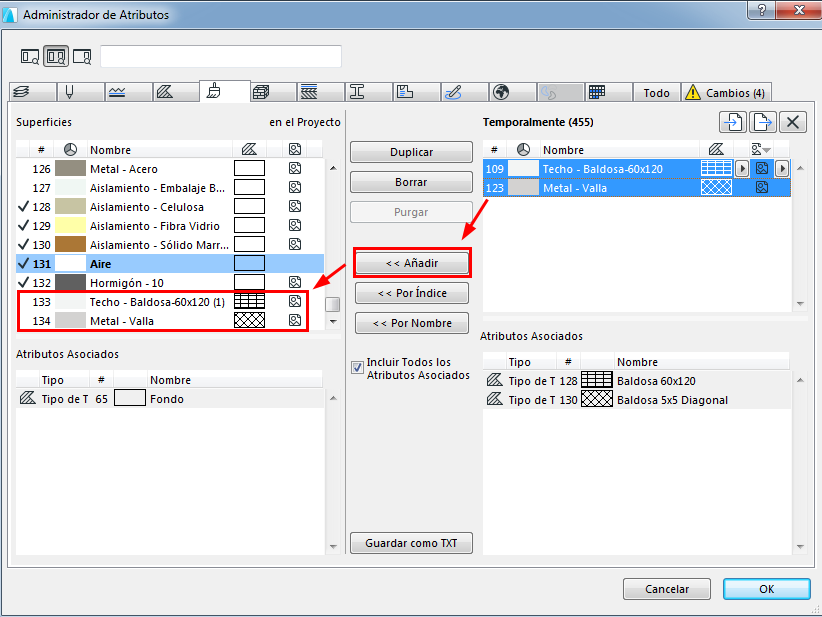
Añadir
Añade el atributo desde una lista a la parte inferior de la otra lista, con un nuevo número índice. Si un atributo del mismo nombre ya existe, se añadirá un (1) a su nombre.
Por Índice
Sustituye el atributo que tenga el mismo número de índice en el otro listado. Si el índice no existe, se creará un nuevo ítem con el mismo número índice.
Por Nombre
Sustituye el atributo que tenga el mismo nombre en el otro listado. Si el nombre no existe, el atributo será añadido.
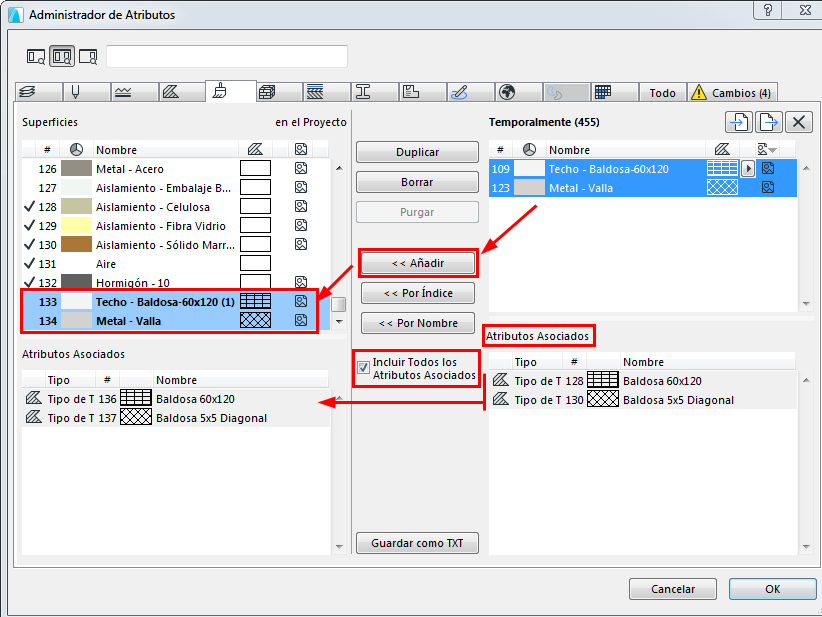
- Incluir Todos los Atributos Asociados: para cada uno de los tres comandos de transferencia (Añadir/Por Índice/Por Nombre), puede activar esto para añadir también sus Atributos Asociados.
- Incluir Todas las Capas Asociadas: Para cada uno de los tres comandos de transferencia en la página de Combinaciones de Capas: marque esto para incluir las Capas.
Importar Atributos al Listado Temporal
Desde el lado de la Lista Temporal del Administrador de Atributos:
- Haga clic en el botón Importar.
- Busque un archivo que contenga los atributos que necesite (p. ej. XML, .aat, o Proyecto de Archicad).
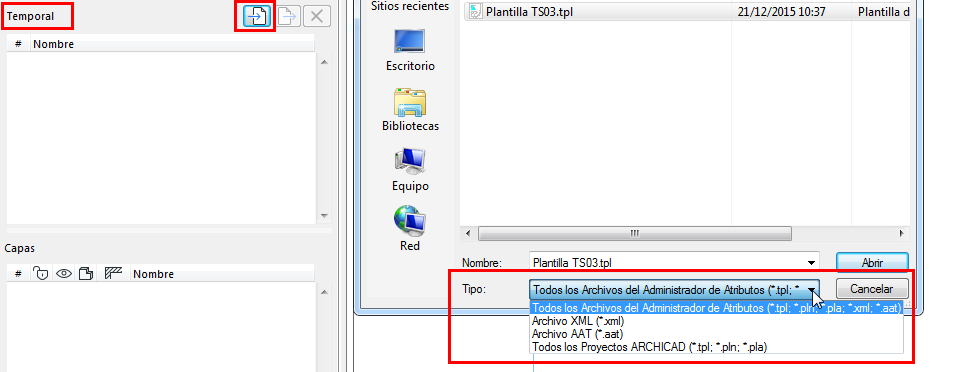
- Haga clic en Abrir.
Los atributos del archivo importado ahora aparecen, por tipo, en el lado derecho (listaTemporal) de las páginas correspondientes del Administrador de Atributos.
Tener en cuenta al Importar Materiales de Construcción
Cuando importe un archivo a través del Administrador de Atributos:
Los atributos entrantes de Material de Construcción pueden incluir Clasificaciones y Propiedades que ya tienen valores definidos.
Pero estos valores no pueden ser añadidos al proyecto a no ser que las Clasificaciones y Propiedades referenciadas ya existan en el proyecto.
Por lo tanto, antes de importar estos Materiales de Construcción, revise sus Clasificaciones y Propiedades entrantes, y asegúrese de que ya existen en su proyecto (use el Administrador de Clasificaciones y el Administrador de Propiedades).
Si no existen, puede crear las Clasificaciones y Propiedades necesarias, y entonces importar los Materiales de Construcción. Todos los valores referenciados entrarán en el proyecto.
Si no, los valores asignados se perderán.
Exportar Atributos a un Archivo XML
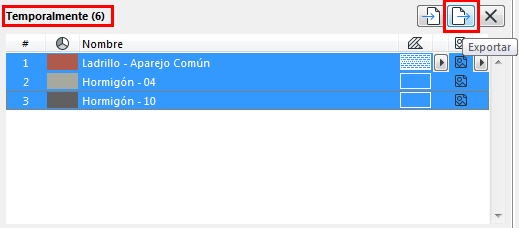
Desde el lado de la Lista Temporal del Administrador de Atributos:
Duplicar
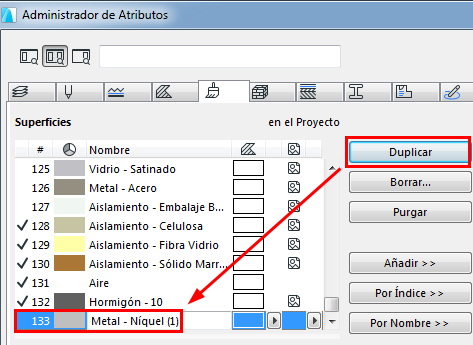
El comando Duplicar añade el atributo seleccionado, con un índice único, en la parte inferior de la lista actual de atributos, desde la cual podrá editarlo posteriormente.
Eliminar/Eliminar y Reemplazar
Para los ítems en la lista Temporal (lado derecho): Elimina los atributos de la lista Temporal.
Para los atributos del Proyecto (lado izquierdo): Elimina los atributos del proyecto.
El botón Eliminar... abre el diálogo de Eliminar y Reemplazar para los siguientes atributos del proyecto:
Aquí, podrá elegir un atributo de reemplazo en un paso.
Ver Eliminar Atributos.
Note:
Purgar (solo Atributo del Proyecto)
Independientemente de la selección, este comando elimina todos los atributos de la lista que no están siendo usados en su proyecto - es decir, todos los atributos que están listados sin una marca de verificación.
El comando Purgar está en gris
Reindexar
Los elementos se relacionan con los atributos mediante su número índice. Para editarlo, haga clic en Reindexar.
Guardar Lista de Atributos
Haga clic en Guardar como TXT para guardar la página de atributos abierta actualmente como un archivo de texto.
Vea una descripción de este proceso en el artículo de Migración de Atributos.