Recolocar el Plano de Edición
Utilice los comandos de Plano de Edición para cambiar la posición del plano de edición por defecto, ya sea antes o después de iniciar la entrada de elementos. Los comandos disponibles varían en función de su situación de edición.
Dónde encontrar los comandos del Plano de Edición
Para recolocar el plano de edición, en la ventana 3D, utilice los comandos de uno de los siguientes lugares:
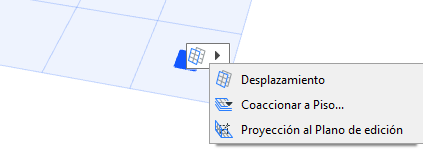
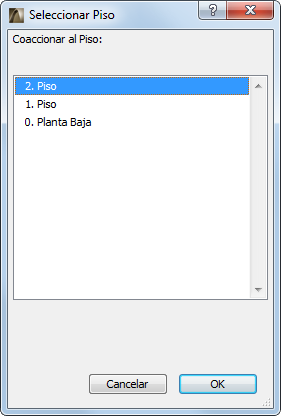
Coaccionar Plano de Edición al Piso
Utilice este comando antes de crear un elemento.
Para coaccionar el plano de edición a un nivel específico correspondiente a un piso del proyecto:
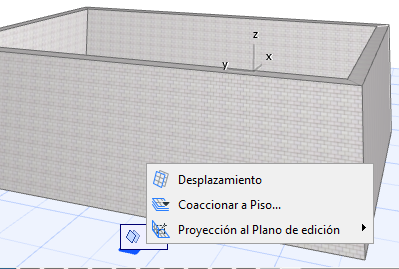
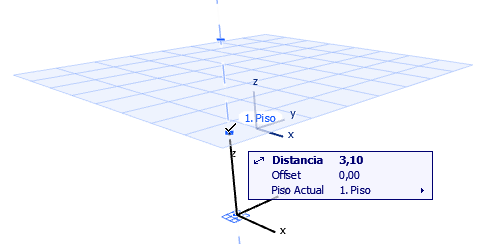
Desplazamiento Plano de edición
Utilice este comando antes de crear un elemento.
- Haga que aparezcan los comandos del Plano de Edición.
- Elija Desplazamiento.
- Utilice el cursor para arrastrar el plano de edición hasta la posición deseada, o bien defina manualmente la distancia de desplazamiento. Tenga en cuenta que aparece una Guía de Coacción que marca las posiciones del piso con el fin de hacer que sea más sencillo colocar el plano de edición.
Otros Comandos del Plano de Edición durante la entrada
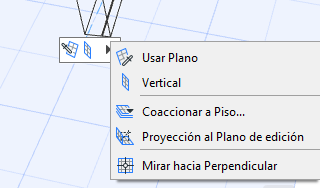
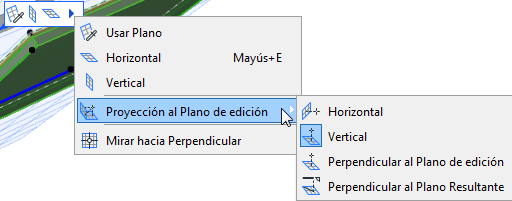
Elija una de las opciones para la orientación del plano de edición que prefiera (las opciones disponibles varían según la orientación del plano de edición actual).
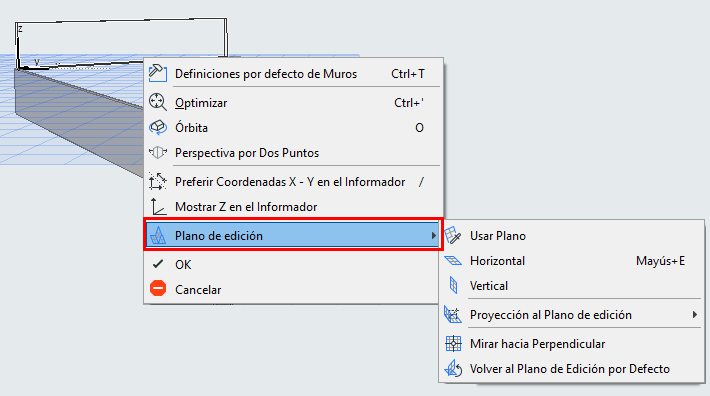
- Plano siguiente: haga clic aquí para acceder al siguiente plano de edición correspondiente al contexto de edición.
- Usar Plano.
Ver Usar Plano.
- Horizontal: gira el plano de edición a la posición horizontal.
- Vertical: gira el plano de edición a la posición vertical.
- Desplazamiento.
- Mirar hacia Perpendicular: configura la ventana 3D de forma que esté en perpendicular al Plano de Edición.
- Proyección al Plano de edición.
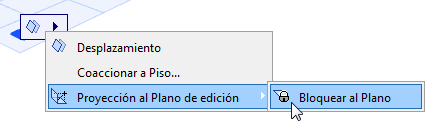
- Bloquear al Plano.
Ver Bloquear al Plano.
Usar Plano
Una vez clicado este comando, aparece el rectángulo gris “selector de plano”.
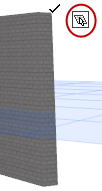
Realice una de las siguientes acciones para elegir el plano deseado para el plano de edición:
- Desplace el cursor a cualquier plano del elemento existente. Un rectángulo le ayudará a ver el plano.
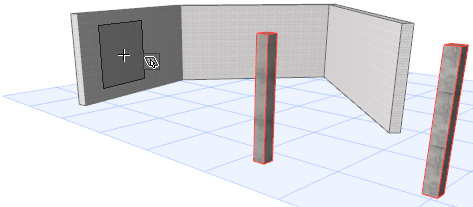
- Haga clic en los tres puntos que desee del espacio (como pueden ser tres puntos calientes del elemento) para definir un plano.
- Haga clic en el borde de un elemento y en otro punto (en cualquier orden) para definir un plano.
Proyección Cursor al Plano de edición
Por defecto, mientras realiza la edición gráfica, el cursor se mueve en el plano de edición. Si es necesario, puede redefinir la dirección de la proyección del cursor.
Para cambiar la proyección del cursor con respecto al plano de edición:
Bloquear al Plano
Utilice este comando para bloquear la creación al plano de edición existente antes de empezar a crear el nuevo elemento.
Esto es útil, por ejemplo, si desea crear un elemento en el plano de edición existente, trazando la forma de un elemento existente (p. ej., una cubierta) en otro plano.
- Haga que aparezcan los comandos del Plano de Edición.
- Desde el submenú Proyección al Plano de Edición, elija el botón interruptor Bloquear al Plano.
El nuevo elemento se colocará en el plano de edición, incluso si su cursor está en otro plano.