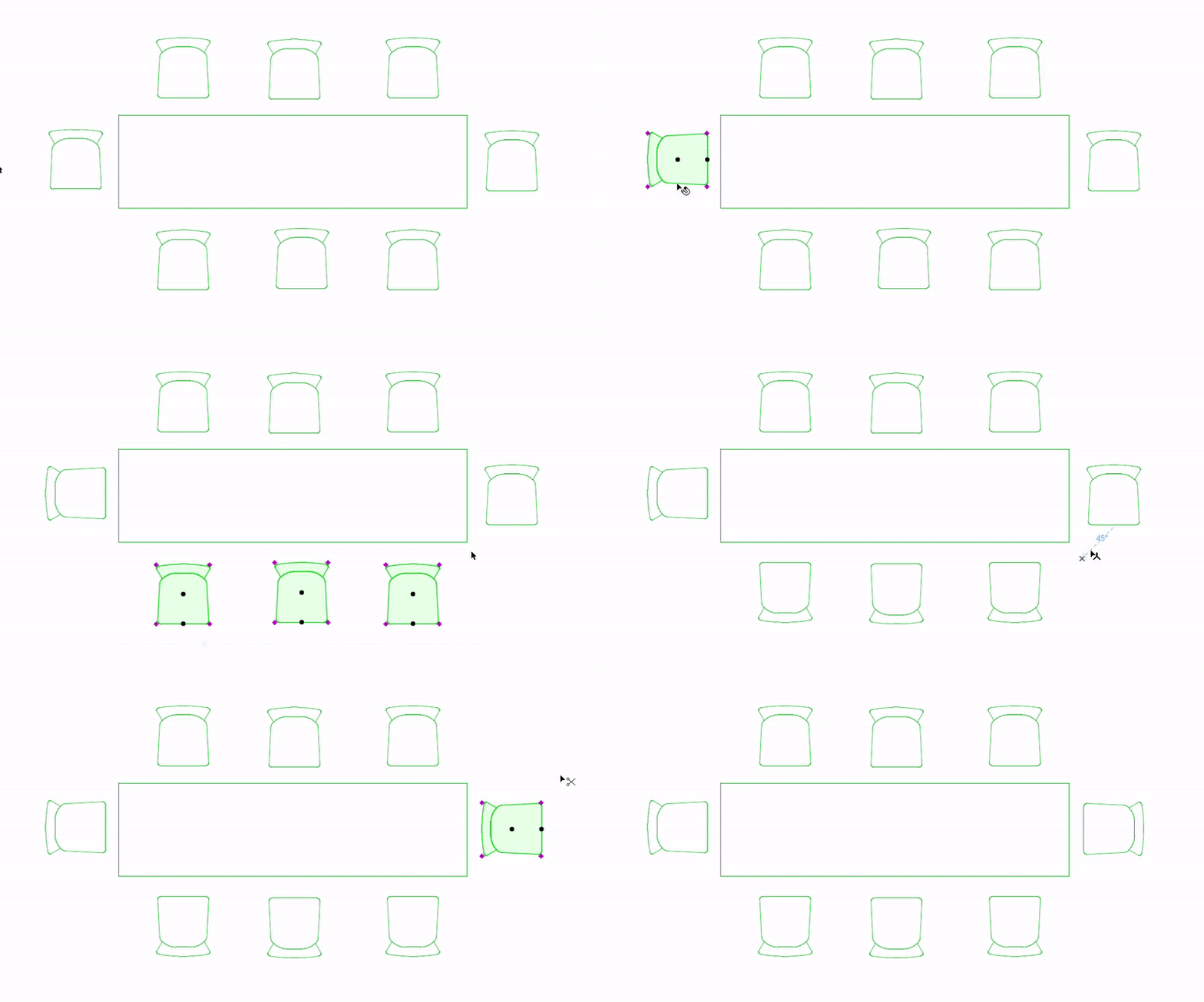
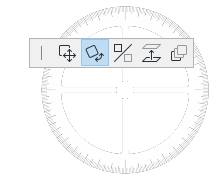
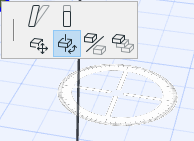
Acceda a estos comandos desde el menú Edición > Mover o desde la barra de herramientas de Arrastrar ElementosFigura 1. Rotación rápida de los elementos seleccionados en incrementos de 90 grados
Girar el elemento manualmente
Seleccione uno o más elementos, luego realice una de las siguientes acciones:
Utilice un atajo de teclado: Ctrl (Cmd) + E
seleccione el icono Girar desde la paleta flotante.
Edición > Mover > Girar
Mover > Girar desde el menú contextual o la paleta de herramientas de Arrastrar Elementos
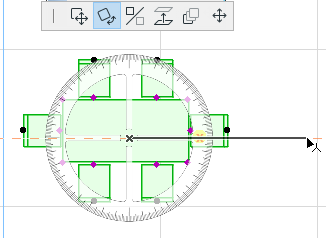
Haga clic para definir el punto de rotación de los elementos seleccionados.
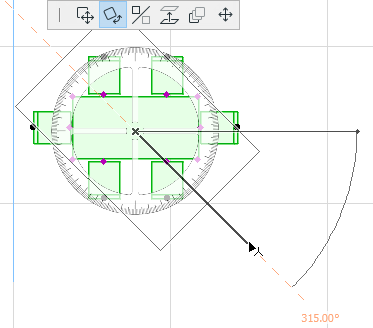
Haga clic para definir el punto de inicio de la rotación y su radio.
Mueva el cursor y haga clic para completar la rotación, o introduzca un ángulo de rotación en el Informador.
Girar una Copia
Este comando hace una copia del elemento seleccionado, y gira la copia. El elemento original permanece en su ubicación.
Siga los pasos para rotar como de costumbre, pero haga también una de las siguientes cosas:
Use un atajo de teclado: Ctrl (Cmd) + Mayús + E o Ctrl (Cmd) + Mayús + R
pulse Ctrl mientras ejecuta el comando Girar
Edición > Mover > Girar una Copia
Mover > Girar una Copia desde el menú contextual o la barra de herramientas Arrastrar Elementos
Girar Múltiples Copias
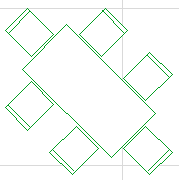
Utilícelo para hacer varias copias giradas del elemento original. El elemento original permanece en su ubicación.
Siga los pasos como de costumbre, pero también haga una de las siguientes cosas:
pulse Ctrl (Cmd) + Alt mientras ejecuta el comando Girar
Edición > Mover > Girar Múltiples Copias
Mover > Girar Múltiples Copias desde el menú contextual o la paleta de herramientas de Arrastrar Elementos
Note:
En las ventanas de Sección/Alzado/AI, Documento 3D y Detalle/Hoja de Trabajo sólo se pueden girar los elementos de dibujo
En la Ventana 3D, la rotación se efectúa sobre un plano horizontal