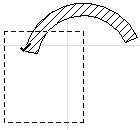
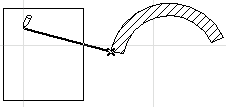
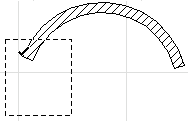
Alargar con la Herramienta de Marco
Puede alargar polígonos múltiples o elementos lineales a lo largo de un vector particular, usando la herramienta Marco de Selección.
Para alargar elementos dentro de un Área del Marco:
- Dibuje un Marco de manera que los nodos o puntos finales que desee alargar, estén dentro del Marco. Los nodos que desee mantener fijos deben estar fuera del Marco.
- Defina un vector de alargamiento: con la herramienta Marco de Selección activa, haga clic en un nodo o punto final dentro del Área del Marco, entonces haga clic sobre un segundo punto.
- Como alternativa, elija el comando Edición > Reformar > Alargar, y defina el vector de alargamiento haciendo clic en dos puntos diferentes cualquiera.
La forma de todos los elementos lineales, o elementos poligonales que tengan uno de sus puntos finales dentro del Área del Marco, será alargada a lo largo de este vector.
Nota: Si no desea alargar un elemento cuyo nodo esté situado en el Marco, bloquee el elemento (selecciónelo, a continuación utilice Edición > Bloqueo > Bloquear; o bloquee la capa del elemento).
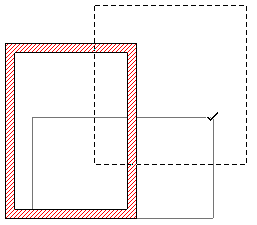
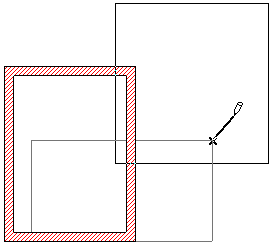
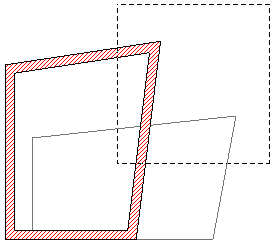
- Si todos los nodos de un polígono se encuentran dentro del Área del Marco, el polígono se arrastrará en lugar de alargarse.
- Alargar nodos dentro de una Área del Marco no se encuentra disponible en la Ventana 3D.
- Los Pilares, Objetos y Lámparas no pueden alargarse con el Marco. Si alguno de sus puntos calientes se encuentran dentro del área de selección, el elemento completo será arrastrado al reposicionar el Marco.
- Al alargar Arcos o Muros Curvos con el Marco, su ángulo central (p.e. el radio arco/cuerda) permanece constante.