Escalar (Agrandar o Reducir) Elementos
El comando Edición > Reformar > Escalar (también disponible desde la barra de herramientas Estándar) le permite ampliar o reducir los elementos seleccionados utilizando entradas numérica o gráficas.
Esta función está disponible sólo en las ventanas Planta y 3D, y (sólo para elementos de dibujo 2D) en las ventanas Sección/Alzado, Documento 3D y Detalle/Hoja de Trabajo.
El cuadro de diálogo Escalar ofrece opciones adicionales para escalar el espesor de Muros/Pilares, Objetos GDL, elementos de texto, puntas de flecha y marcas.
- Seleccione los elementos que desee transformar y elija la opción Escalar.
- En el cuadro de diálogo, introduzca el Factor de Escala en alguno de los campos. (Asegúrese que la casilla Definir gráficamente no se encuentre seleccionada.)
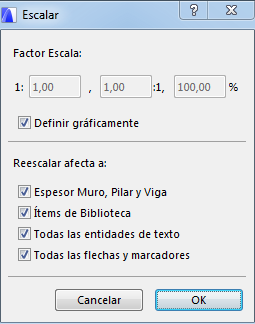
- Factor Escala: Utilice cualquiera de las tres maneras de definir el factor escala que desee. (Si introduce un valor en un campo, los otros dos se completarán de forma automática).
- Escalar espesor pilar-muro: En el caso de muros, pilares y vigas, se escalará tanto el espesor como la longitud/altura.
- Escalar Ítems de Biblioteca: Se escalara cualquier ítem de biblioteca seleccionado.
- Escalar todos los Bloques de Texto: Se escalan todos los bloques de texto.
- Escalar todas las flechas y marcadores: Se modifica el tamaño de todas las flechas/marcadores.
- Haga clic en OK.
- Haga clic sobre la ventana para definir el punto o lado de los elementos que deben permanecer en su posición original.
Para realizar la operación gráficamente:
- Abrir el cuadro de diálogo Escalar.
- Marque la casilla Definir Gráficamente.
- Dibuje un vector de transformación para definir tanto el factor escala y la ubicación de los elementos escalados.Nota: Escalar no afecta a los elementos agrupados. Para escalar elementos agrupados, desagrúpelos o elija Suspender Grupos.
Para más detalles, vea Agrupar Elementos.