Estructura Compleja girada: Definir Contornos en Sección
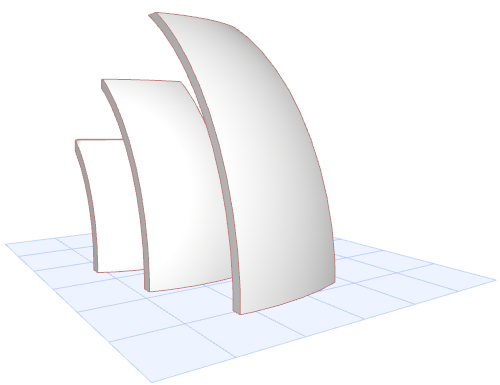
Aquí, usted dibuja varias Estructuras Complejas giradas con un punto final común para sus perfiles, pero ligeramente desplazadas entre ellas.
A continuación, en la ventana Sección, seleccione cada Estructura Compleja por separado y dibuje su contorno con la forma de un rectángulo; utilice rectángulos cada vez más pequeños. El resultado es varios segmentos de Estructuras Complejas solapados, cada uno de un tamaño ligeramente distinto.
- Asegúrese de que el nivel de cota predeterminado de la Estructura Compleja sea 0.
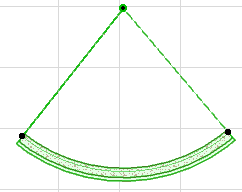
- Dibuje la primera Estructura Compleja girada en la Planta como se muestra.
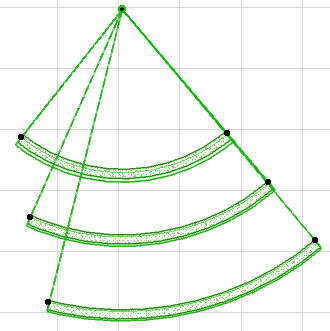
- Dibuje dos Estructuras Complejas más utilizando el mismo punto de inicio de Perfil Personalizado, pero cada una un poco más grande y ligeramente desplazada de la anterior.
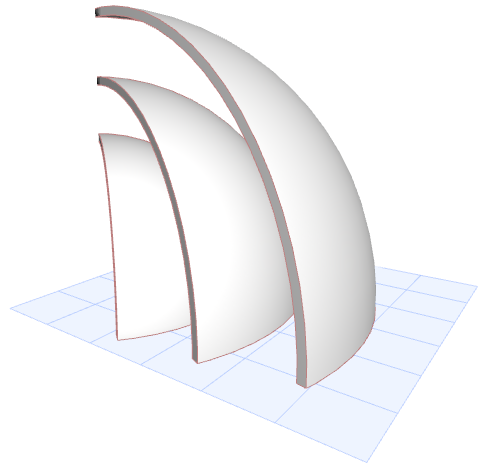
- Vea el resultado en 3D.
- Ahora cree una Sección para estas Estructuras Complejas y abra la ventana Sección.
- Seleccione la Estructura Compleja más cercana a usted. Desde el menú contextual, elija Definir Contorno de la Estructura Compleja.
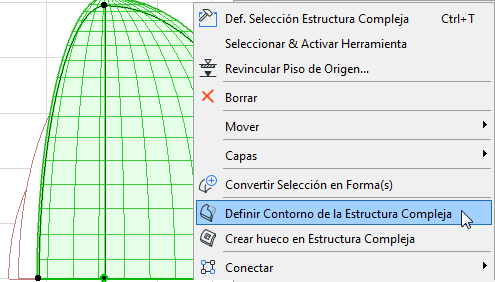
- Dibuje el contorno a modo de rectángulo.
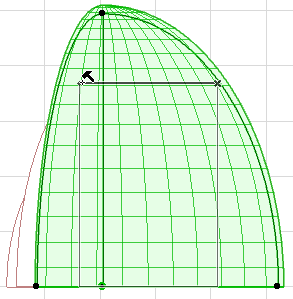
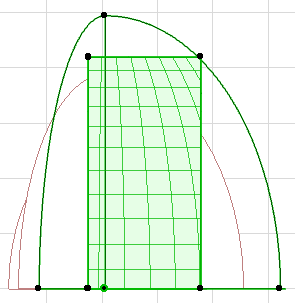
- Seleccione las otras dos Estructuras Complejas y defina contornos rectangulares para ellas.
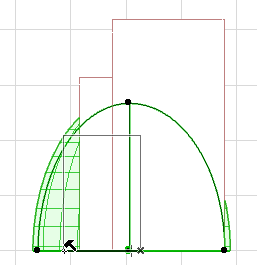
- Vea el resultado en 3D y afínelo según sea necesario.