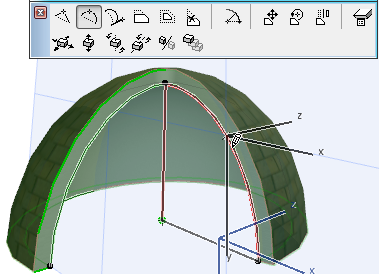
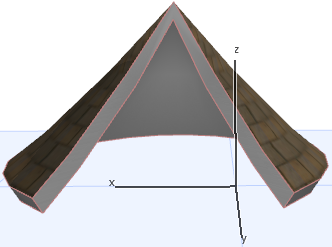
Opciones para la Edición de Estructuras Complejas Giradas
Seleccione el eje o el perfil de la Estructura Compleja girada. Un extremo del eje se distingue por un punto caliente más grande; éste representa la altura base de la Estructura Compleja.
Haga clic en cualquier parte del perfil de la Estructura Compleja seleccionada para que aparezca este comando de la paleta flotante. Elija Editar Ángulo Giro.
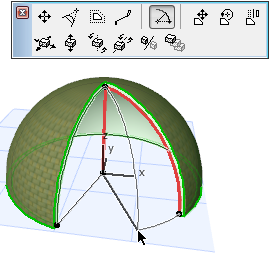
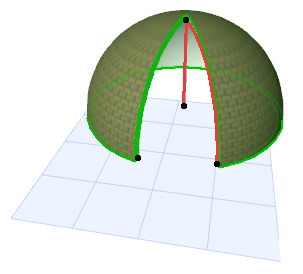
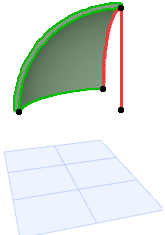
Para mostrar los siguientes dos comandos en la paleta flotante, haga clic en el punto final del Eje de Giro.
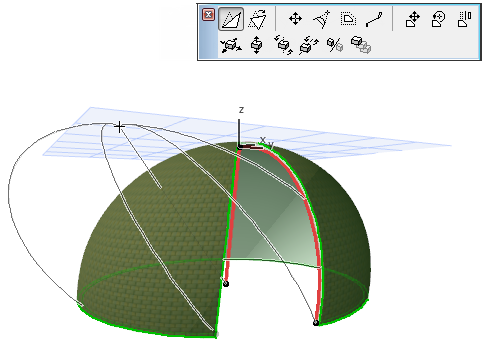
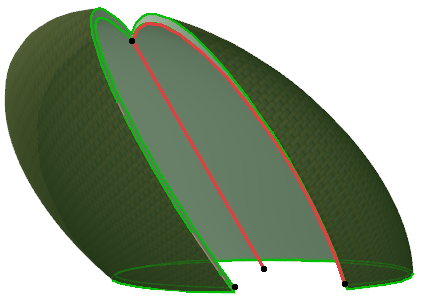
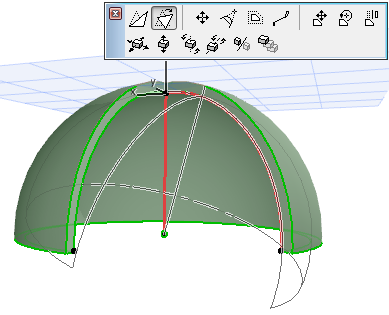
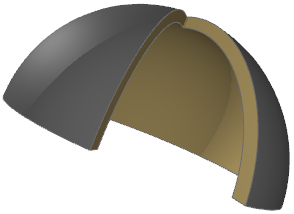
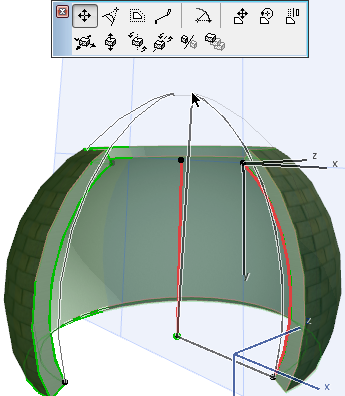
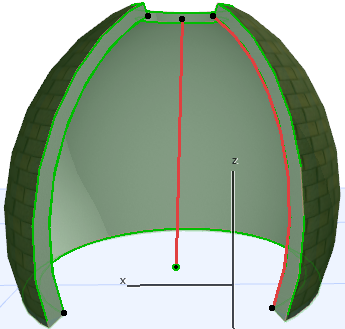
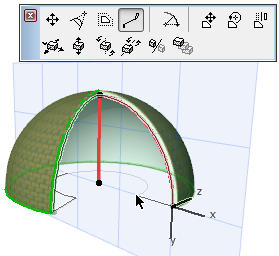
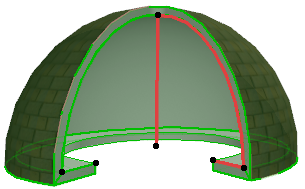
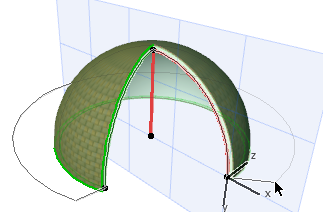
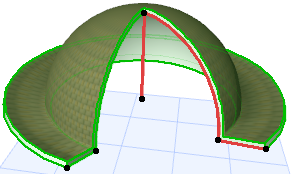
Elija el comando Girar Perfil de la Paleta Flotante. A continuación (como al girar otros elementos), haga clic en un punto y dibuje el eje de giro. Haga clic para completar la rotación.
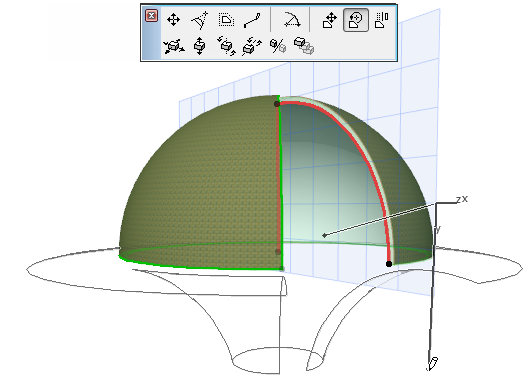
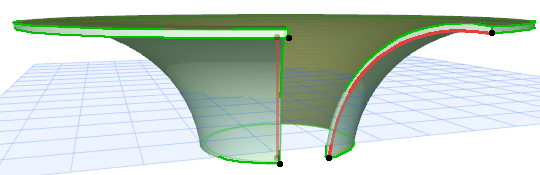
Haga clic en cualquier parte del perfil de la Estructura Compleja para que aparezca este comando de la paleta flotante.