Edición Gráfica del Esquema de la Escalera
Las siguientes funciones le permiten ajustar la geometría general de la Escalera en la Planta, sin tener que usar el modo de Edición.
Reajustar Peldaños
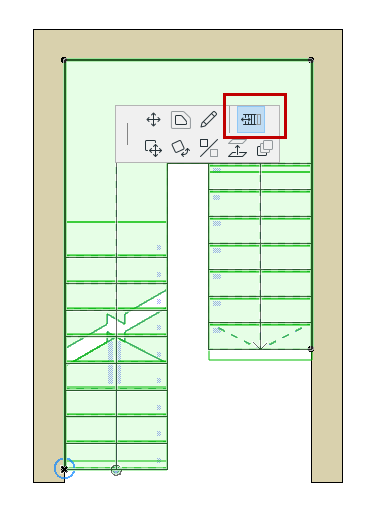
Use este comando de la paleta flotante para reajustar gráficamente la simetría de una escalera en forma de U:
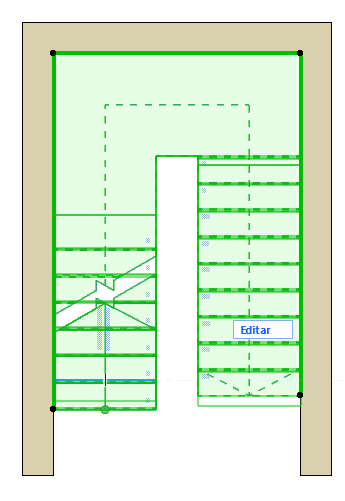
Editar la Línea de Referencia (Base) de la Escalera
La Línea de Referencia de la Escalera se crea durante la inserción. Use las Definiciones de la Escalera o el Cuadro Info para definir la posición de la Línea de Referencia y cualquier desplazamiento (antes o después de la inserción).
Puede editar la Línea de Referencia o de Base de las Escaleras en cualquier ventana (independientemente del modo Edición).
Para mostrar/ocultar la Línea de Referencia o de Base de la Escalera en la Planta, active Ver > Opciones de Visualización > Línea de Referencia de Escaleras.
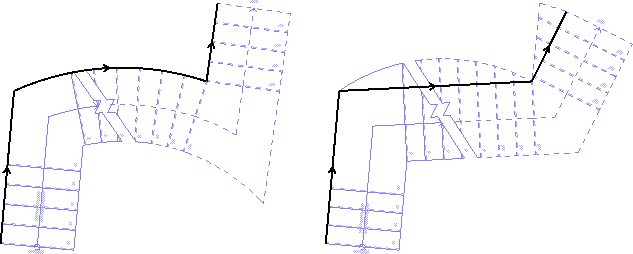
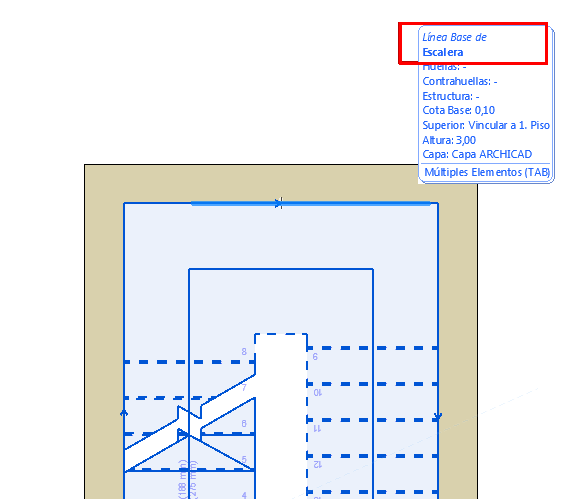
Use la pestaña de resaltado de pre-selección para asegurarse de que selecciona la Línea Base (no el Contorno).
La edición de la Línea Base cambia la geometría general de la Escalera, incluyendo la Línea de Paso.
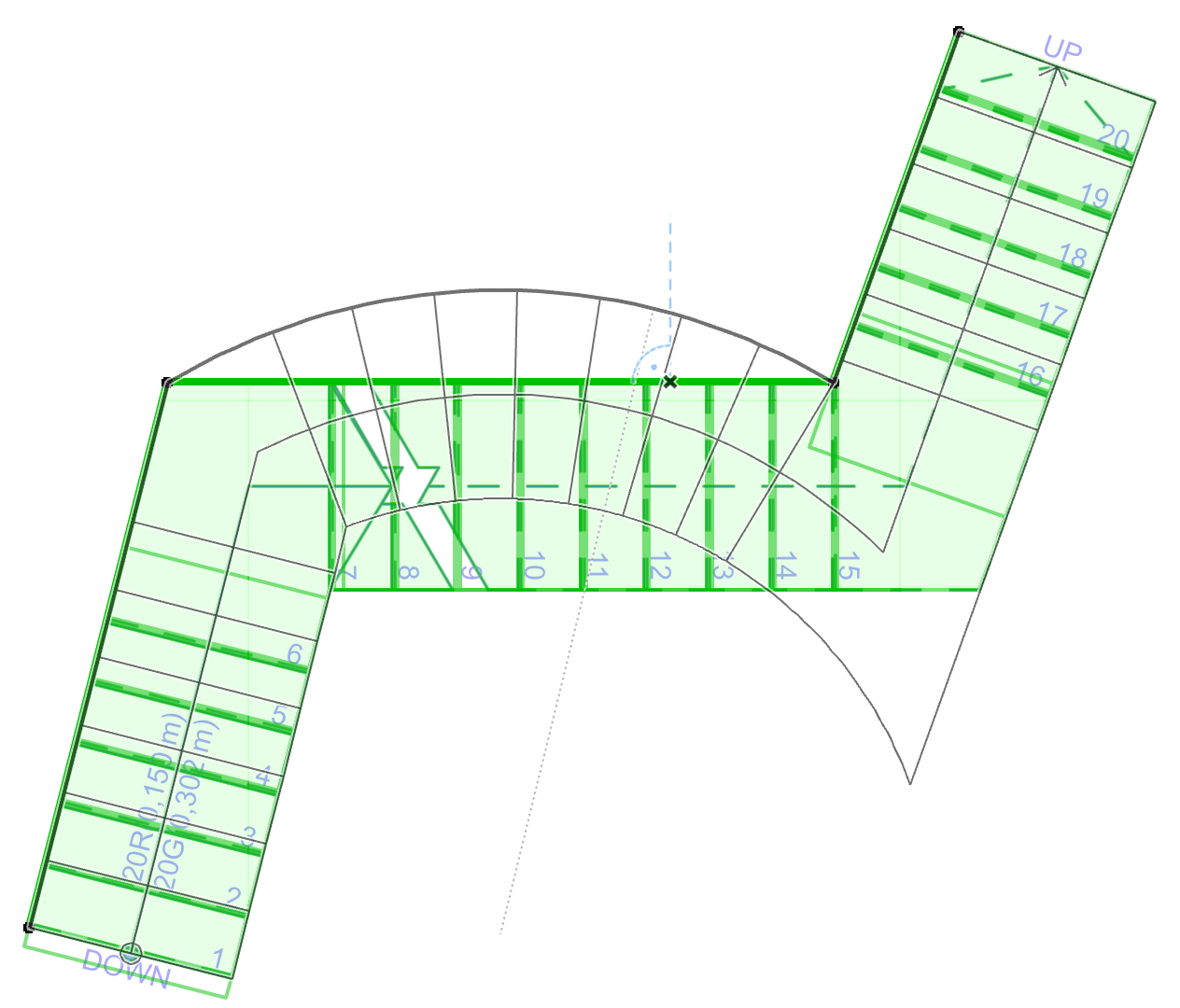
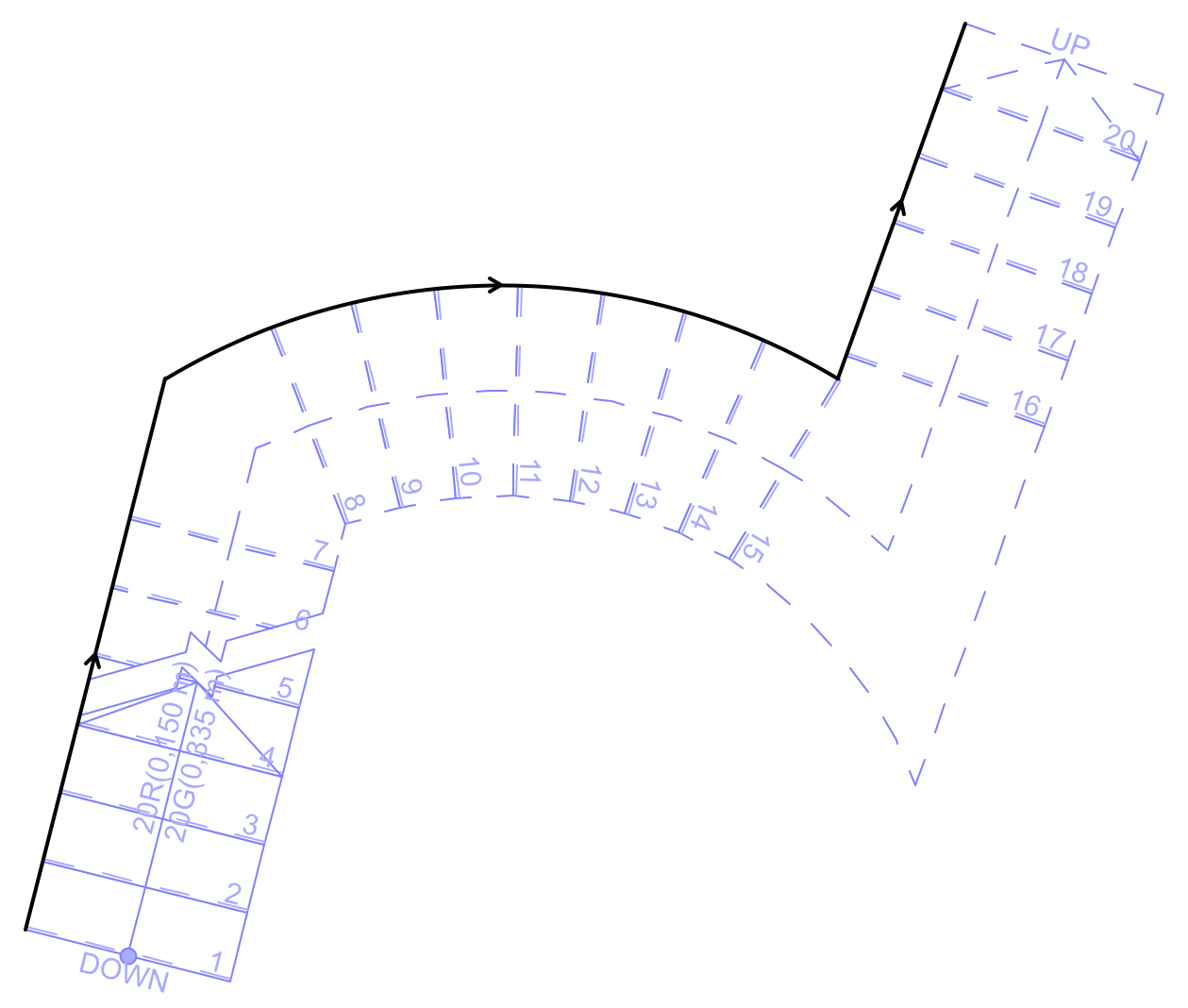
La Línea de Paso Sigue la Edición de la Línea Base
Continuar Escalera
Para continuar la Línea Base de una Escalera (en modo Edición o en una vista de modelo), use el comando Continuar Escalera desde la paleta flotante de la Línea Base seleccionada.
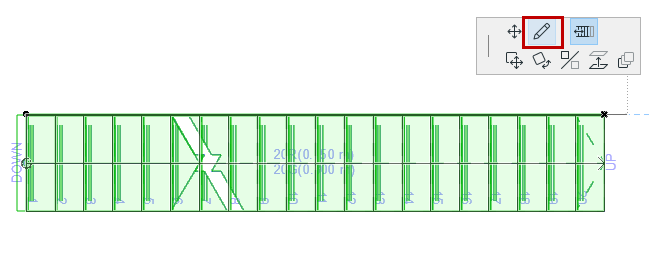
Editar el Contorno de la Escalera
Seleccione cualquier parte del Contorno para destacarlo.
Puede editar el Contorno de las Escaleras en cualquier ventana (independientemente del modo Edición).
Use la pestaña de resaltado de pre-selección para asegurarse de que selecciona el Contorno (no la Linea Base).
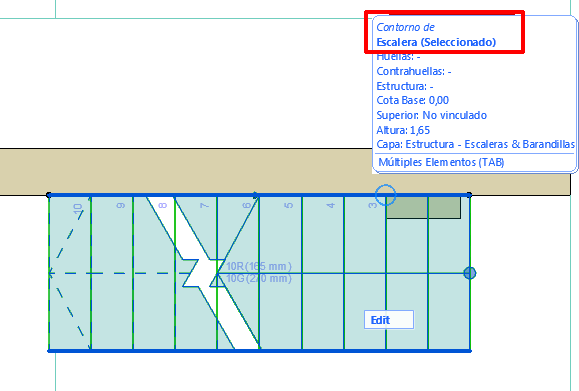
Edite gráficamente el Contorno de la Escalera, usando los mismos comandos de la paleta flotante que al editar una Trama.
La edición del Contorno cambia la forma exterior de la Escalera, pero la Línea de Paso y Línea Base permanecen colocadas.
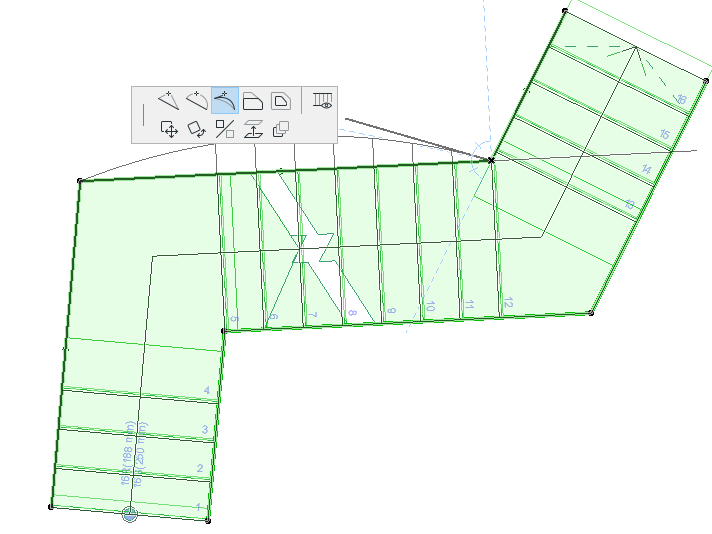
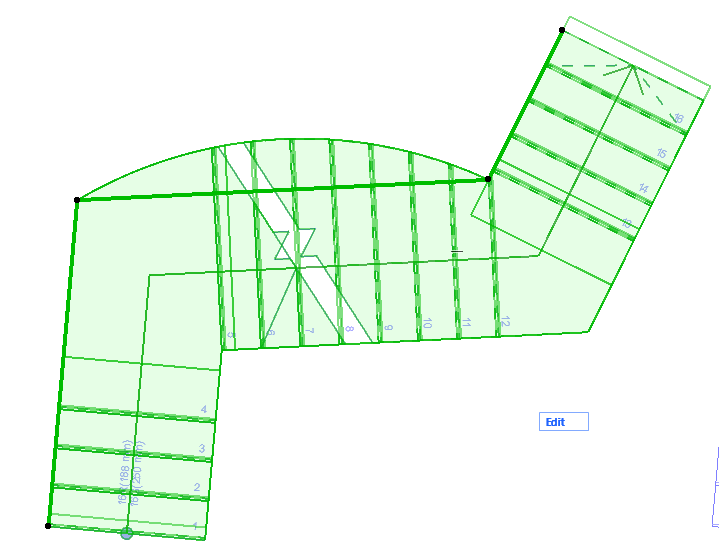
Editar el Contorno de la Escalera (Línea de Paso no Afectada)
Mostrar/Ocultar Segmento de Contorno en la Planta
Para cada segmento de Escalera seleccionado, use el comando de la paleta flotante de Definiciones del Segmento de Contorno para abrir su cuadro de diálogo.
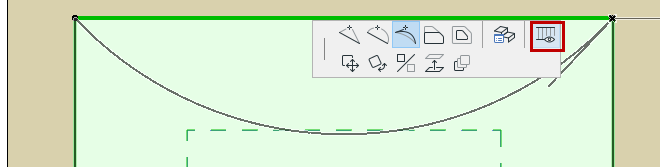
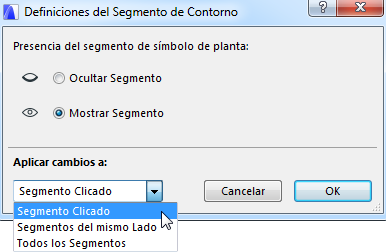
Muestre u oculte el segmento seleccionado (o aplíquelo a todos los demás segmentos de la Escalera) como necesite.
Por ejemplo: puede añadir dos nodos a un segmento de Escalera, luego ocultar el Contorno de la Escalera entre esos dos puntos.
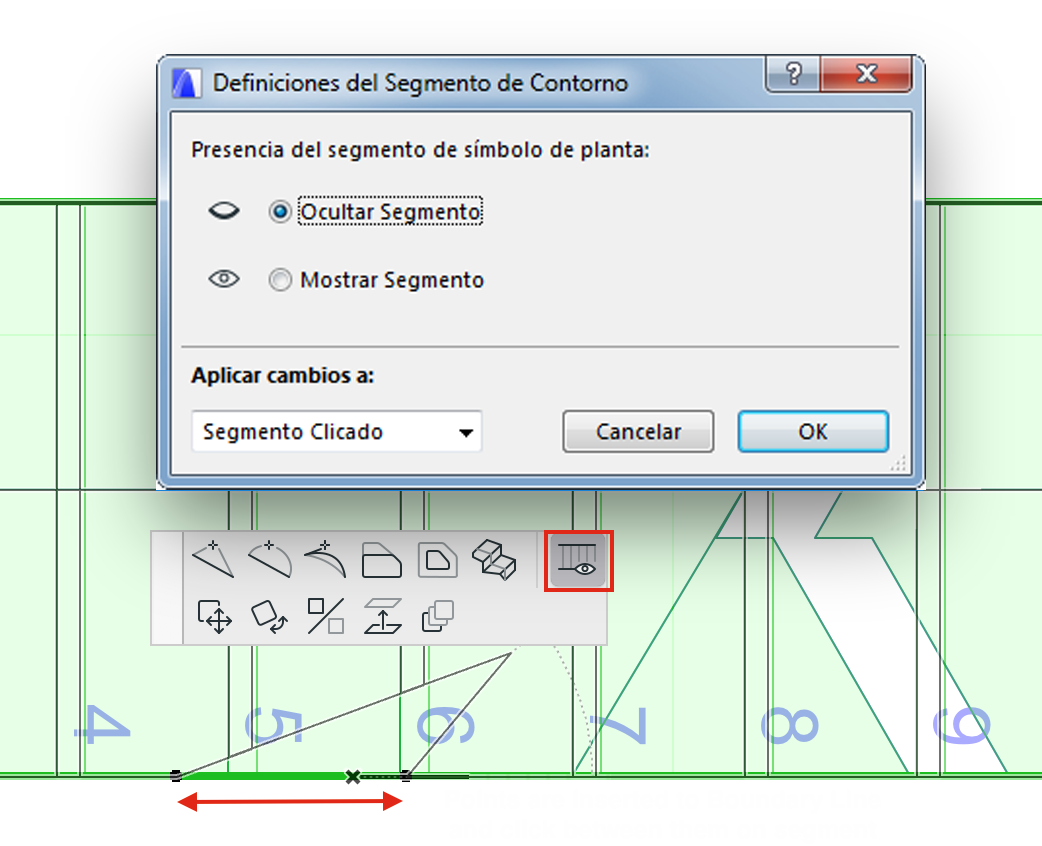
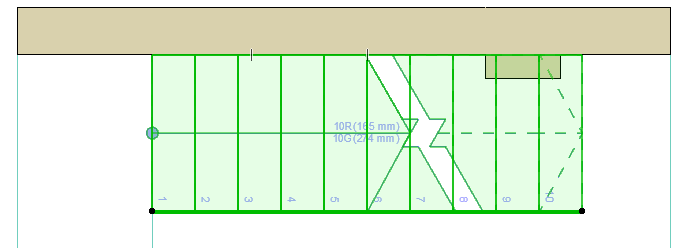
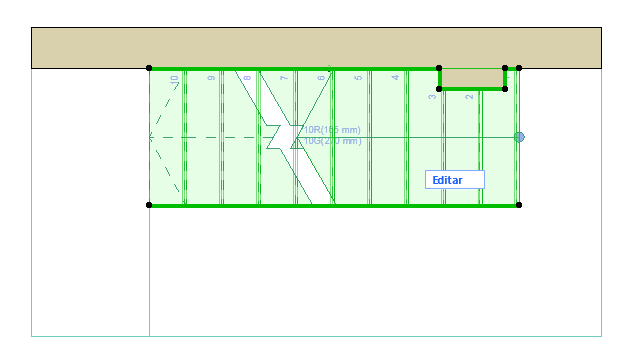
Inserte Dos Nodos para Crear un Nuevo Segmento de Escalera... Luego Seleccione y Oculte el Segmento
Editar Contorno de Escalera - Ejemplo
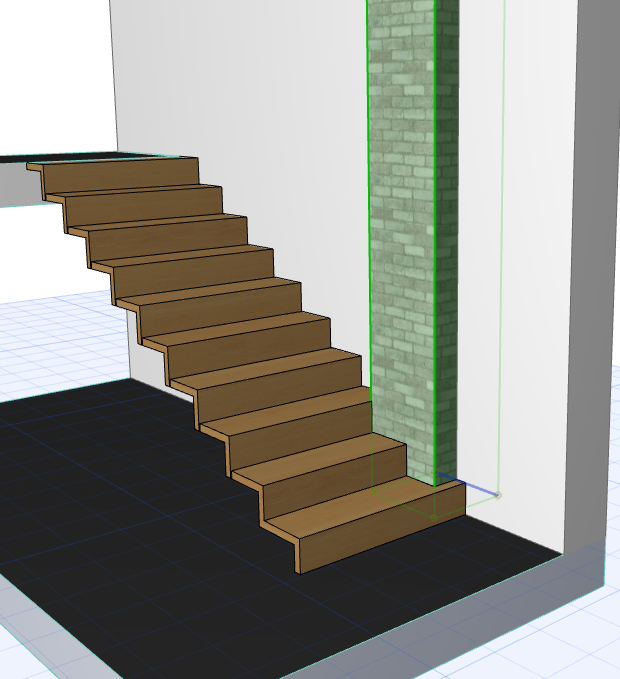
En este ejemplo, podrá editar el contorno de la Escalera para quitar la parte necesaria para insertar un segmento de Muro protuberante.