Acabados de Huella y Contrahuella
Desde las Definiciones de la Escalera, seleccione Acabado en el árbol para abrir esta página.
Active Acabado para añadir componentes de acabado de Huella/Contrahuella a la Escalera.
Abajo, haga clic en los componentes que necesita:
- Acabado de Tramo: Se aplica a la Huella, Contrahuella, o a ambas
- Acabado de Rellano: Se aplica a la Huella, Contrahuella, o a ambas
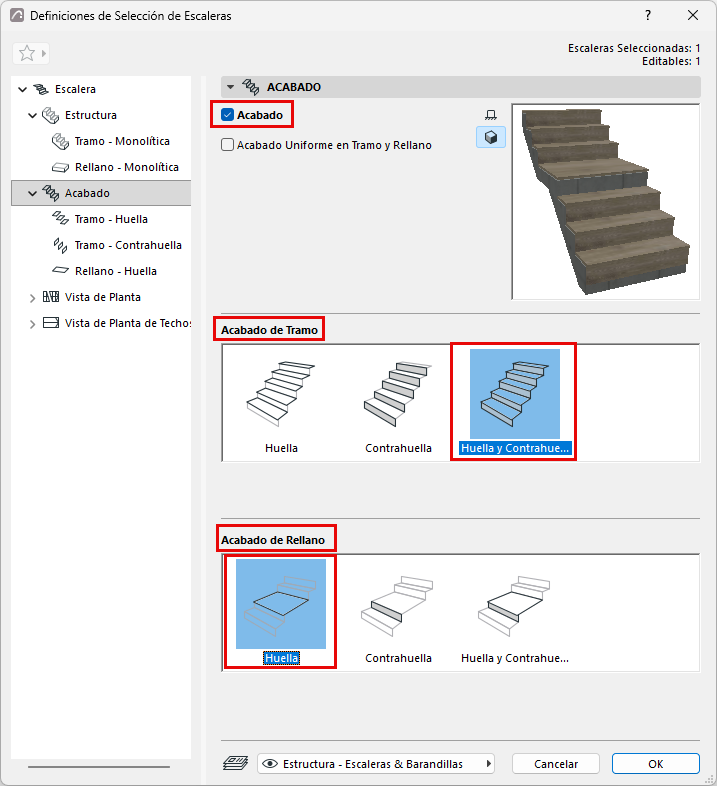
Los componentes que elija aparecen en la estructura en árbol: una página de definiciones por separado para cada acabado de Huella/Contrahuella/Rellano/Tramo.
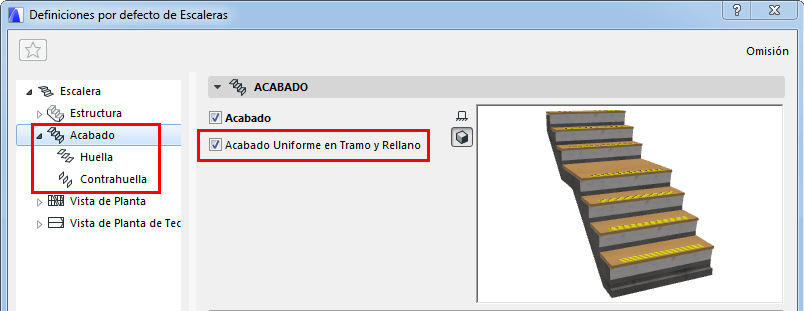
Acabado Uniforme en Tramo y Rellano
Active esta opción para usar las mismas definiciones de Acabado para todas las Huellas y Contrahuellas de la Escalera, en los Tramos y Rellanos. Entonces se reducirá el número de páginas de definiciones.
Definiciones de Huella y Contrahuella: Elegir Componente
En las páginas de definiciones de Huella y Contrahuella, si es el caso, elija un componente GDL desde el desplegable para ser utilizado como Acabado:
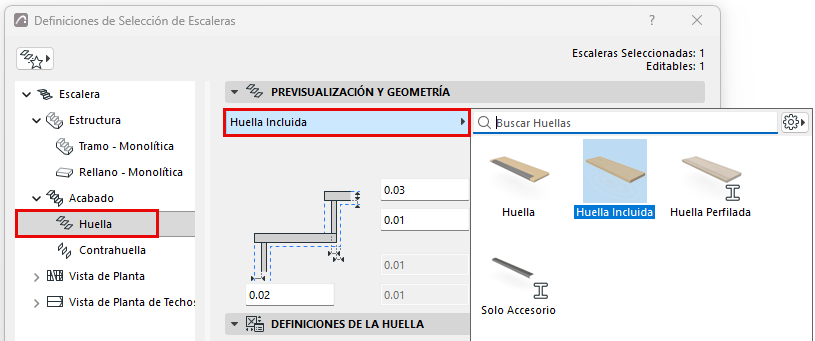
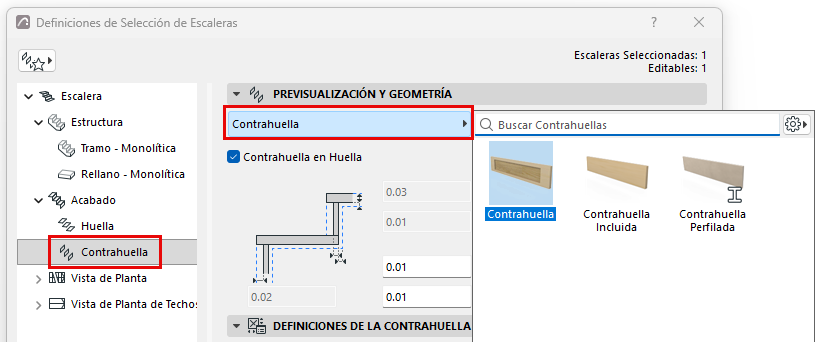
Contrahuella en Huella: Active esto para colocar la Contrahuella en la parte superior de la Huella. (si no está activado, la Contrahuella se amplía hasta el plano inferior de la Huella - ver el diagrama.)
Definiciones de Huella y Contrahuella
Use el panel de Definiciones de Huella o Contrahuella para especificar la forma y apariencia del acabado elegido. Las definiciones varían según el componente elegido:
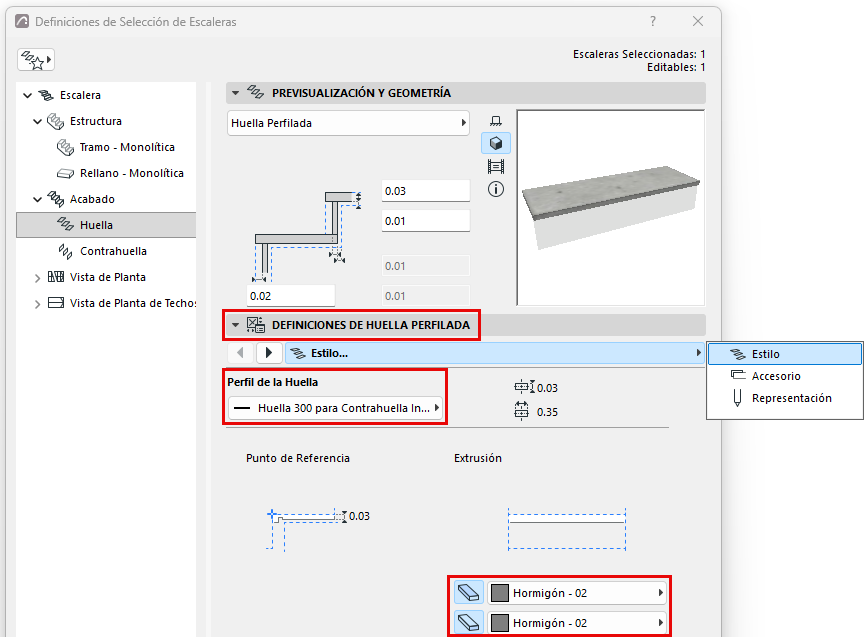
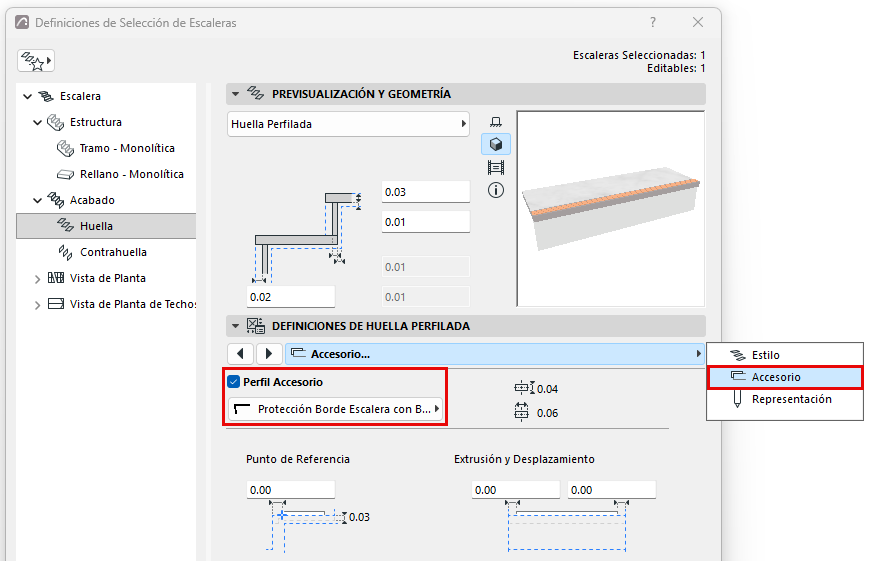
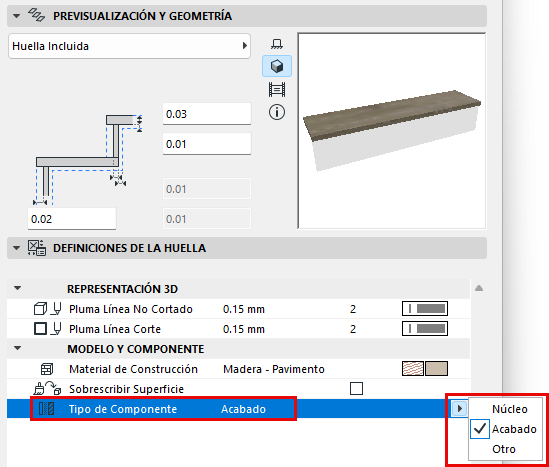
Definir componentes como Núcleo/Acabado/Otro
En la sección Representación del cuadro de diálogo de Definiciones: defina los componentes como Núcleo/Acabado/Otro. (Para definir las partes por separado, desactive la casilla «Tipos de Componente Uniformes").
Definir tipos de componentes de este modo le permite controlar su visualización mediante la Visualización Parcial de Estructura. Por ejemplo, para visualizar vistas de coordinación de solo estructura, elija "Núcleo solamente" como la opción de Visualización Parcial de Estructura de la vista. Esto ocultará los componentes de la escalera definidos como "Acabado" u "Otro".
Editar Huellas o Contrahuellas Individualmente
Use el modo Edición para editar componentes de Huella y Contrahuella individualmente. Debe editar las Huellas y Contrahuellas por separado.
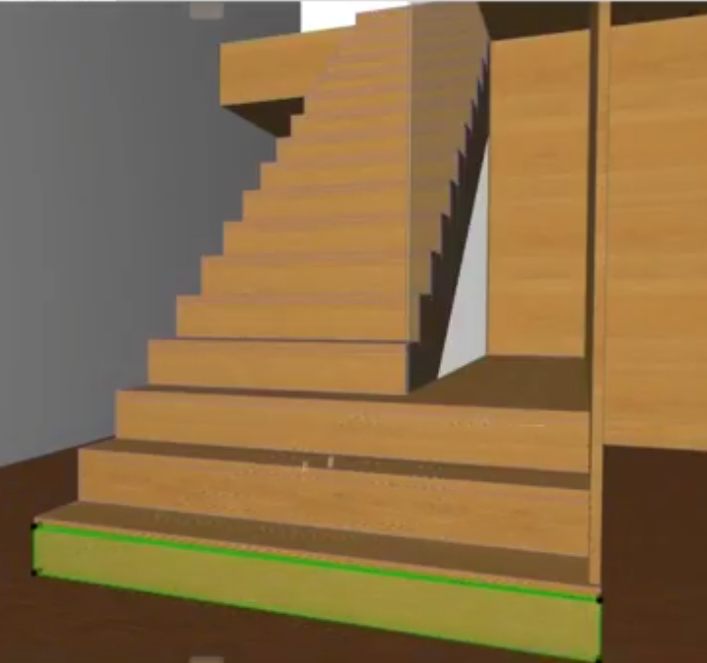
Por ejemplo, edite la forma de ciertas Huellas y Contrahuellas de una Escalera que tiene una estructura de armario empotrado.
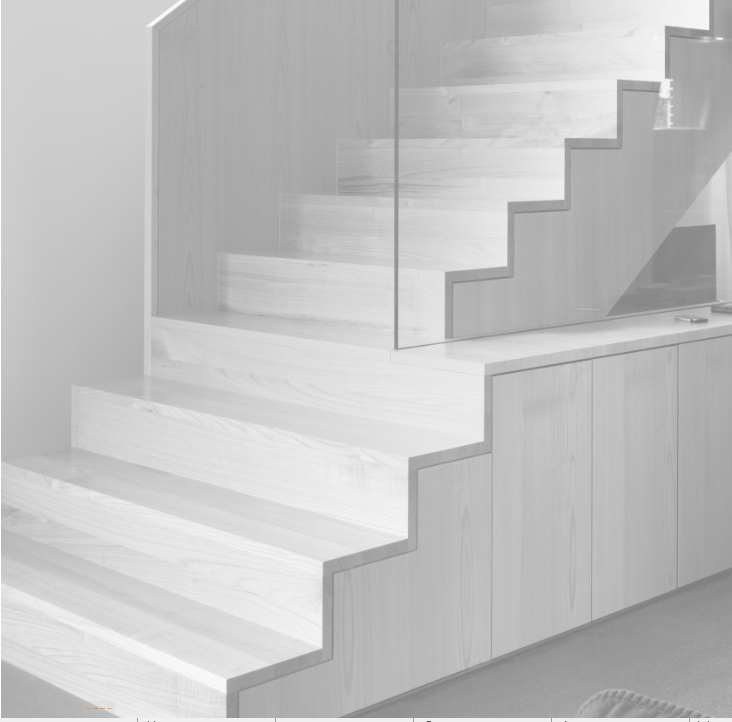
- Seleccione la Escalera y entre en el modo Edición. Aquí, use la vista Esquemática.
- Seleccione cada Huella individualmente. Use los comandos familiares de la paleta flotante para editarlos.
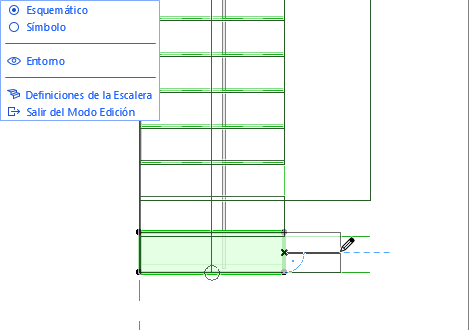
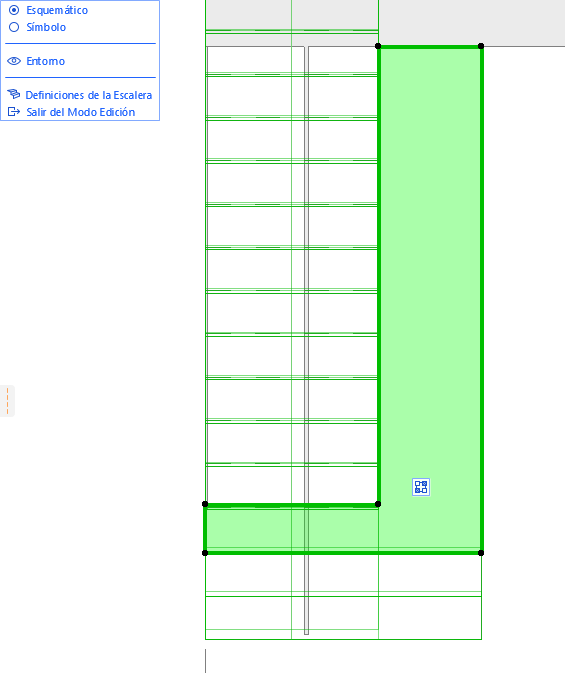
- Cambie a la Ventana 3D: observe que sigue en modo Edición.
- Continúe editando los componentes de la Escalera - aquí, edite las Contrahuellas individualmente.
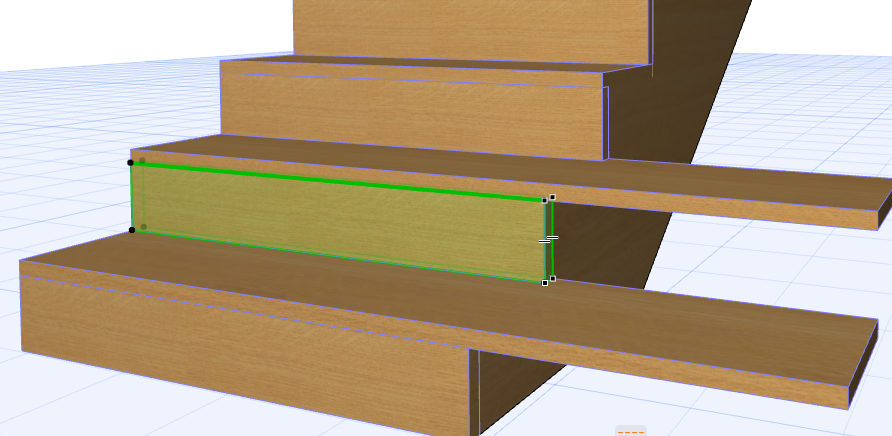
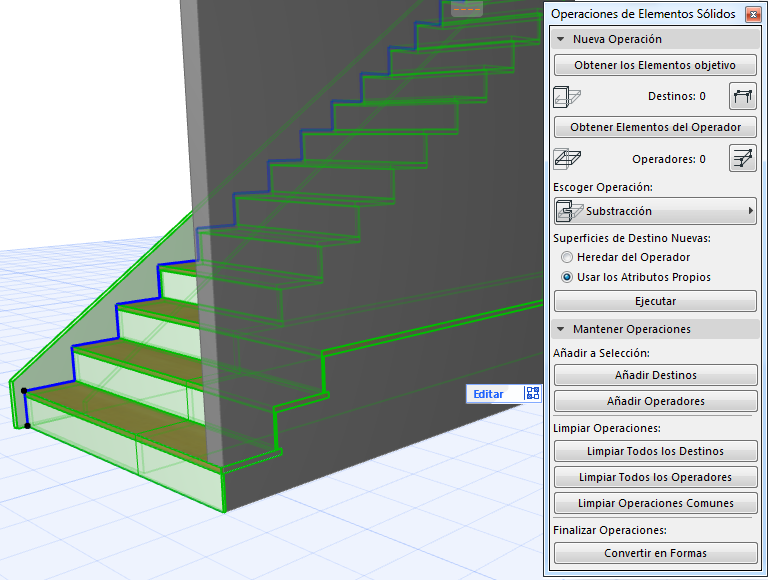
- Cuando la Escalera está lista, use Operaciones de Elementos Sólidos para conectarla al Muro.
Definir Segmento de Huella Personalizado: Frontal, Posterior, Izquierda, Derecha
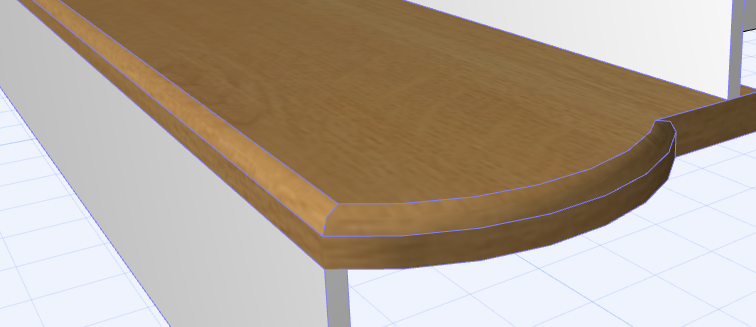
Cuando edita una Huella para cambiar su forma, los accesorios de Huella - como el Bocel - pueden no ajustarse a las partes personalizadas.
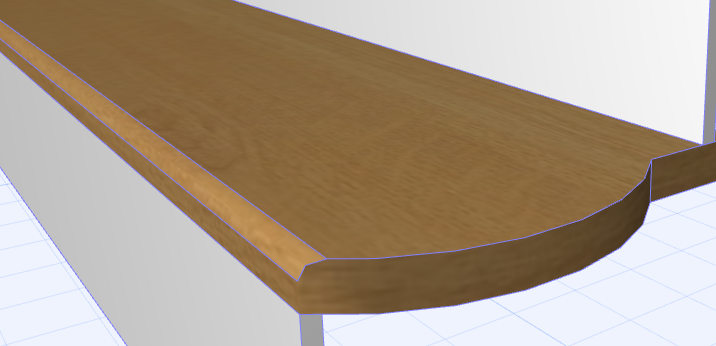
En este caso, puede personalizar cualquier segmento de la Huella para que sea como el lado frontal, posterior, izquierdo o derecho de la forma estándar de la huella.
- Seleccione la Escalera y entre en el modo Edición.
- Seleccione una Huella y haga clic en uno de sus segmentos laterales.
- En la paleta flotante, elija Definiciones de Polígono de Huella Personalizado:
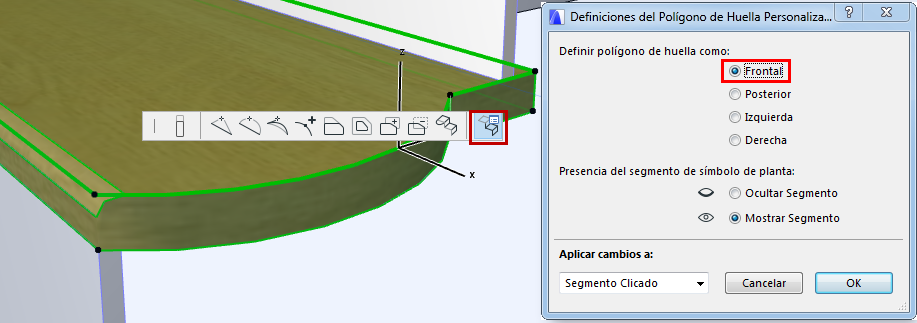
- Defina el segmento del polígono de huella como “Frontal”.
- Ahora el segmento de Huella personalizado se comporta como el frontal de la Huella y también muestra el Bocel.
Editar Alturas de Contrahuella Individuales en el Modo Edición (Sección/Alzado)
Para editar la altura de cada Contrahuella por separado, puede usar el modo Edición desde la ventana de Sección o Alzado.
(Por ejemplo, para documentar una Escalera antigua con Contrahuellas de varias alturas.)
- Seleccione la Escalera desde la ventana de Sección/Alzado y entre en el modo Edición.
- Seleccione una Huella.
- Arrastre la parte superior de la Huella a la ubicación deseada.
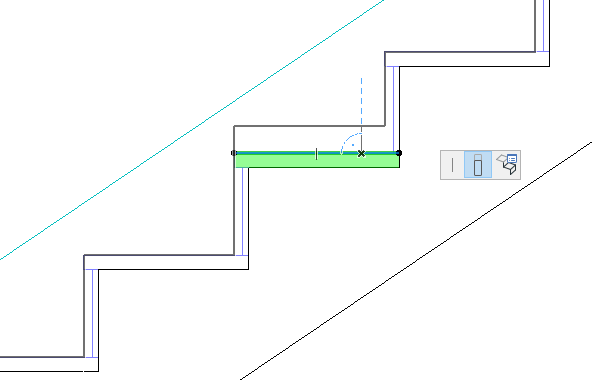
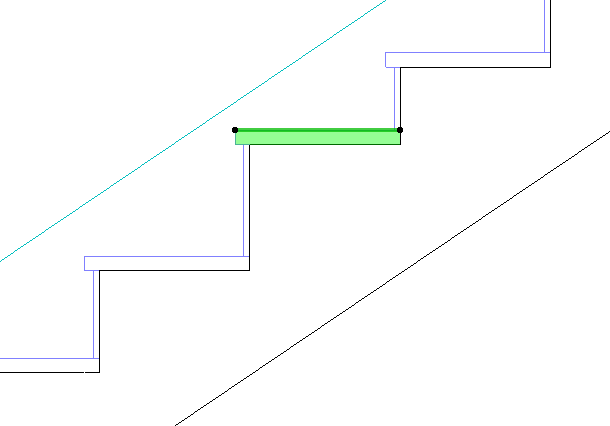
Se ajustará la Altura de la Contrahuella. Observe que se verá afectada toda la forma de la Escalera (incluida la Estructura conectante).
Ocultar Cualquier Vértice de una Huella
Puede que necesite ocultar una línea de una Huella en el 2D. Por ejemplo, puede ocultar la línea de la Huella superior, si la última huella está al mismo nivel que el forjado del rellano.
- Seleccione la Escalera en la ventana de Planta y entre en el modo Edición.
- Asegúrese de que el modo Edición esté usando la vista Esquemática.
- Seleccione una Huella y haga clic en uno de sus segmentos laterales.
- En la paleta flotante, elija Definiciones de Polígono de Huella Personalizado:
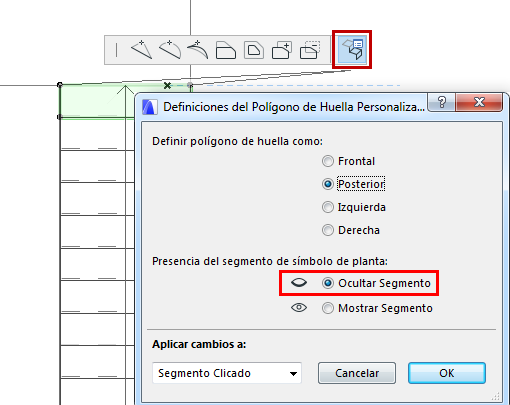
- Haga clic en Ocultar Segmento.
- Vea el resultado en vista de Símbolo.