Estructura Volada en Tramo y Rellano
Estas definiciones están disponibles si elige un tipo de Estructura Volada para el Tramo y/o el Rellano.
Elija un tipo de Componente de Volada - p. ej. Soporte o Bloque.
Use el Panel de Definiciones de Volada para configurar la estructura elegida:
- Definir la estructura volada en lado izquierdo, derecho o en ambos lados de la Escalera
- Añadir una Pletina de Peldaño adicional
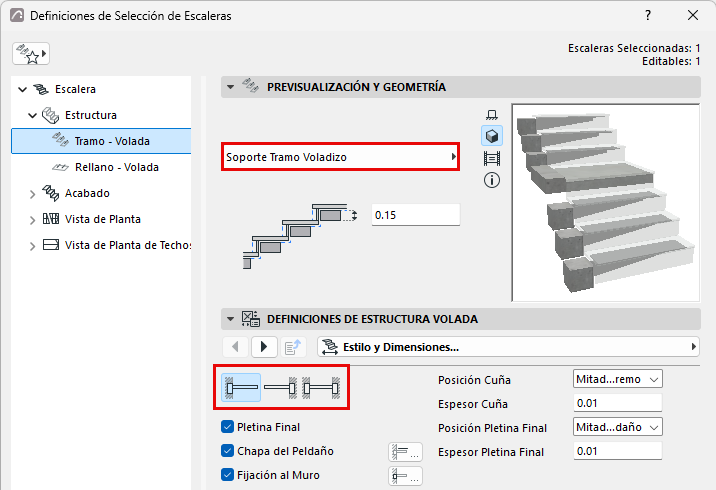
Utilice el Modo Edición para agregar una Fijación al Muro opcional para el Tramo o el Rellano, como se muestra a continuación:
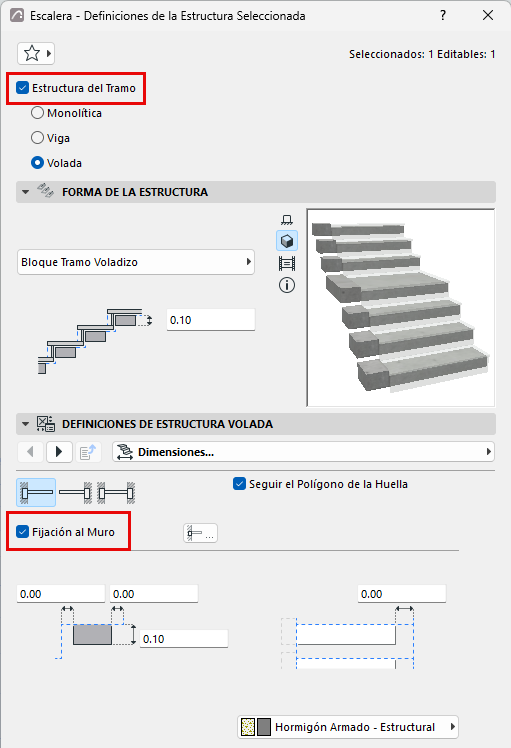
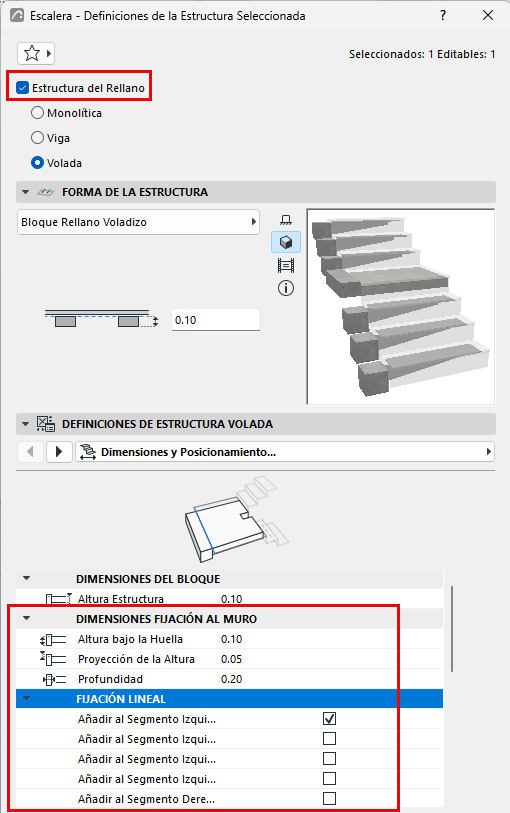
Definir componentes como Núcleo/Acabado/Otro
En la sección Representación del cuadro de diálogo de Definiciones: defina los componentes como Núcleo/Acabado/Otro. (Para definir las partes por separado, desactive la casilla «Tipos de Componente Uniformes").
Definir tipos de componentes de este modo le permite controlar su visualización mediante la Visualización Parcial de Estructura. Por ejemplo, para visualizar vistas de coordinación de solo estructura, elija "Núcleo solamente" como la opción de Visualización Parcial de Estructura de la vista. Esto ocultará los componentes de la escalera definidos como "Acabado" u "Otro".