Estructura Zancas del Tramo y del Rellano
Esta página se muestra en la estructura en árbol de las Definiciones de la Escalera
- si la Estructura del Tramo o del Rellano se define como Solo Zancas, o
- si la Escalera tiene cualquier otra Estructura del Tramo que usa Zancas
Seleccione la Zanca a Editar
Edite separadamente la zanca derecha e izquierda.
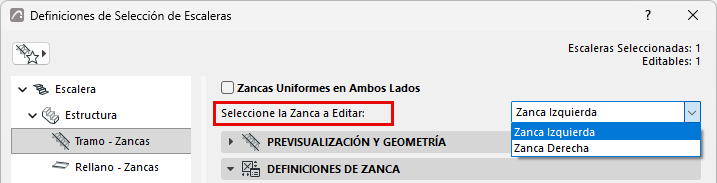
Alternativamente, active Zancas Uniformes en Ambos Lados, para aplicar las mismas definiciones en ambas Zancas.
Note:
- Los atributos de las Zancas deben definirse por separado para el Tramo y para el Rellano.
- Las definiciones de Conexión y Acabado están incluidas en las definiciones "uniformes". Si quiere usar Zancas idénticas pero variando las conexiones (p. ej. en el Rellano), deberá desactivar la casilla Uniforme!
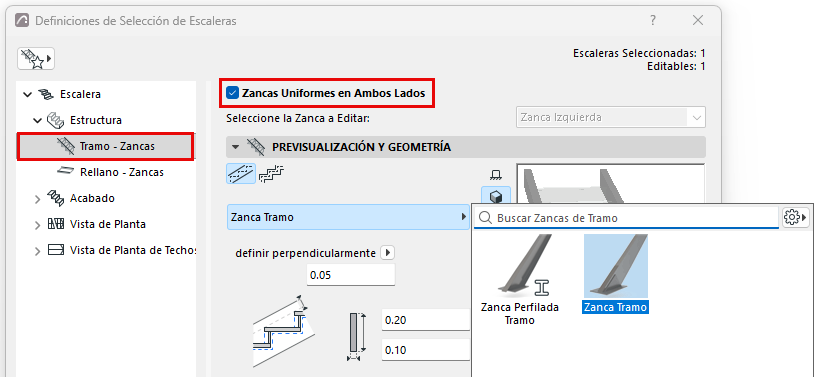
Previsualización y Geometría
Elija un componente GDL desde el desplegable para usarlo como Zanca.
Ver Usar Zanca Abierta (Estructura de Tramo con Viga).
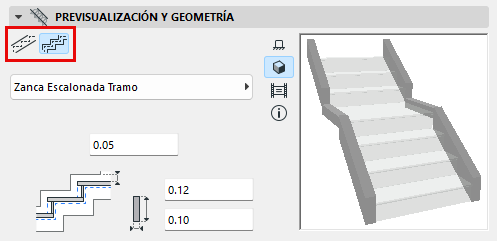
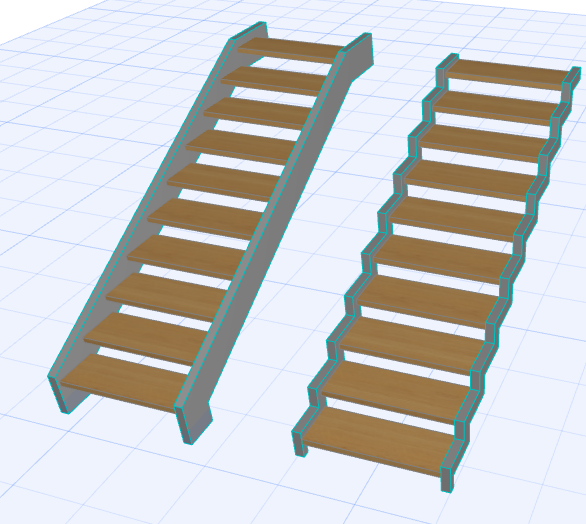
Para una Zanca de Tramo: Elija una forma para la Zanca, plana o escalonada.
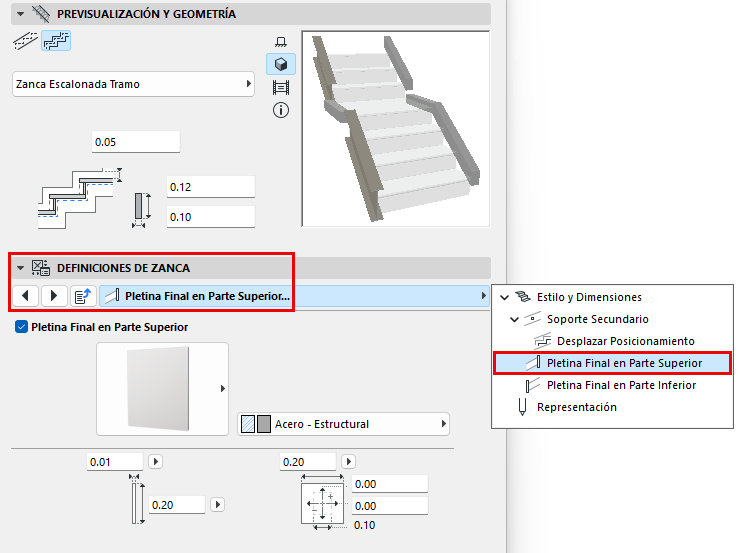
Añadir Pletinas en Extremos
Se pueden colocar pletinas en los extremos superiores e inferiores de la Escalera (para un Tramo con Zancas), o en el extremo de Entrada/Salida (para un Rellano con Zancas).
Las definiciones de Zanca elegidas están en el panel de abajo.
Definir componentes como Núcleo/Acabado/Otro
En la sección Representación del cuadro de diálogo de Definiciones: defina los componentes como Núcleo/Acabado/Otro. (Para definir las partes por separado, desactive la casilla «Tipos de Componente Uniformes").
Definir tipos de componentes de este modo le permite controlar su visualización mediante la Visualización Parcial de Estructura. Por ejemplo, para visualizar vistas de coordinación de solo estructura, elija "Núcleo solamente" como la opción de Visualización Parcial de Estructura de la vista. Esto ocultará los componentes de la escalera definidos como "Acabado" u "Otro".
Zanca con Perfil: Opciones Especiales
- La Zanca con Perfil puede ser simétrica: Por ejemplo, inserte zancas con perfil en forma de Z simétricamente en ambos lados de la Escalera.
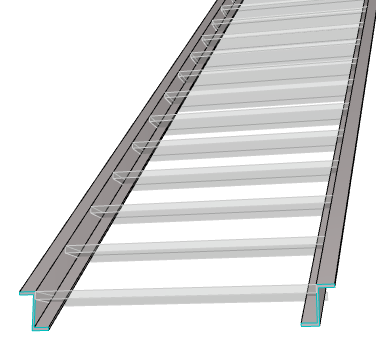
Zancas con Perfil Z - Simétricas
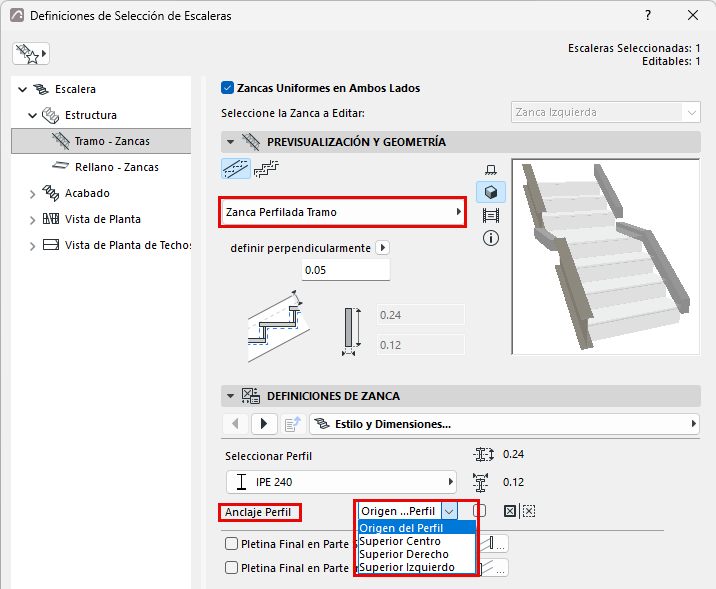
- Ajuste el Punto de Anclaje del Perfil (por defecto, es el punto definido como Origen del Perfil) usando el desplegable.
- Importante: Si usa el Origen del Perfil como Punto de Anclaje, asegúrese de que el Origen del Perfil está definido en la parte superior del perfil, para asegurar conexiones correctas. (Alternativamente, defina el Punto de Anclaje a una de las opciones "Superior" del desplegable.)
Escalera Compensada con Zancas
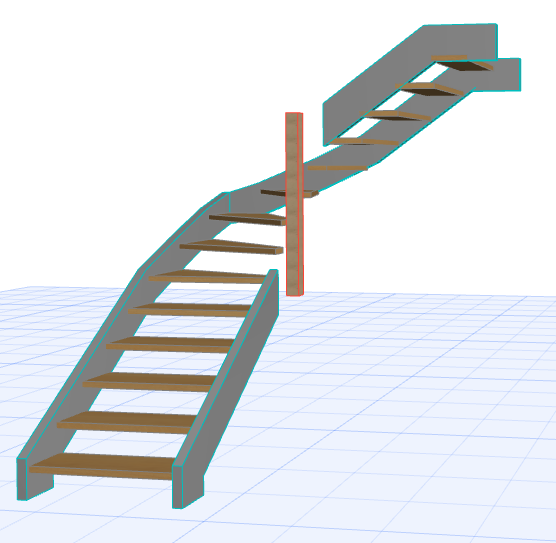
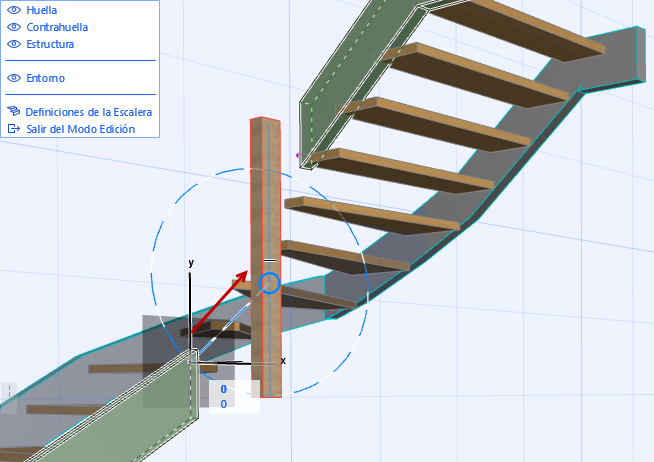
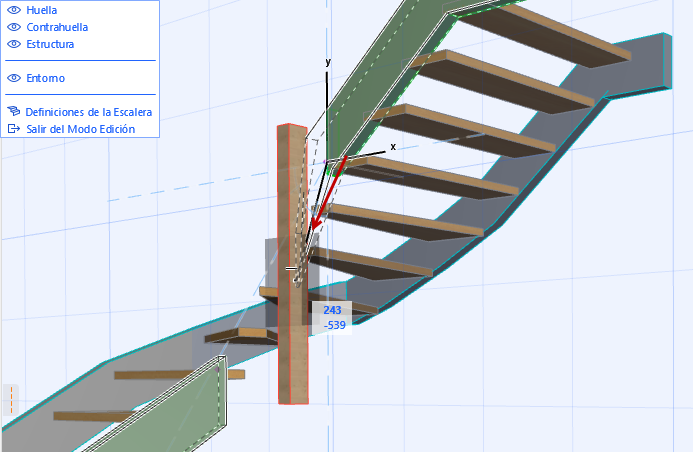
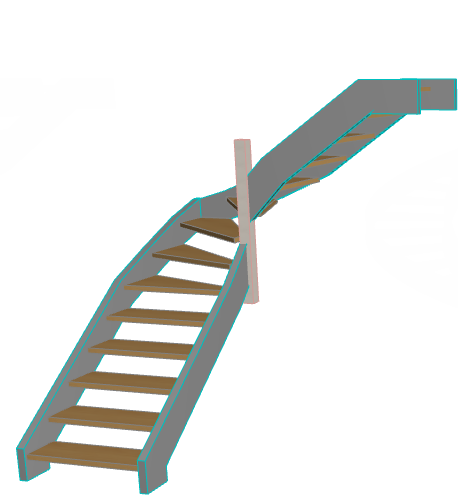
Si una Escalera compensada usa Zancas en ambos lados, la Zanca interior no puede seguir automáticamente la geometría ascendente de la Escalera. En este caso, el programa desconectará el Larguero interior, y podrá ajustarla manualmente como necesite.
(La Columna en la parte interior de la Escalera es un elemento separado.)