Sub-Elementos Personalizados para Escaleras y Barandillas
Las Escaleras y las Barandillas incluyen sub-elementos GDL. Por defecto hay disponibles muchos sub-elementos predefinidos, a través de los diálogos de definiciones de elementos y componentes. Cada uno de estos sub-elementos GDL puede ser configurado con su propio Material de Construcción y/o Perfil Personalizado.
Para crear su propio sub-elemento, puede personalizar un elemento de Archicad y guardarlo como un ïtem de Biblioteca especializado.
Para obtener más información sobre esta función, ver Creación de Ítems de Biblioteca y Componentes Personalizados.
Para Escaleras y Barandillas, use esta función para crear Huellas y Contrahuellas personalizadas (Escaleras), y Postes y Paneles personalizados (Barandillas).
Siguen algunos ejemplos.
Crear una Huella de Escalera Personalizada
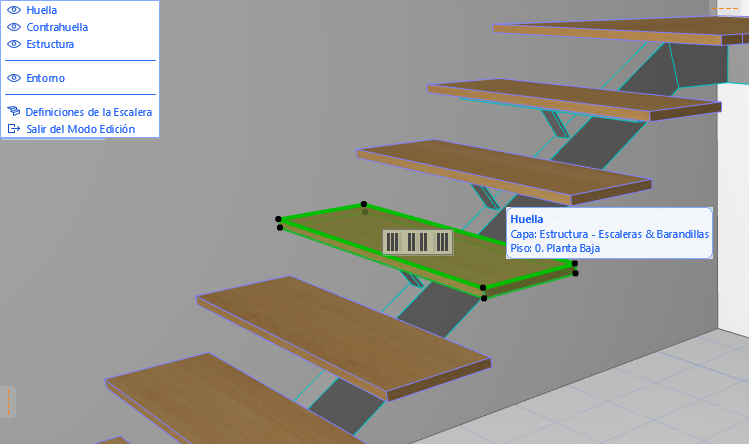
- Seleccione la Escalera y entre en el modo Edición.
- Seleccione una Huella.
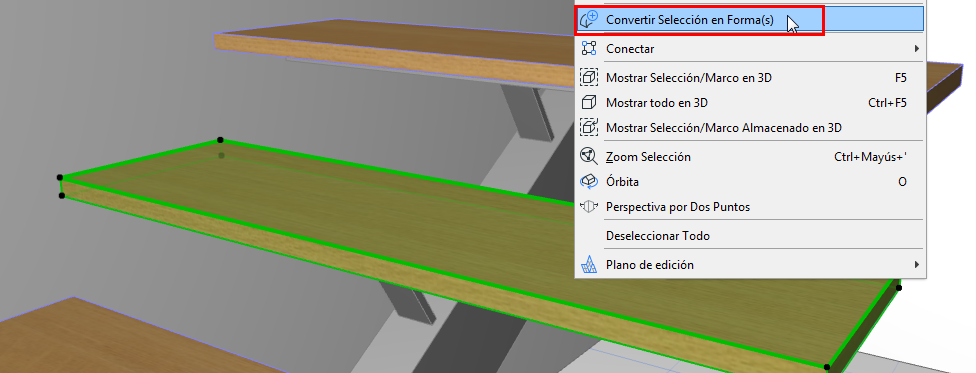
- Desde el menú contextual, use Convertir Selección en Forma. El sub-elemento seleccionado ahora es una Forma, y ya no forma parte de su Escalera.Nota: También es posible empezar con cualquier elemento Forma, no es necesario transformar una Huella existente en Forma primero.
- Salga del Modo Edición.
- Edite la Forma - aquí, use el comando Saliente para crear pequeños surcos en cada extremo.
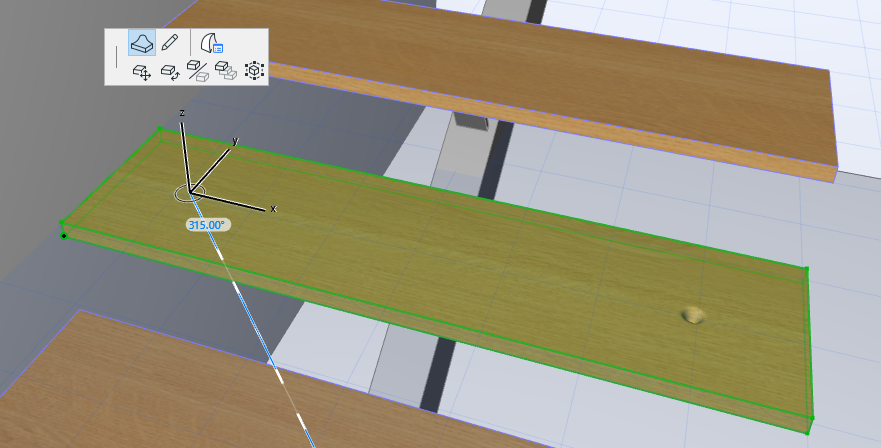
- Con la Forma seleccionada, use Archivo > Bibliotecas y Objetos > Guardar Selección como...
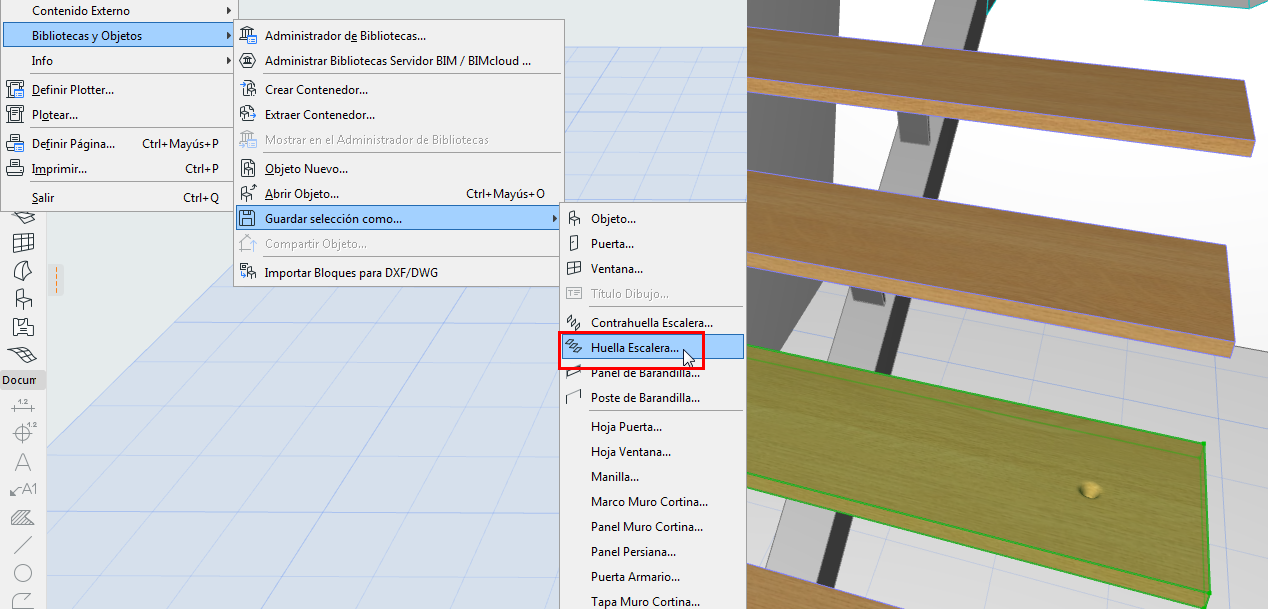
- Seleccione Huella de Escalera como sub-tipo predefinido, y guárdelo en la Biblioteca Incrustada.
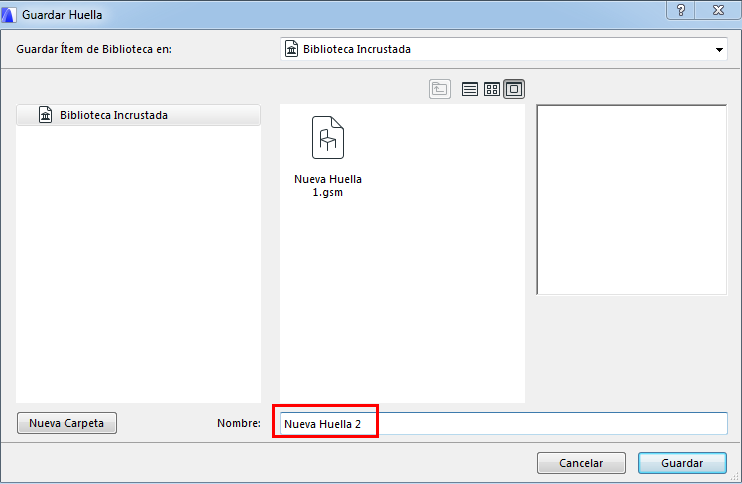
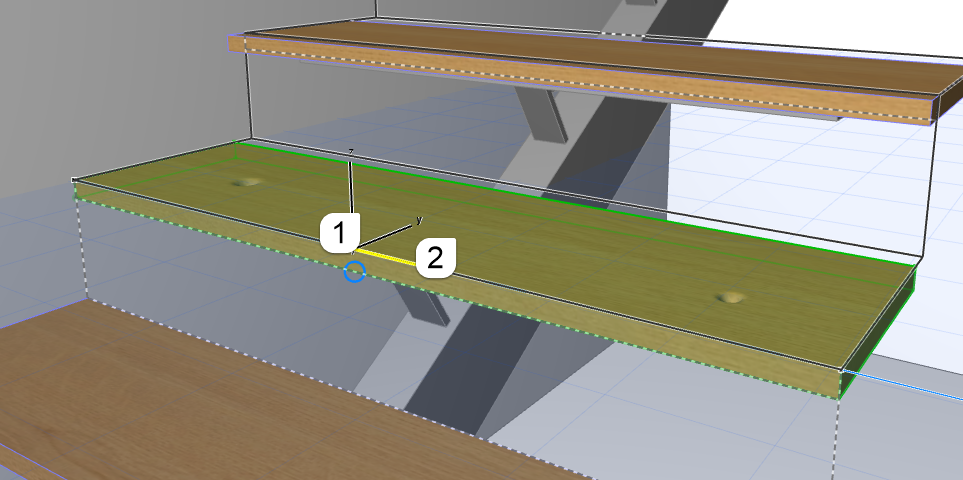
- Aparecerá una previsualización en forma de escalera para ayudarle a orientar el nuevo objeto Huella:
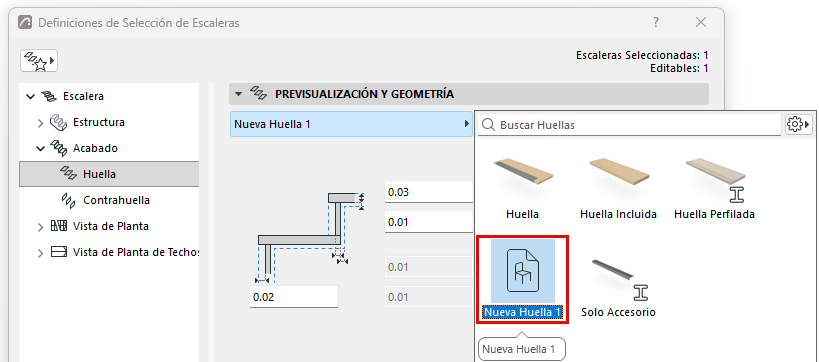
- Seleccione la Escalera y abra las Definiciones de la Huella.
- El diálogo indica una Huella personalizada, ya que la Huella que convirtió en Forma ahora no se encuentra. Haga clic en el botón Restaurar Huellas Personalizadas para resolverlo.
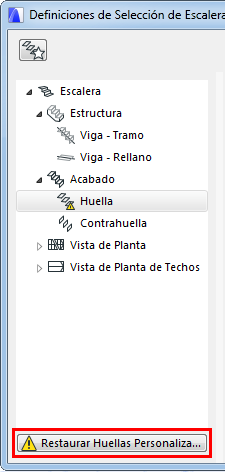
- La nueva Huella personalizada está disponible en el menú desplegable: Seleccione esta Huella para aplicarla a toda la Escalera.