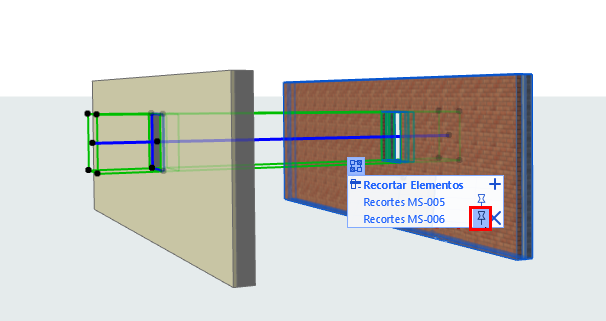
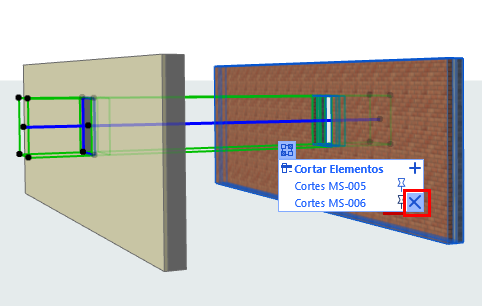
Administrar Conexiones de Aberturas
Administre una Abertura y sus elementos recortados usando los comandos del icono de Conexiones. (Cada Abertura está asociada un solo elemento, pero una Abertura puede recortar múltiples elementos al mismo tiempo).
Recortar Elemento Adicional (Comando)
Recortar Elemento Adicional (Usar Icono de Conexiones)
Ver Lista de Elementos Recortados por la Abertura
Redefinir el Elemento Asociado de la Abertura
Eliminar relación con el elemento recortado
Recortar Elemento Adicional (Comando)
- Seleccione la Abertura.
- Desde la paleta flotante o el menú contextual (submenú Conectar), elija Cortar Elemento Adicional con la Abertura.
- Mueva el cursor hasta el siguiente elemento que desea recortar. Los elementos disponibles se muestran con un destaque de pre-selección.
- Haga clic para recortar el elemento.
Recortar Elemento Adicional (Usar Icono de Conexiones)
- Seleccione la Abertura.
- Haga clic en el icono de Conexiones.
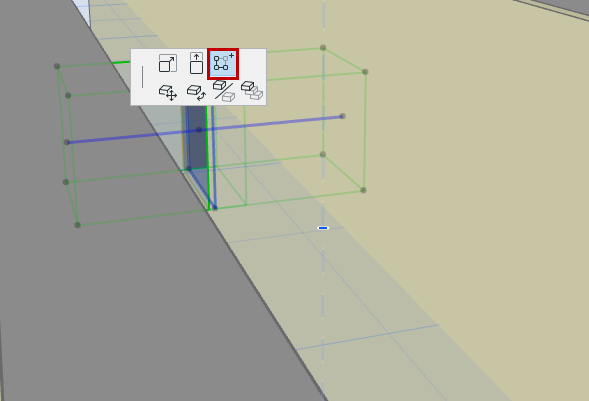
- Haga clic en el símbolo + de la lista de Recortar Elementos.
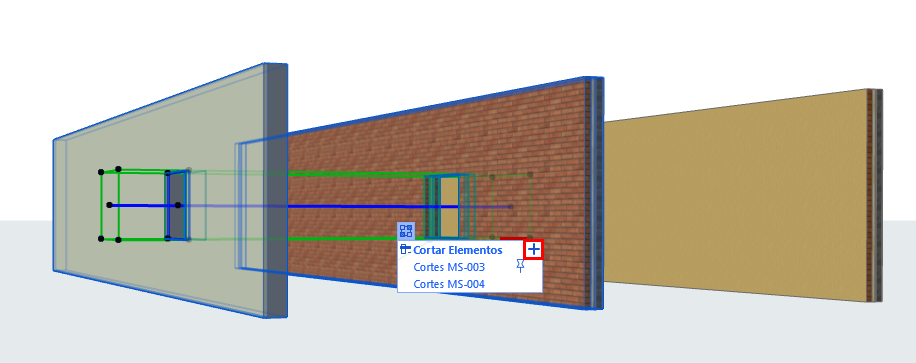
- Mueva el cursor hasta el siguiente elemento que desea recortar. Los elementos disponibles se muestran con un destaque de pre-selección.
- Haga clic para recortar el elemento. Se añadirá a la lista de Recortar Elementos de la Abertura.
Ver Lista de Elementos Recortados por la Abertura
- Seleccione una Abertura. Aparece el Icono de Conexiones.
- Haga clic en la retícula de Conexiones para visualizar la lista de elementos recortados por la Abertura.
- Elemento Asignado: es el elemento asociado a la Abertura (icono pin). La geometría de la Abertura se mide en relación a su elemento asociado, y se mueve con él. Puede reasignar cualquier elemento pulsando su icono de "pin". (Ver Redefinir el Elemento Asociado de la Abertura .)
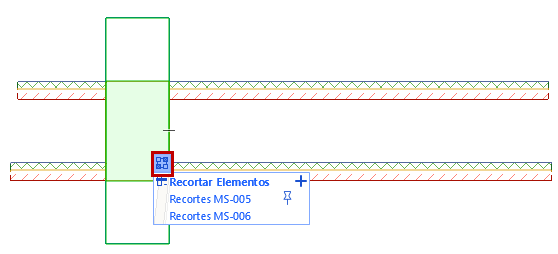
- Mueva el cursor por el listado: al pasar por encima de cualquier ítem, se destaca el elemento recortado correspondiente en el proyecto
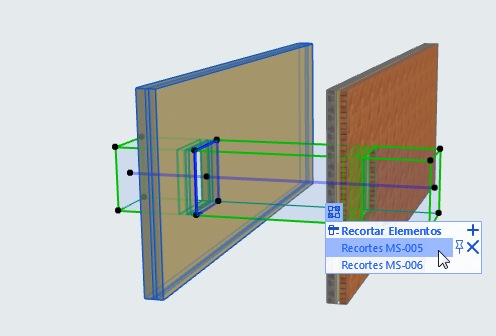
Para destacar todos los elementos del proyecto recortados por la Abertura seleccionada, pase el cursor sobre la cabecera (Recortar Elementos) de la lista de conexiones.
Si un elemento recortado no está visible en la vista actual (p. ej., está en una capa oculta o en otro piso), aparecerá en letra cursiva en la lista.
Redefinir el Elemento Asociado de la Abertura
Para redefinir un elemento asociado de la Abertura: