Guardar Elementos 2D como Etiqueta
Use esta función para crear sus propias Etiquetas de símbolo, compuestas de cualquier combinación de símbolos o texto personalizado, incluido Autotexto.
- Use la Herramienta Texto para colocar una caja de Texto.
- Inserte el texto deseado.
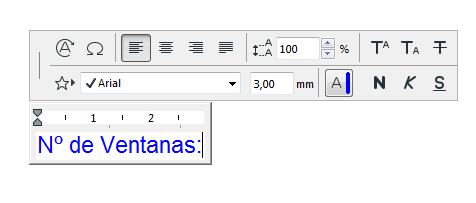
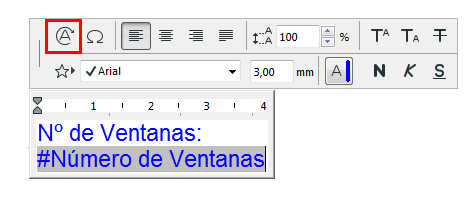
Use Autotexto para mostrar información específica del elemento (p. ej. #NumberofWindows).
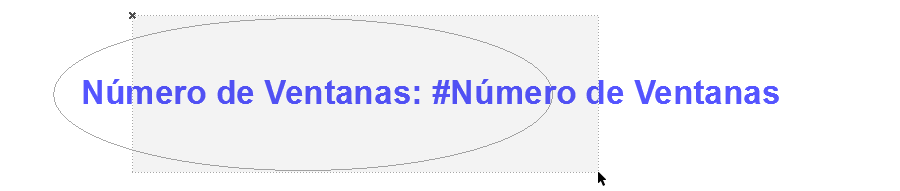
- Si la Etiqueta va a tener un Marco, use una herramienta 2D (p. ej. Herramienta Línea) para crear un marco de cualquier forma alrededor del texto.
Consejo:
- Si la etiqueta contiene Autotexto, considere el tamaño estimado para el valor resultante (p. ej. número de dígitos o longitud del texto esperado), y dibuje el marco según esto.
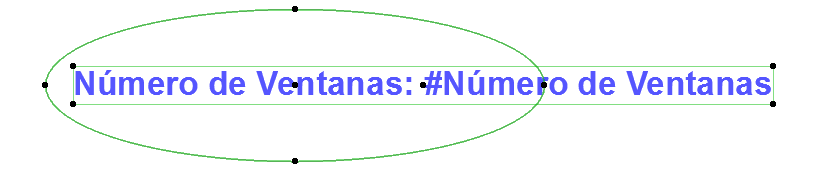
- Puede ser buena idea hacer coincidir el punto central del bloque de texto y el del elemento marco, y usar un punto de anclaje central para el bloque de texto.
- Seleccione todos los elementos 2D.
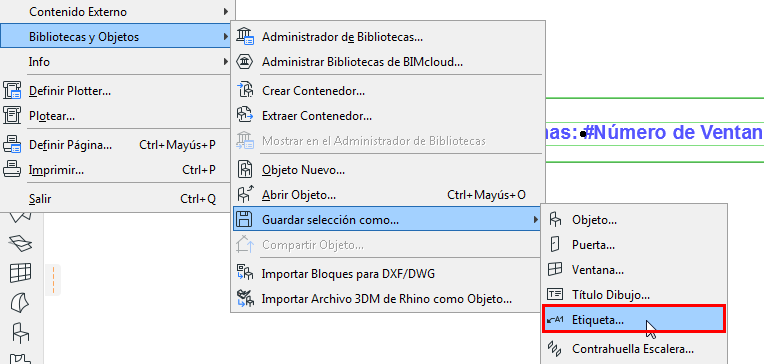
- Use Archivo > Bibliotecas y Objetos > Guardar selección como, y elija Etiqueta.
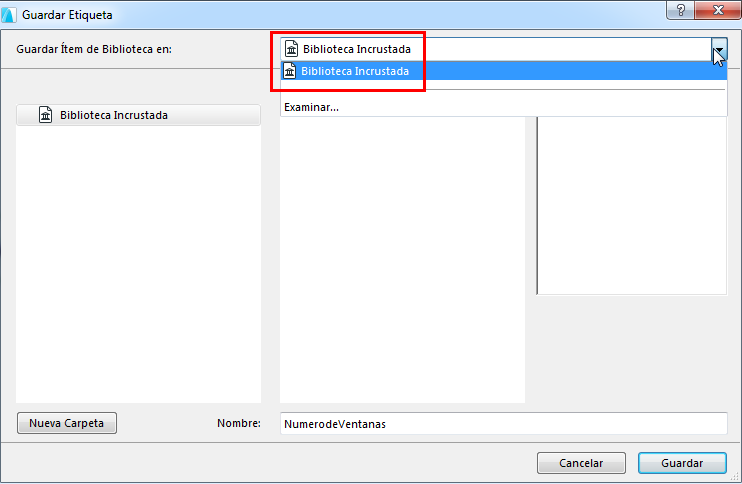
- En el diálogo de Guardar Etiqueta que aparece, escriba un nombre y elija la carpeta deseada para su ubicación:
- Biblioteca Incrustada (opción por defecto. Se recomienda guardar los objetos personalizados específicos del proyecto en su Biblioteca Incrustada.)
- Una Biblioteca del BIMcloud que haya sido añadida al proyecto
- Una Biblioteca Vinculada
Opcionalmente, haga clic en Nueva Carpeta para crear una nueva carpeta dentro de la carpeta seleccionada de la biblioteca.
- Aparecerá el diálogo de Cambiar Definiciones Básicas de la Etiqueta. Aquí puede definir las Tramas y Plumas de la nueva Etiqueta. Incluso tras colocar la Etiqueta, puede seguir optimizando los atributos en las Definiciones de Etiqueta.
Para añadir información al a nueva Etiqueta (Por ejemplo, palabras clave para facilitar su búsqueda), haga clic en Cambiar Detalles en la parte inferior izquierda.
- Haga clic en OK para cerrar este cuadro de diálogo.
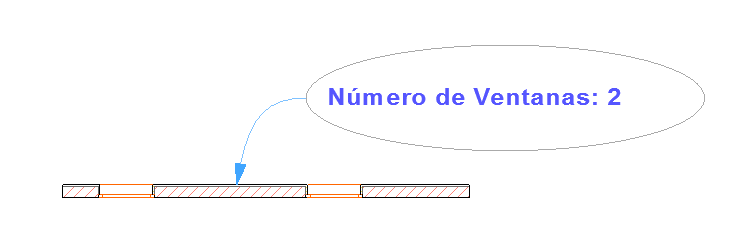
- Inserte la nueva Etiqueta. Si está asociada a un elemento, se mostrará su información de Autotexto si lo tiene.
Ejemplo: Etiqueta de Símbolo de Acristalado Fijo
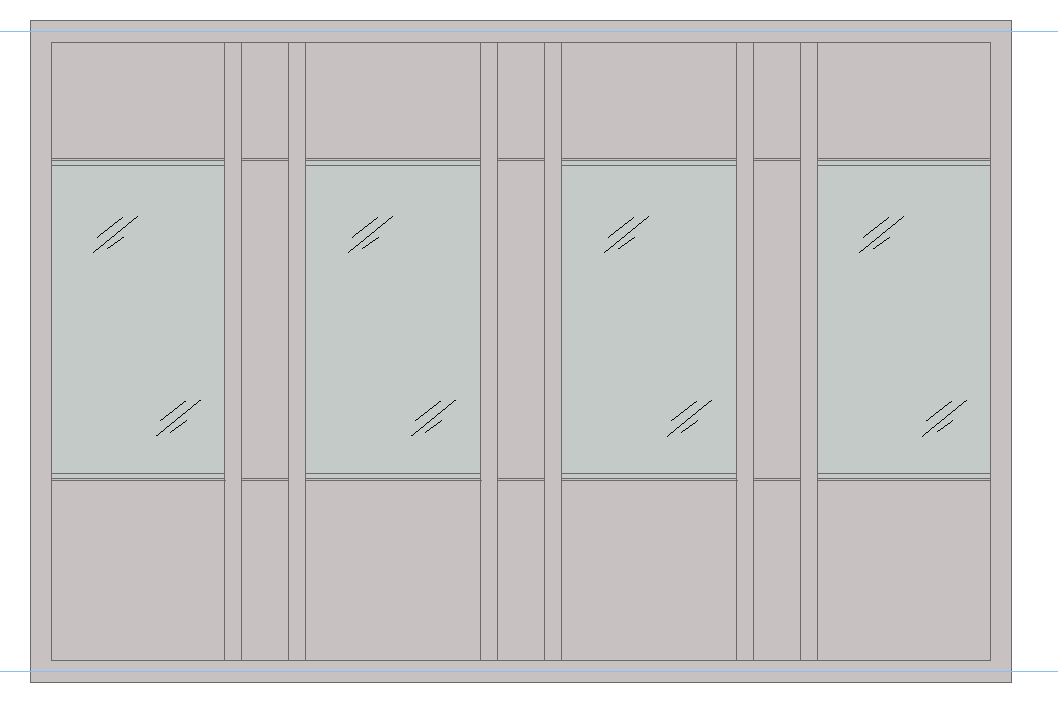
en este ejemplo, la etiqueta personalizada es una sola línea para indicar acristalados fijos. Esta etiqueta no tiene marco.
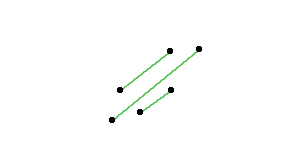
Se aplica a todos los paneles de acristalado fijo de un Muro Cortina (usando Documentación > Anotación > Etiquetar Componentes de los Elementos Seleccionados).
Ver también Etiquetar Muros Cortina.