Combinar Elementos: Cubiertas, Estructuras Complejas, Formas
Utilice el comando Conectar > Combinar Elementos para activar intersecciones basadas en prioridades entre un número de Cubiertas / Estructuras Complejas / Formas y otros elementos. (Al menos uno de los elementos combinados debe ser una Cubierta, una Forma o una Estructura Compleja).
Nota: De forma alternativa, puede utilizar las Cubiertas y las Estructuras Complejas para recortar otros elementos (no solo combinarlos); este es otro método para activar conexiones basadas en prioridades para Cubiertas / Estructuras Complejas, así como para recortar físicamente el elemento resultante.
Ver Recortar Elementos con Cubierta o Estructura Compleja.
Combinar Elementos: Ejemplo
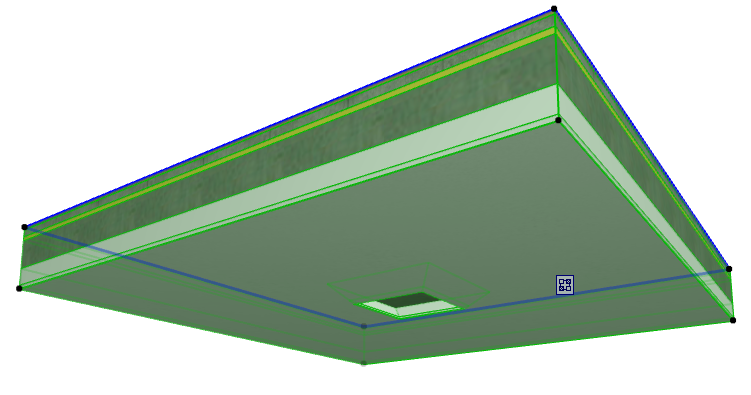
- Supongamos que tiene dos elementos de construcción colindantes: una Forma y un Forjado compuesto.
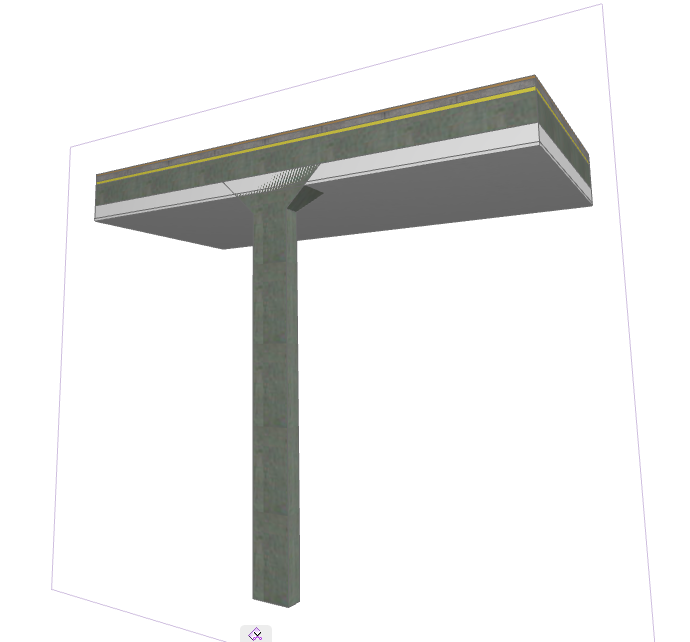
- Seleccione la Forma.
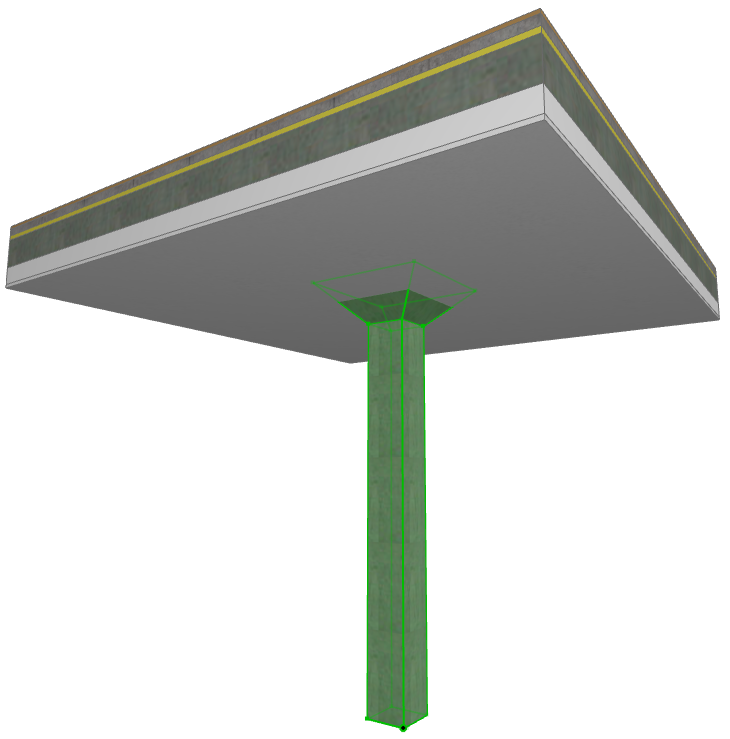
- Utilice Diseño > Conectar > Combinar Elementos. Se le pedirá que elija el elemento con el que desee combinarla.
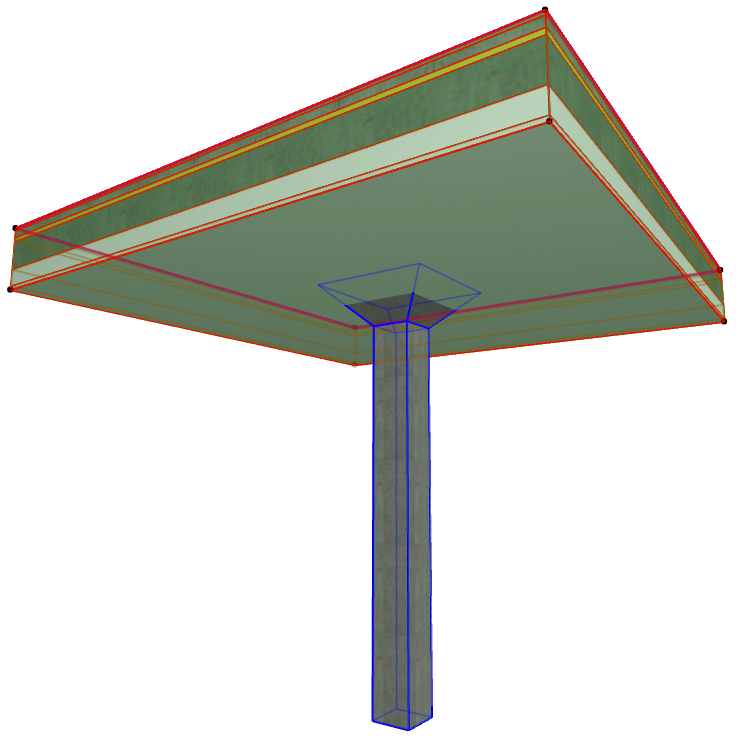
- Haga clic en el elemento objetivo. Los dos elementos ahora estarán combinados, con intersecciones de capas basadas en prioridades correctas.
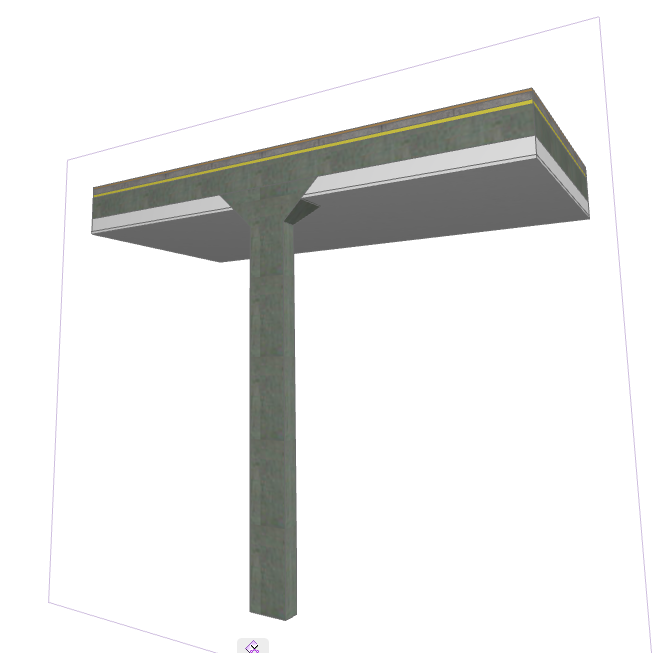
Para obtener información general sobre cómo funcionan las intersecciones (uniones) entre elementos de construcción:
Ver Intersecciones de Elementos.
Para obtener información sobre cómo gestionar los elementos combinados: