Crear una Sección 3D en la Planta o Sección
- Asegúrese de que Sección 3D esté activado.
- En la ventana aparecerán nodos de Plano de Corte en los cuatro lados de la pantalla.
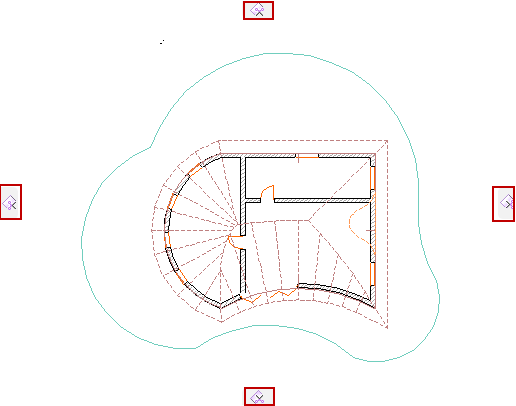
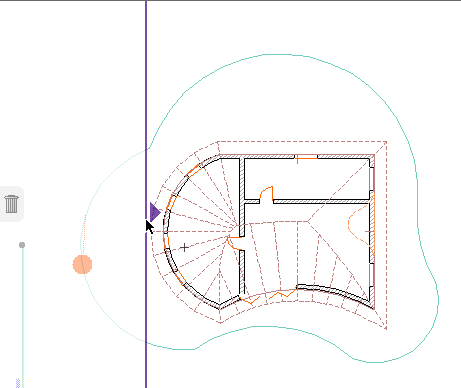
- Haga clic y arrastre una o más tabulaciones a la ubicación deseada. Por omisión, arrastrará el Plano de Corte de forma ortogonal.
- Haga clic para colocar el Plano de Corte en el lugar deseado.
Para cancelar la operación: Tenga en cuenta que las tabulaciones de los cuatro lados se convierten en cubos de basura; si cambia de opinión a la hora de arrastrar, desplace de nuevo el Plano de Corte a uno de los cubos de basura (o pulse Esc) para cancelar la operación.
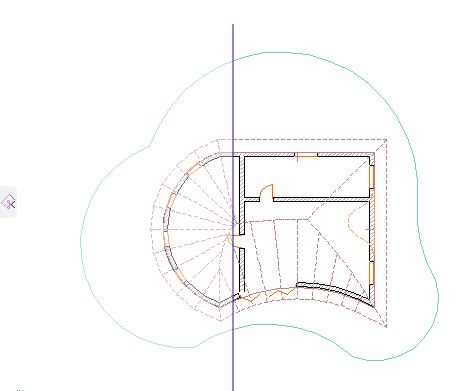
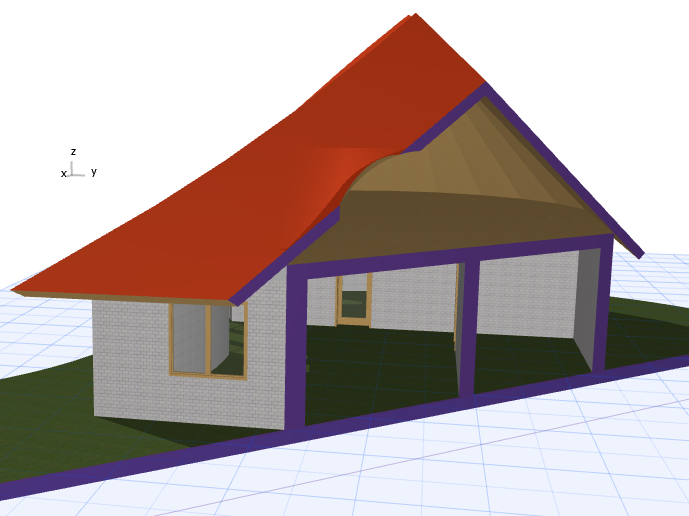
- Vea la Sección 3D resultante.
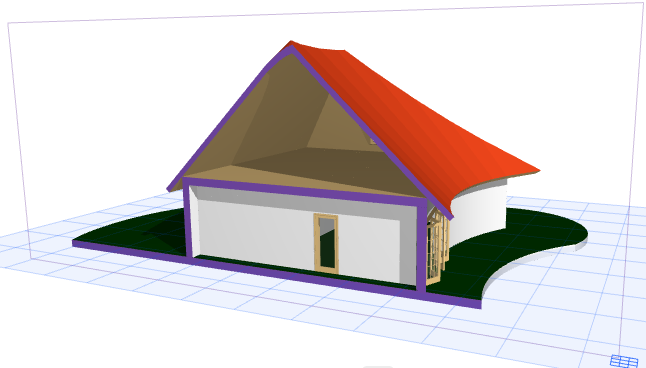
Para esconder el Plano de Corte:
Ver Ocultar Planos de Corte 3D.
Utilizar Línea de la Sección como Plano de Corte
Es posible que sea práctico utilizar una Sección existente a modo de base para su Sección 3D.
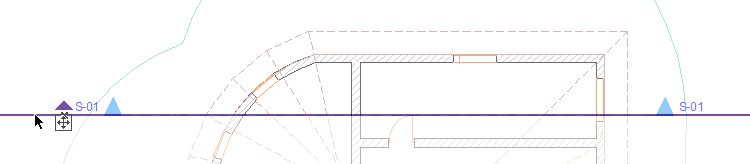
Seleccione la Línea de la Sección y elija Crear Plano de Corte aquí.

El Plano de Corte coincide con la Línea de la Sección, pero es independiente de ella. Ahora puede mover y editar el Plano de Corte si es necesario; la Sección se mantiene sin cambios.
Crear Plano de Corte personalizado en Planta o Sección
Si desea cortar el modelo de una dirección distinta a las direcciones ortogonales predefinidas, cree un Plano de Corte personalizado.
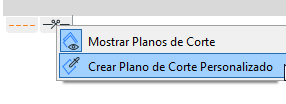
- Desde una de las cuatro pestañas del Plano de Corte, haga clic para que aparezca el menú contextual.
- Elija Crear Plano de Corte Personalizado.
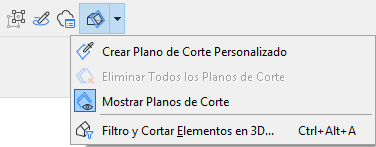
- Haga doble clic para definir la línea de corte.
- Haga clic en la línea de corte y, a continuación, arrástrela a la ubicación deseada para crear la Sección.
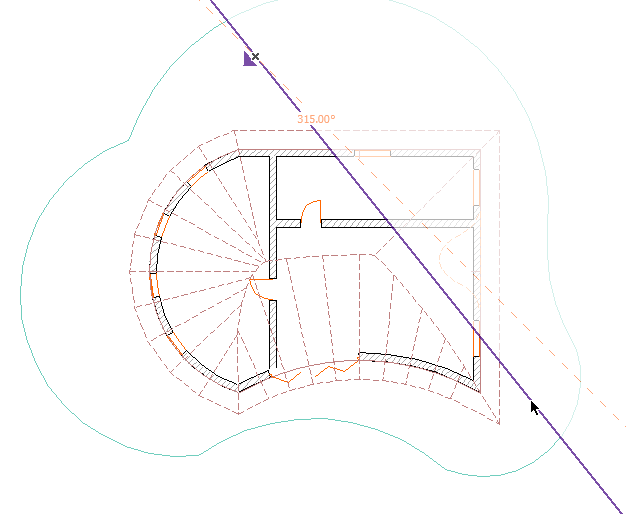
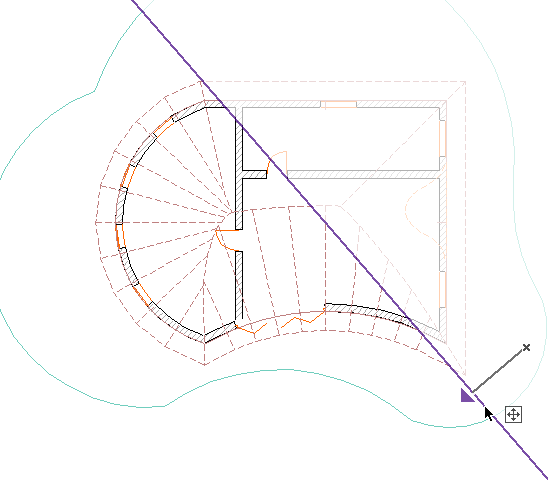
- Vea la Sección 3D resultante.