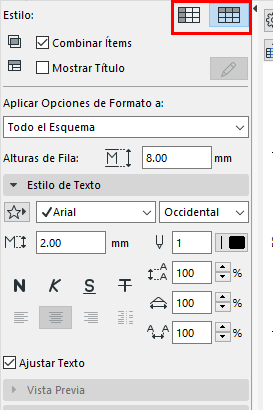
De los dos botones de Estilo, elija mostrar los campos del Esquema por filas o por columnas.
Ocultar Filas/Columnas
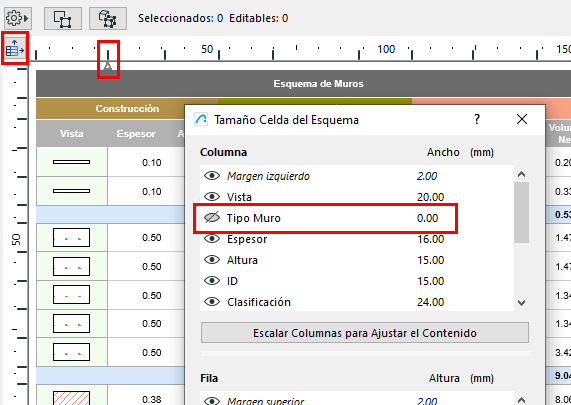
Haga clic en el icono Definiciones Tamaño Celda en la parte superior de el esquema.
En el diálogo de Definiciones Tamaño Celda del Esquema, realice una de las siguientes acciones:
Utilice el icono del ojo para mostrar u ocultar la Fila o Columna
Poner a cero el Alto Fila o el Ancho Columna
En el esquema, una flecha marca la columna o fila oculta.
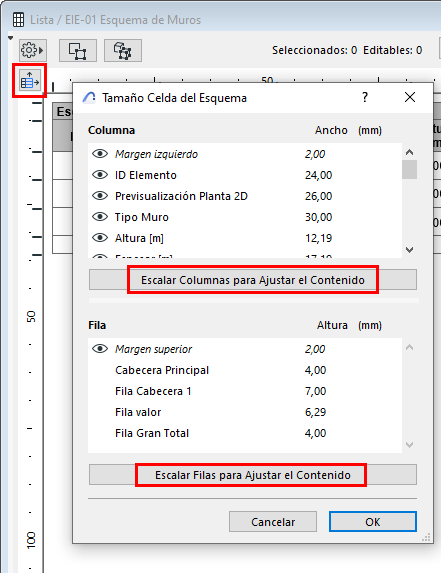
Escalar Filas/Columnas
Realice una de las siguientes acciones:
Haga clic en el icono Definiciones Tamaño Celda en la parte superior de el esquema. Use los botones de Escalar para ajustar automáticamente las filas y columnas al contenido, o inserte valores de alto/ancho (es posible multi-seleccionar ítems listados).
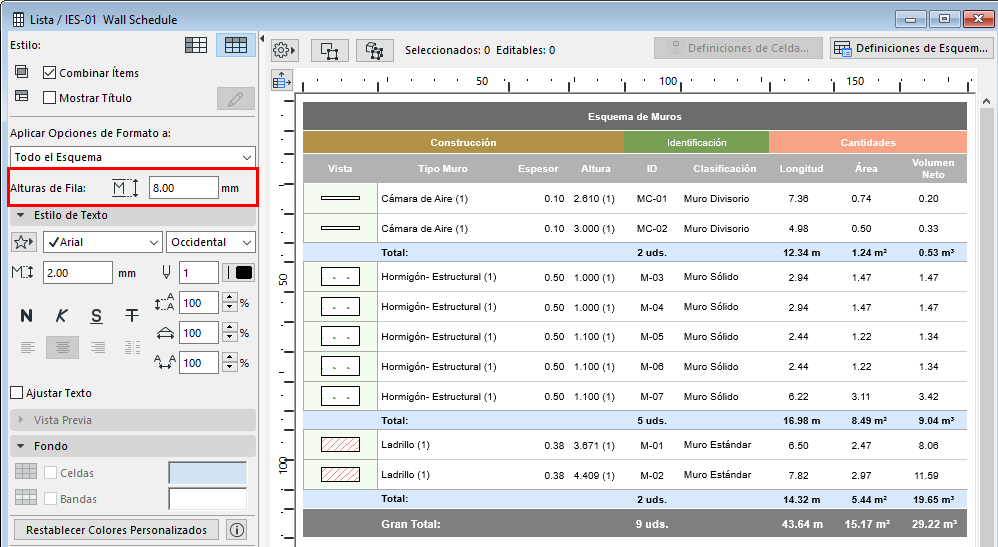
Defina el campo Alturas de Fila en la paleta de formato
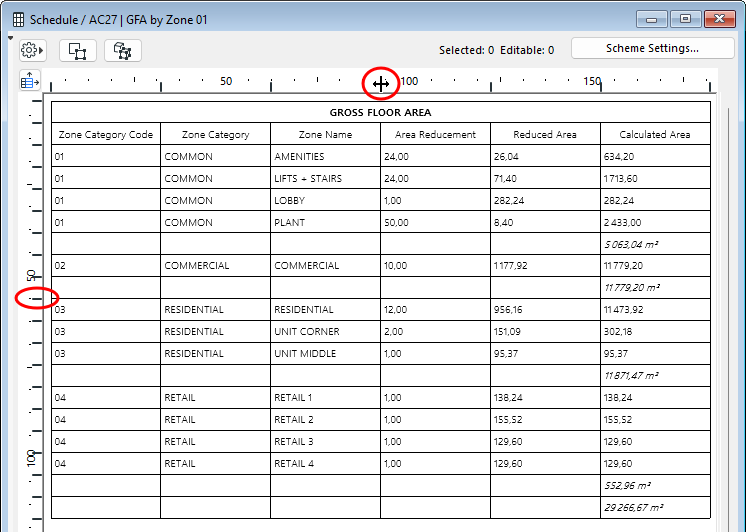
Para ajustar alturas de fila o columna por separado, arrastre manualmente los contornos de las celdas de la parte superior y el lado izquierdo del esquema.
Haga doble clic en el borde de la fila o columna para ajustar su contenido.Figura 1. Doble clic: Ajustar Ancho al Contenido de las Celdas
Ajustar Zoom/Ajustar a la ventana
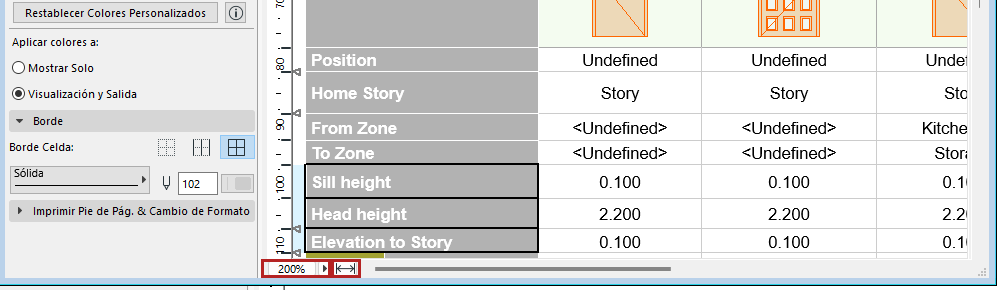
Utilice los controles de la barra de desplazamiento inferior:
Ajuste el Zoom usando el desplegable
Para ajustar el esquema a la ventana activa, haga clic en el icono Ajustar Ancho