Dibujar Arcos y Círculos Completos
Para dibujar un arco o una circunferencia completa seleccione la Herramienta Círculo/Arco de la Paleta de Herramientas y uno de los Métodos Geométricos ofrecidos por el primer icono del Cuadro Info (Punto Central, Tres Puntos o Punto Tangente).
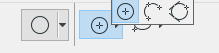
Estos métodos utilizan distintos puntos básicos para definir el arco.
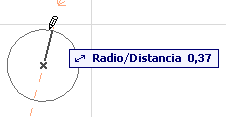
- Punto central y radio
- Haga clic para definir el punto central.
- Mueva el cursor para definir el radio y, a continuación, haga clic por segunda vez.
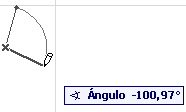
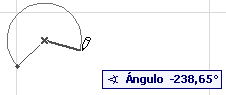
- Mueva el cursor para dibujar la longitud del arco y, a continuación, haga clic para terminar.
- Perímetro
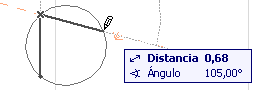
- Haga clic en tres puntos de la circunferencia del arco (p. ej., otros elementos o intersecciones, o bien puntos calientes especiales).
- Haga clic una cuarta vez para definir la longitud del arco.
- Tangencial: Defina un círculo completo basado en tres bordes tangenciales o puntos.
- Seleccione tres puntos iniciales; pueden ser un borde tangente, un nodo o un punto flotante.
El próximo paso depende de la situación geométrica.
- Si sólo existe una solución, el círculo se dibuja automáticamente.
- Si existen varias soluciones, aparece el cursor en forma de Ojo y el contorno difuminado del arco salta de una posición a otra mientras mueve el cursor alrededor. Haga clic cuando esté en el lugar correcto para completar el círculo.
- Si no hay solución, (por ejemplo, si define tres bordes paralelos para la tangencia), no se dibujará ningún círculo.