Figuras
Las Figuras son archivos de imagen importados y luego incrustados en el archivo de proyecto. Pueden insertarse en cualquiera de las ventanas 2D (Planta, ventanas de Sección/Alzado/AI, Documento 3D, ventanas de Dibujo de Detalle, Plano). Las Figuras se sitúan y se manipulan mediante la Herramienta Figura.
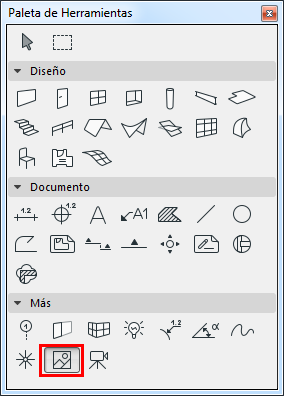
Para mayor información, ver Definiciones de Herramienta Figura.
Una Figura colocada puede ser utilizada como imagen de fondo del modelo Archicad mediante el uso de la función Encajar Perspectiva.
Ver Encajar Perspectiva.
Para mayor información, ver Dibujos en Vistas de Modelo.
Las Figuras pueden verse con o sin líneas o como marcos. Este ajuste es global, es decir, afecta a todas las Figuras situadas. La elección se puede hacer utilizando el Nodo de Figura situado en Ver > Opciones de Visualización.
Colocar Figuras
Cuando haya realizado sus cambios en Definiciones de Figura, sólo haga clic con el cursor para colocar su Imagen. Si el resultado no le satisface (por ejemplo, la imagen es demasiado pequeña o demasiado grande), abra el cuadro de diálogo de Definición de Figuras otra vez y ajuste el tamaño, la resolución u otros definiciones antes de situar su Figura de nuevo.
También puede alargar la Figura ya situada usando la tecla Shift para limitar la diagonal y mantener las proporciones de la imagen. Si lo desea, sin embargo, usted puede alargar las dimensiones X e Y de la Figura independientemente.
Antes de situar la figura, su contorno fantasma sigue los movimientos del cursor mostrándole su tamaño. El punto de inserción del contorno fantasma es sensible a los nodos y bordes de los elementos. Para desactivar esta opción, diríjase a Opciones > Entorno de Trabajo > Opciones En-Pantalla > Mostrar la silueta previa de Objetos, Pilares, Figuras y Dibujos.
También puede insertar Figuras directamente, sin usar la Herramienta Figura pegando bitmaps desde otra ventana (por ejemplo una imagen del Modelo Renderizado) o desde cualquier otro software procesador de imágenes. El elemento pegado será tratado como una Figura.