Editar Cotas
Temas en esta sección:
Insertar Nuevos Puntos de Cota
Mover Segmento de Línea de Cota
Romper y Desplazar una Línea de Cota
Arrastrar/Girar/Simetría de Cadena de Cotas
Ver también:
Seleccionar Cotas
Seleccionar una Cadena de Cotas
Haga clic en cualquier punto de la línea de cotas con el cursor en forma de Mercedes.
Seleccionar un Segmento de Cota
Haga clic en el punto medio de un segmento con el cursor en forma de Marca de Verificación.
Seleccionar Texto de Cota
- Use el cursor de Selección Rápida.
- Haga clic en la esquina inferior izquierda del texto con el cursor de Marca de Verificación con Flecha.
Ver Definiciones del Texto de Cota. Ver también Editar Cuadro de Texto.
Insertar Nuevos Puntos de Cota
- Seleccione la cadena completa de cotas (haga clic sobre el eje de la línea de cotas).
- Realice una de las siguientes acciones:
- Desde la paleta flotante, elija el comando Insertar/Combinar Punto de Cota, luego haga clic en el elemento que desea añadir a la cota, o haga clic en cualquier sitio fuera de la línea.
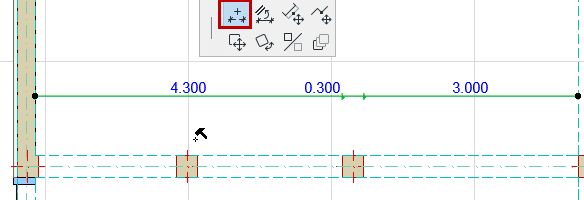
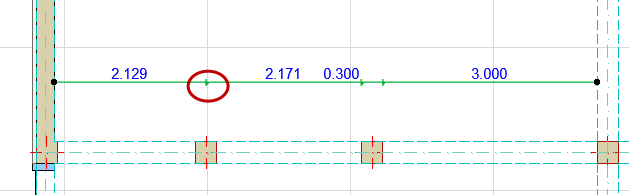
- Seleccione la Herramienta Acotación, luego haga Ctrl/Cmd-clic en el elemento del que quiere añadir sus cotas, o en cualquier lugar fuera de la línea de cota.
- Desde la paleta flotante, elija el comando Insertar/Combinar Punto de Cota, luego haga clic en el elemento que desea añadir a la cota, o haga clic en cualquier sitio fuera de la línea.
Editar Punto de Cota
Haga clic en el punto. Luego realice cualquiera de las siguientes acciones:
Eliminar Punto de Cota
Seleccione el punto de Cota y elimínelo.
De lo contrario:
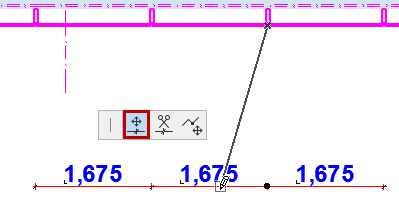
Mover Punto de Cota
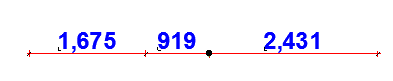
Eliminar Segmento de Cota
Realice una de las siguientes acciones:
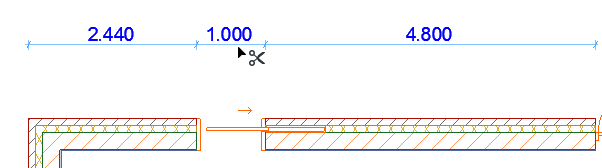

Mover Segmento de Línea de Cota
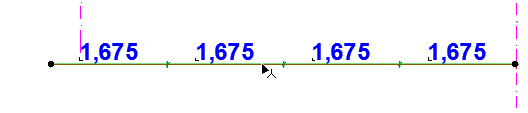
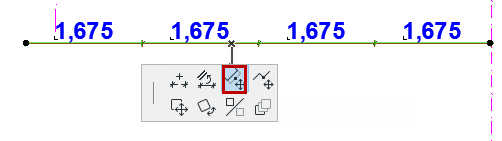
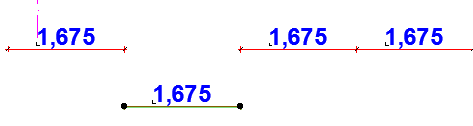
Romper y Desplazar una Línea de Cota
Este comando está disponible en un punto interno o segmento de una línea de cota lineal.
- Haga clic en el punto o segmento donde quiere romper la línea.
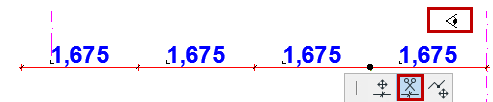
- Elija Romper Línea de Cota en la paleta flotante.
- Si hizo clic en un segmento: La línea de cota se corta en el punto más próximo al final del segmento al que hizo clic. Puede arrastrar la nueva línea de cota a una nueva posición.
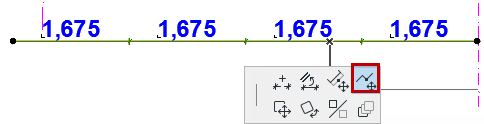
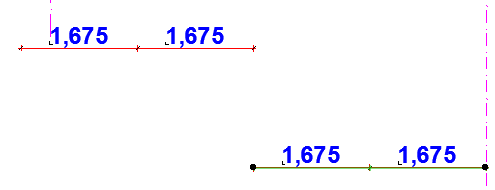
- Si hizo clic en un punto: La línea de cota se rompe en ese punto. Haga clic con el cursor en forma de ojo en el lado que desea desplazar.

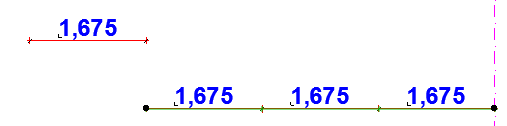
- Si hizo clic en un segmento: La línea de cota se corta en el punto más próximo al final del segmento al que hizo clic. Puede arrastrar la nueva línea de cota a una nueva posición.
Dividir Línea de Cota
Este comando está disponible en un punto interno de una línea de cota lineal.


Combinar Cadenas de Acotación
Para combinar dos cadenas de cota separadas (rectas o curvas), haga una de las siguientes acciones:
- Seleccione una de las cadenas (haga clic en un punto libre de la línea de cota), luego Ctrl/Cmd-clic en la otra cadena de cotas.
- Seleccione una de las cadenas (haga clic en un punto libre de la línea de cota), seleccione el comando Insertar/Combinar Punto de Cota desde la Paleta Flotante, luego haga clic en la otra cadena de cotas para combinarla.


Arrastrar/Girar/Simetría de Cadena de Cotas
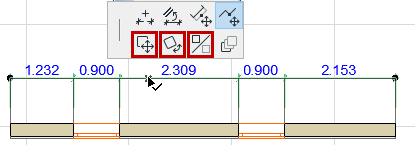
- Seleccione la cadena de cotas completa (haga clic sobre el eje de la línea de cotas).
- Use el comando Arrastrar, Girar o Simetría desde la paleta flotante.
Note:
- Podrá arrastrar o girar una Cadena de Cotas como un todo. Las unidades o puntos no pueden ser arrastrados, girados o trasladados en forma simétrica más allá de la cadena de cotas relativa.
- Las Cadenas de Acotación sólo se pueden arrastrar a lo largo de la dirección de sus líneas testigo.
- Después de un giro, todos los puntos de referencia serán automáticamente acotados nuevamente y proyectados a lo largo de la nueva dirección.
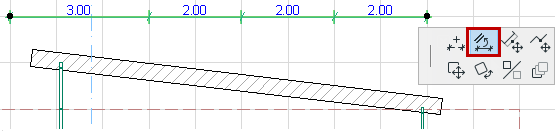
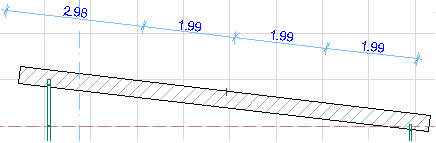
Alinear Línea de Cota a un Borde
Alargar o Mover una Cota Radial
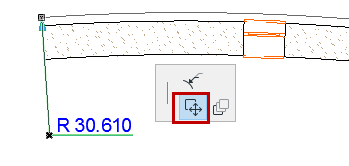
Puede ajustar la ubicación de una Cota Radial ya colocada utilizando las opciones disponibles en la Paleta Flotante:
Utilice la opción del icono Alargar la dimensión radial para alargar la cota.
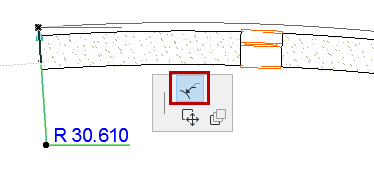
Utilice el icono Desplazar la dimensión radial para moverlo.