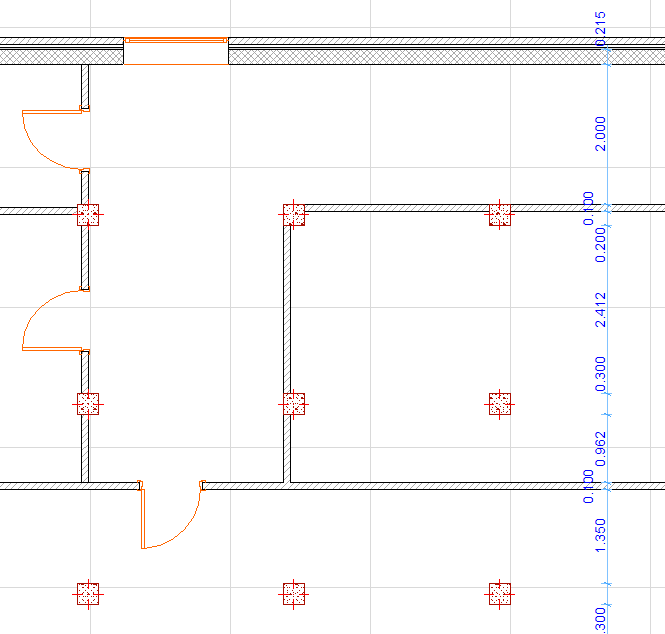
Acotación Interior Automática
Use esta función para acotar rápidamente un conjunto de Pilares o elementos copuestos o con perfil (complejos) desde la Planta.
- Seleccione uno o más Pilares o elementos Compuestos/con Perfil para acotar.
- Abra el cuadro de diálogo en Documento > Anotación > Acotación Automática > Acotación Interior.
- Elija sus preferencias de acotación.
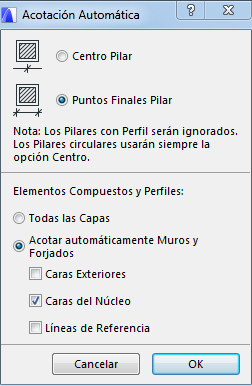
Preferencias de las Cotas de Pilares
Elementos Compuestos y Perfiles
Elija una opción:
- Todas las Capas: Cada capa del elemento compuesto/de perfil se acota por separado. (Si está sin activar, se aplica una sola dimensión al ancho total de todas las capas).
- Acotar automáticamente Muros y Forjados: Se colocan los puntos de cota en las caras y/o líneas de referencia según las opciones seleccionadas abajo (debe estar seleccionada al menos una):
- Caras Exteriores
- Caras del Núcleo
- Líneas de Referencia
- Arrastre el cursor para dibujar una línea temporal a través de los elementos seleccionados para acotarlos.
- Doble clic para terminar de dibujar la línea.
- Haga clic para colocar la cadena de cotas.