Guardar Selección como Módulo
- Seleccione elementos en la Planta. (Para seleccionar elementos de distintos pisos, use el Marco de Selección con la opción multipiso - ver Piso Solo o Todos los pisos.)
- Vaya a Archivo > Contenido Externo > Guardar Selección como Módulo para abrir el siguiente cuadro de diálogo:
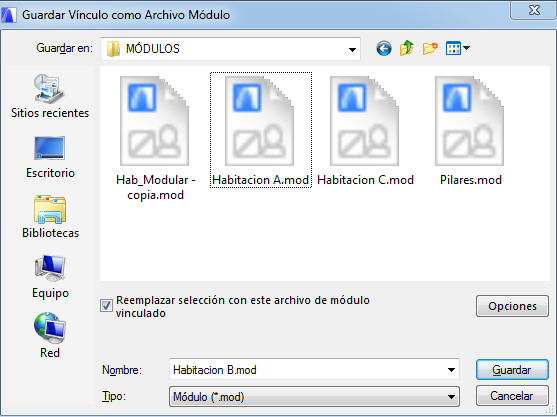
- Escriba o elija un nombre de archivo.
- Seleccione el formato de Archivo Módulo (.mod).
- Opcionalmente: marque la casilla Reemplazar selección con este archivo de Módulo Vinculado, para reemplazar inmediatamente los elementos seleccionados con el archivo módulo.
- También active Aplicar Desplazamiento y Rotación del Módulo Editado para retener las definiciones personalizadas de desplazamiento/orientación, si está reemplazando un módulo original por uno nuevo. (Esta opción es relevante si se colocaron varios vínculos del módulo editado usando diferentes rotaciones y desplazamientos.)
- Haga clic en Guardar.
Notas:
- Si ha seleccionado ciertos elementos y los ha copiado al portapapeles, puede guardar un módulo que incluirá esos elementos solamente: utilice Archivo > Guardar como y, a continuación, elija el formato de archivo Archivo Módulo de Portapapeles.
- Si la selección contiene elementos que no se pueden modificar (por ejemplo, si están bloqueados, ubicados en una capa bloqueada o reservados por otro usuario), una alerta se lo indicará. A continuación, podrá crear el módulo con los elementos editables solamente, o bien cancelar la operación.
- También puede guardar los elementos seleccionados en formato PLN. Ver Guardar Selección en Formato PLN.