Edición gráfica de Recorridos
Disponible con Archicad Collaborate.
Para cualquier elemento de Recorrido seleccionado: haga clic en un borde, nodo o línea de referencia para acceder a los comandos de la paleta flotante.
Ajustar los elementos del Recorrido entre sí
Insertar un nuevo nodo
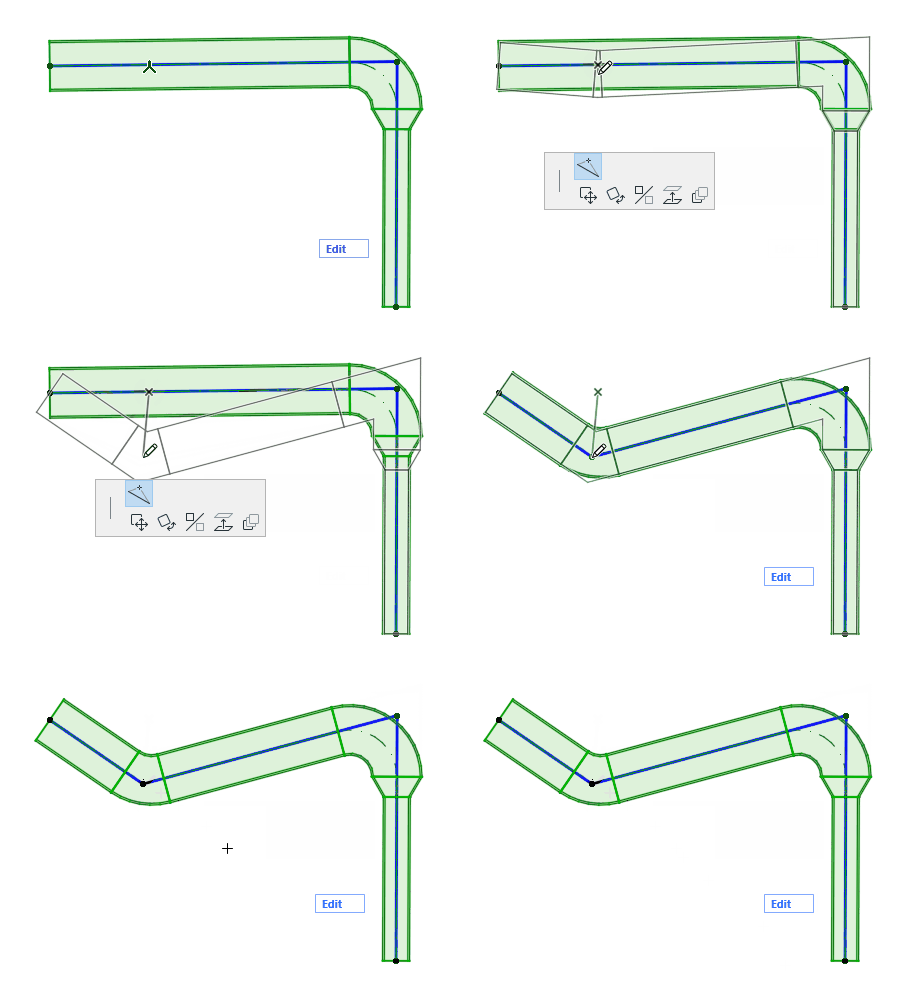
Desde la Línea de Referencia:
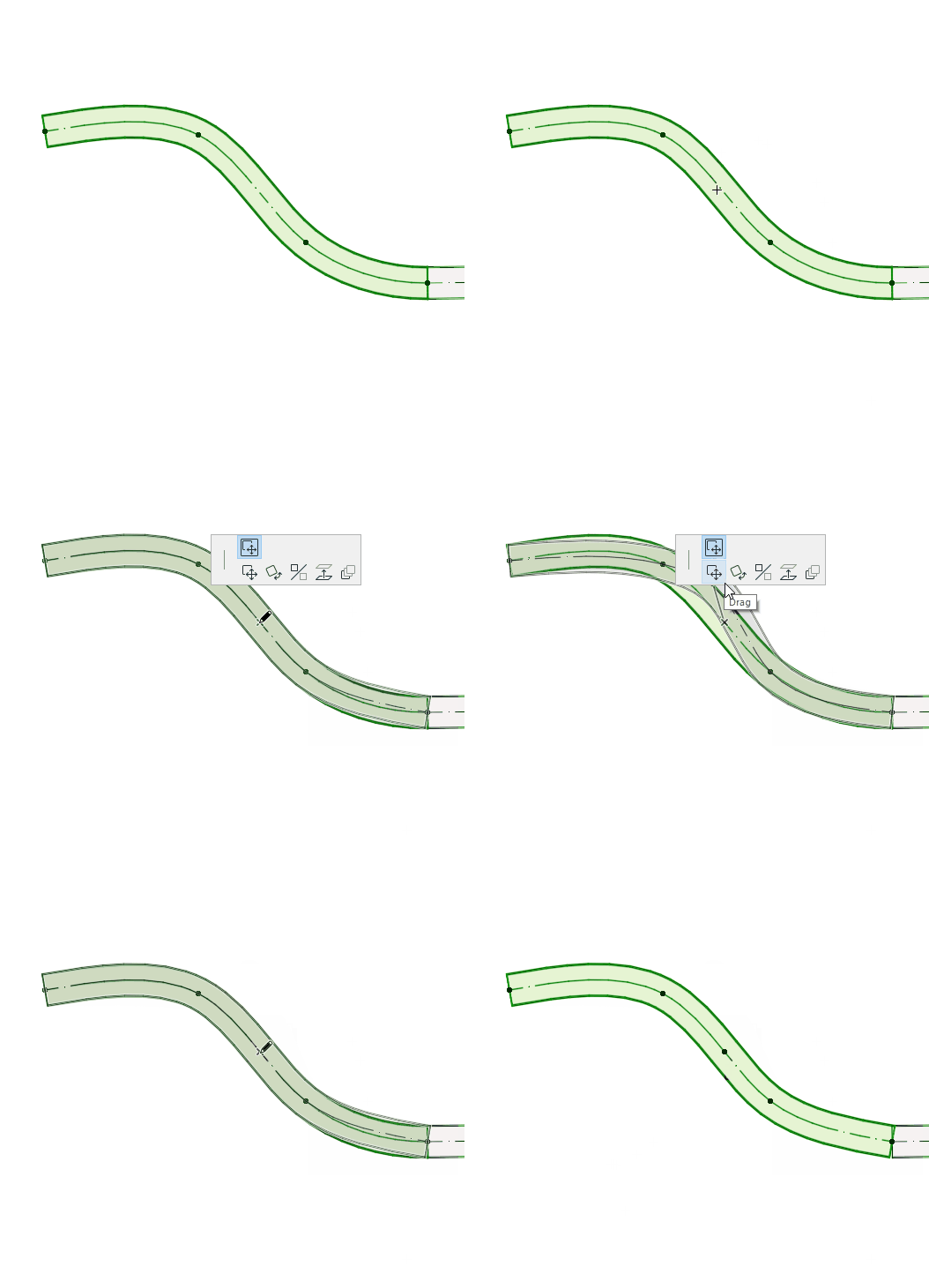
Mover Nodo
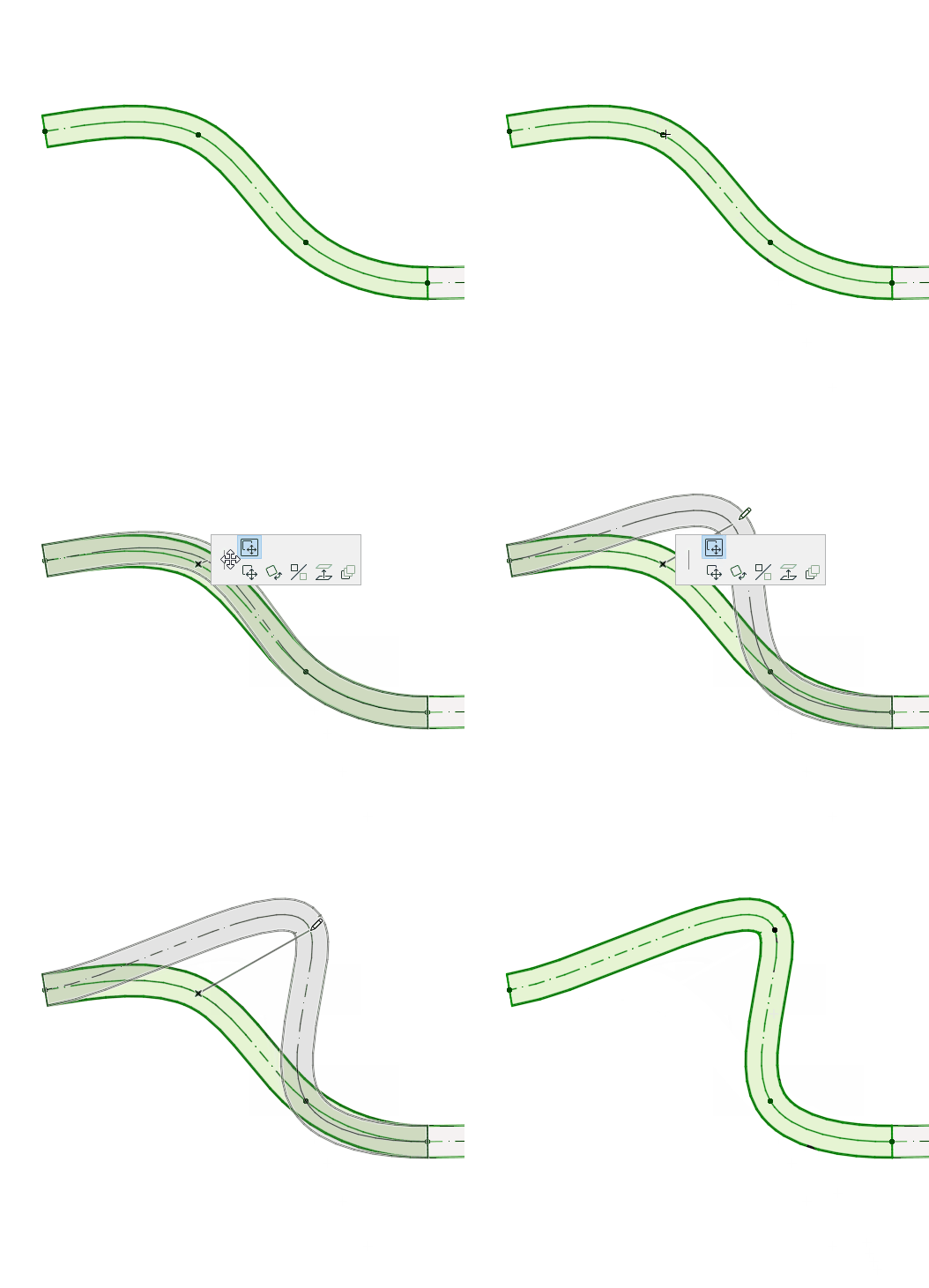
Arrastre el nodo de conexión o introduzca valores en el Informador. Esto modifica la longitud del segmento.
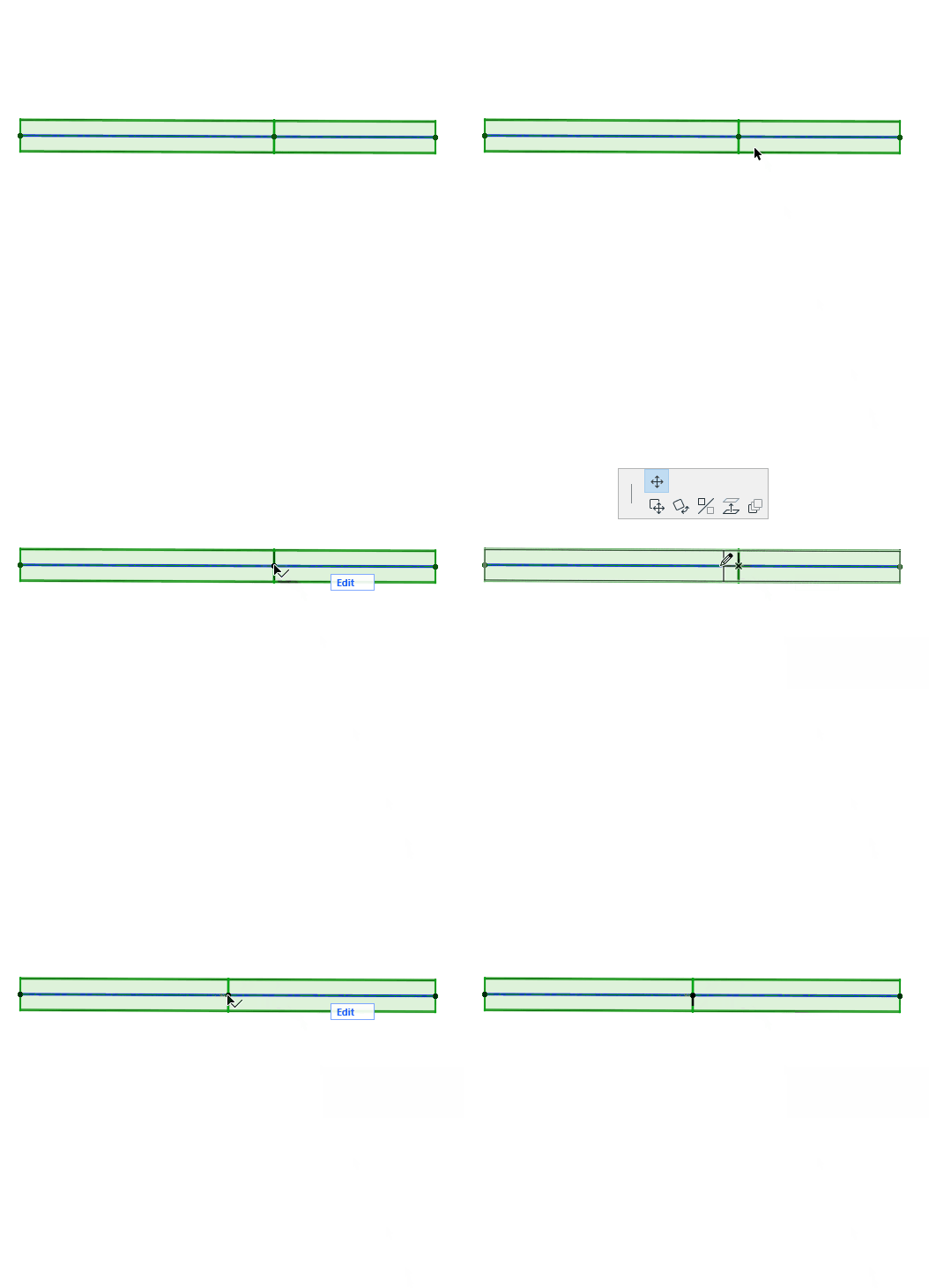
Purgar los nodos no usados
- Seleccione uno o varios recorridos MEP.
- En la Barra de Herramientas MEP, el menú Diseño o el menú contextual: haga clic en Purgar Nodos MEP no Usados.
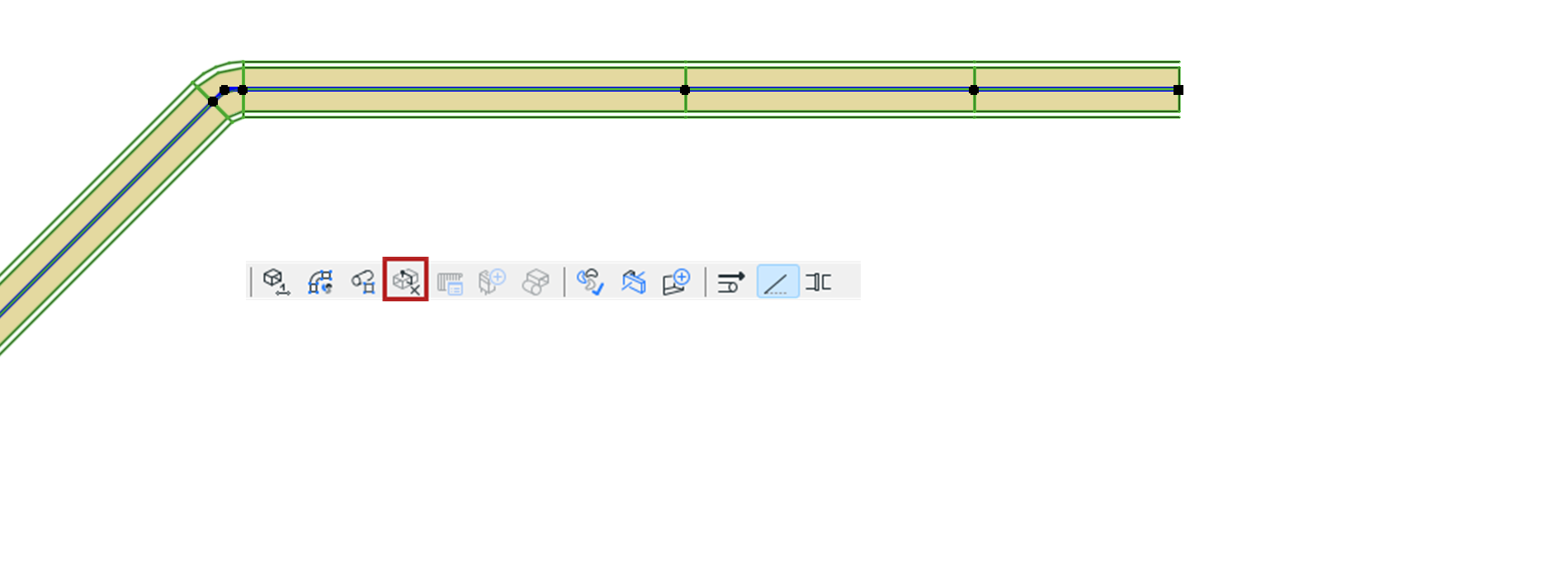
Este comando elimina todos los nodos no usados en los recorridos seleccionados, es decir, los nodos que se encuentran entre dos segmentos con la misma geometría y que no se utilizan para conectar otro elemento.
Elevar Recorrido (Planta)
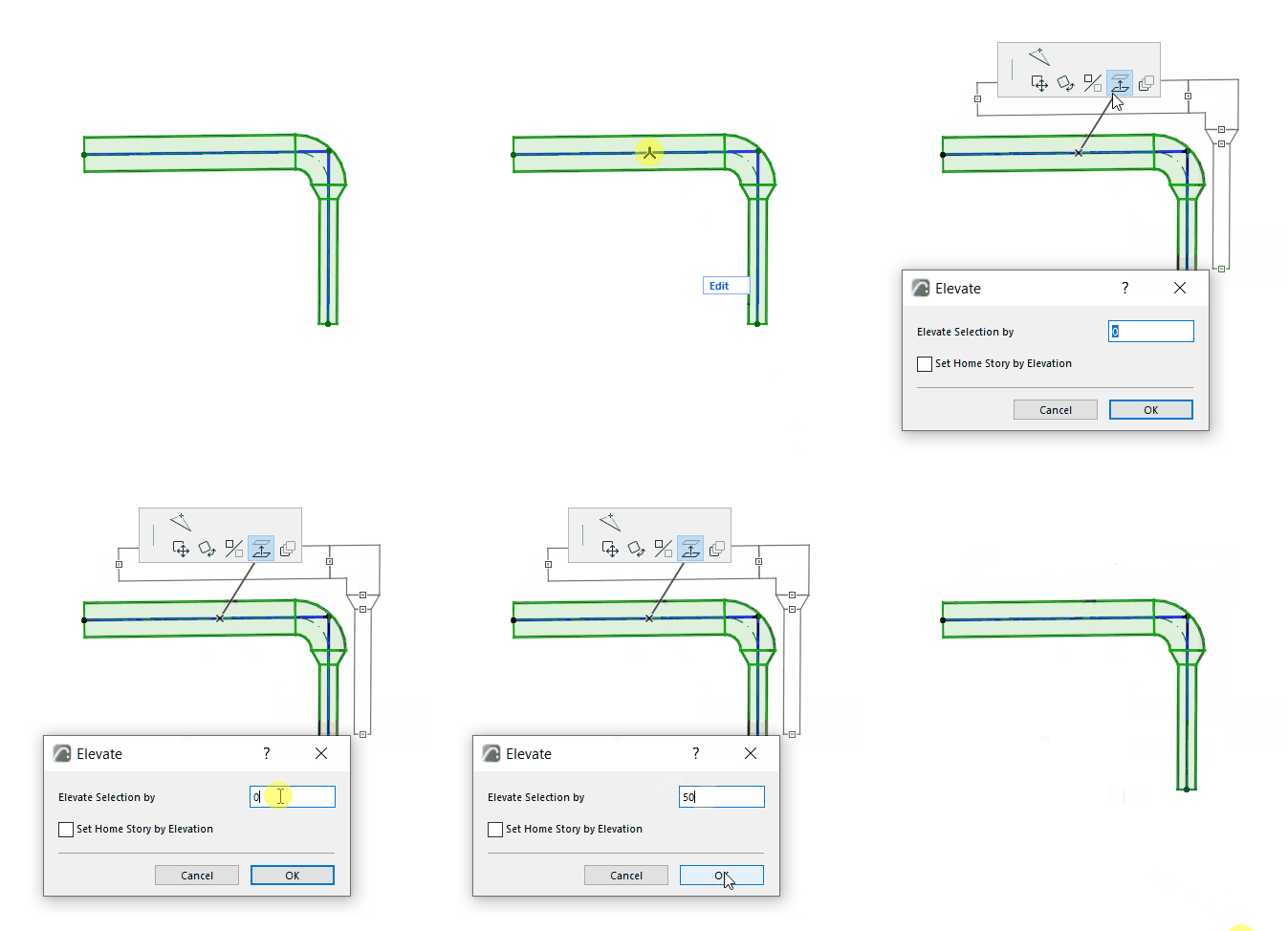
Introduzca el valor con el que desea elevar el Recorrido.
Elevar Recorrido (3D)
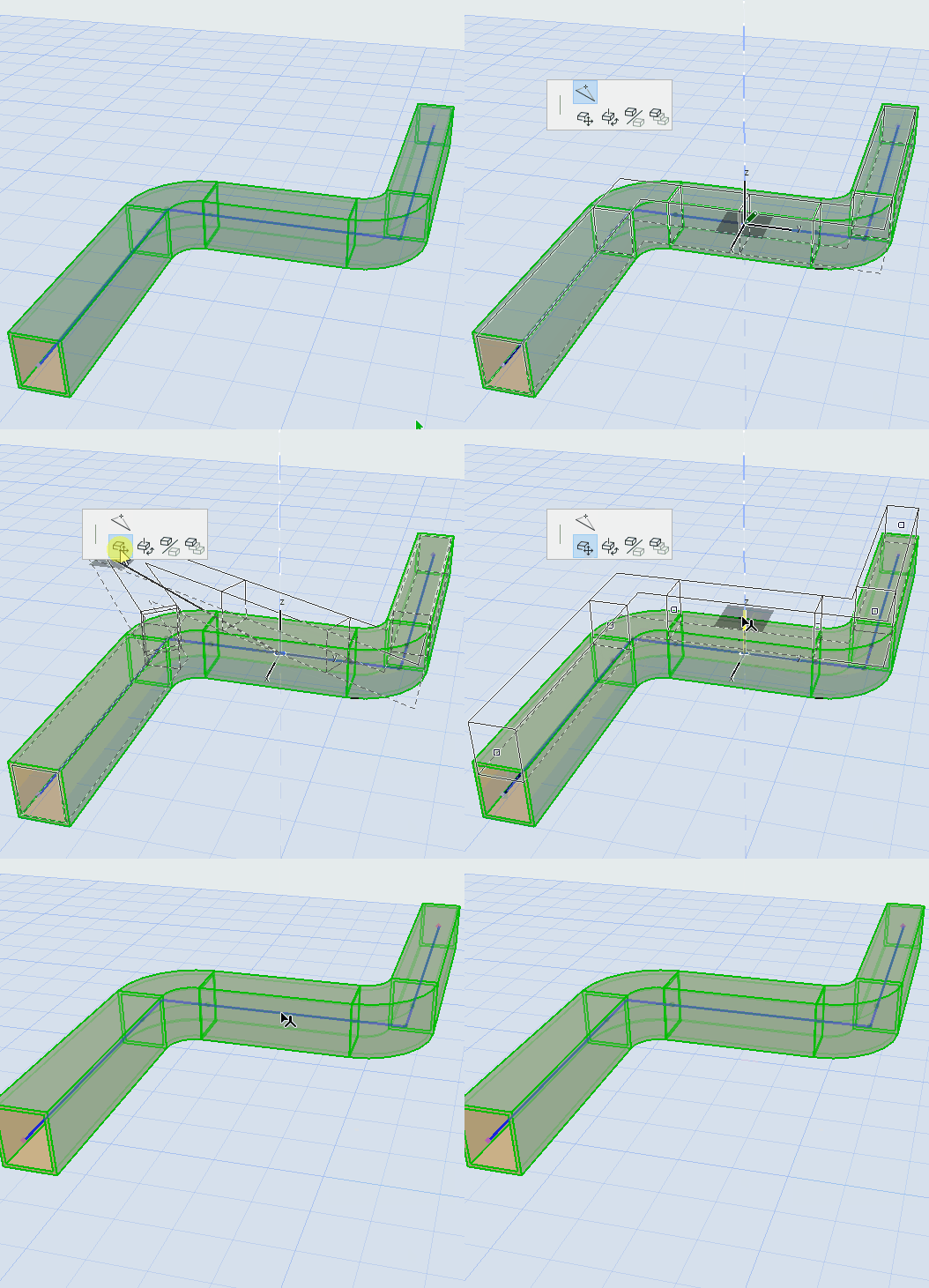
Utilice el comando Arrastrar para cambiar la Altura del Recorrido en el eje Z.
Continuar Recorrido
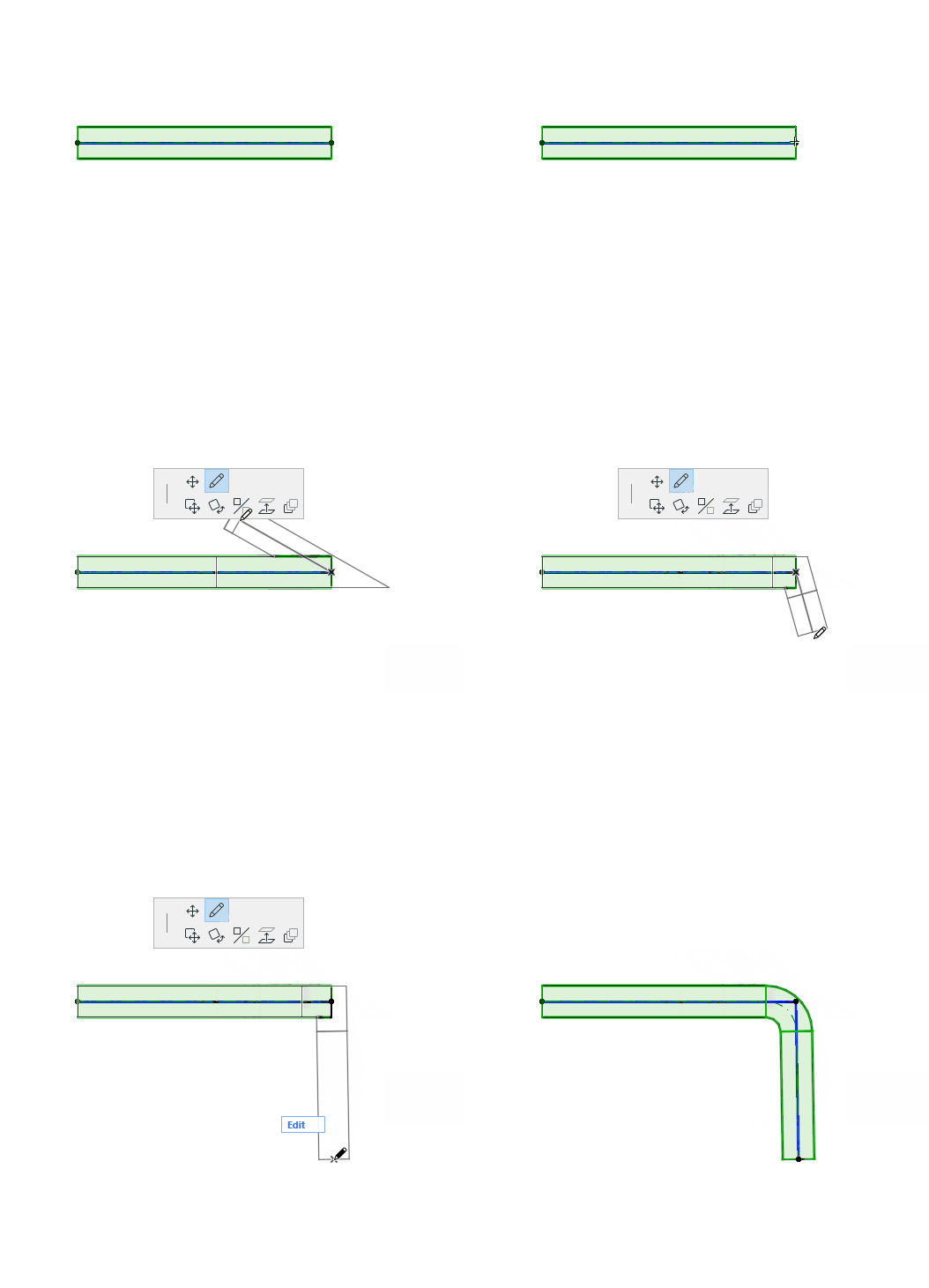
Disponible en el extremo de un segmento recto desconectado.
Desplazar Segmento
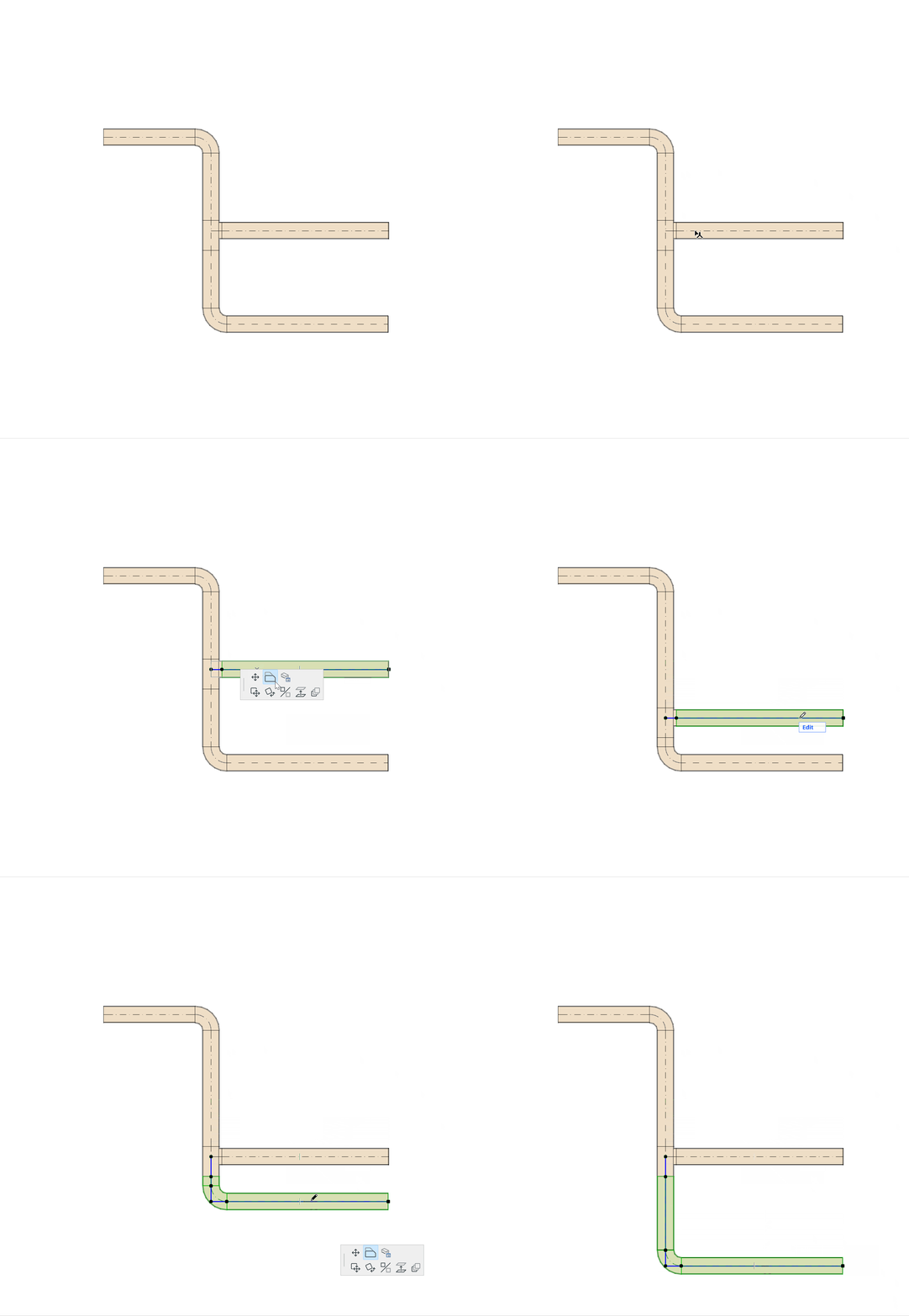
- Seleccione el elemento.
- Haga clic en la Línea de Referencia.
- En la paleta flotante, seleccione «Desplazar segmento" para moverlo.
Cualquier elemento conectado se mueve junto con el segmento y las conexiones se mantienen. Ver también: Mover recorridos y elementos conectados (Planta)
Dividir Recorrido MEP
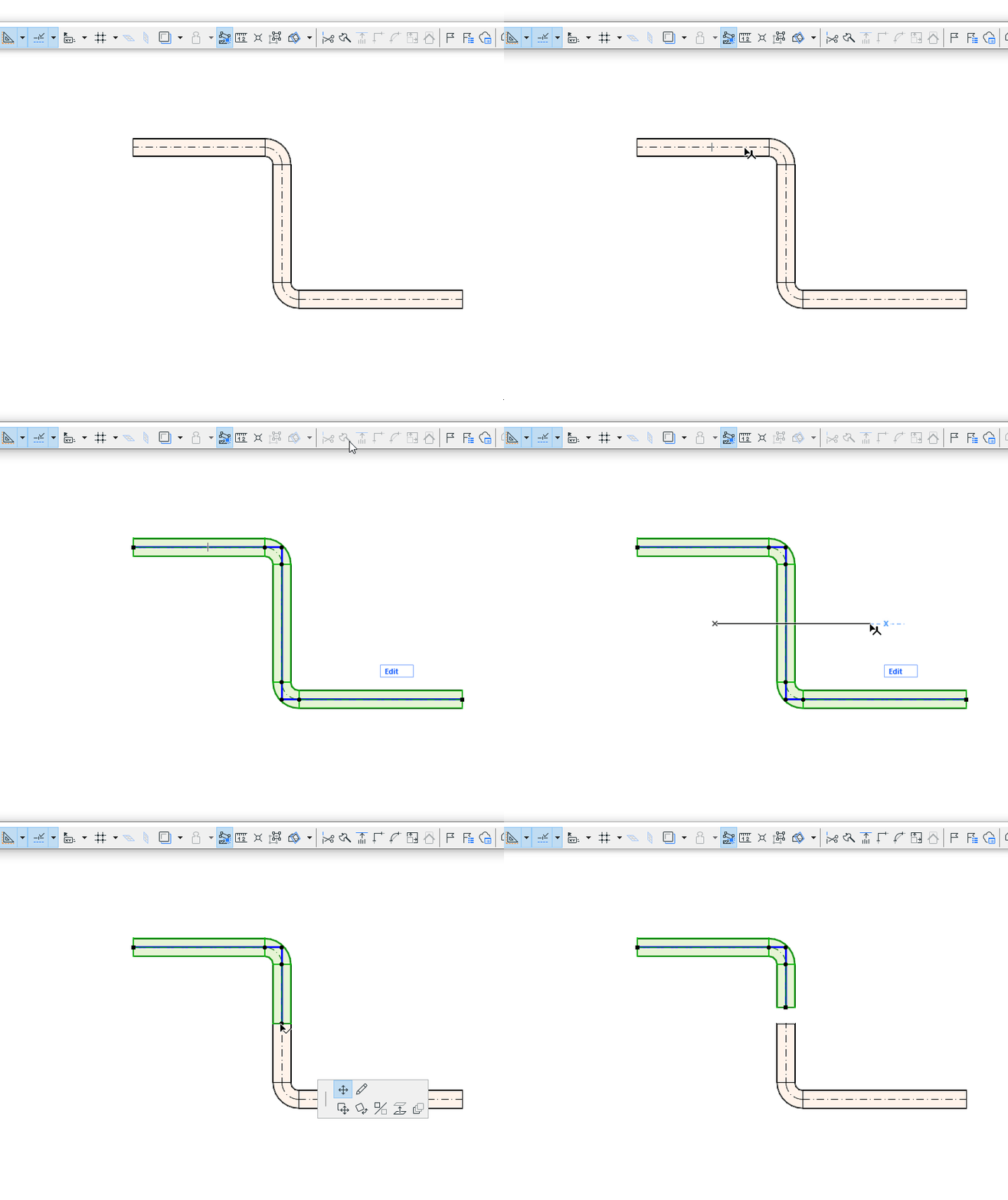
- Seleccione el recorrido que desea dividir.
- Elija el comando Editar > Reformar > Dividir, o bien el icono de hacha desde la Barra de Herramientas.
- Dibuje una línea de división temporal.
- Haga clic en cualquier lado de la línea/arco dividido con el cursor de Ojo.
- Los elementos del lado seleccionado permanecerán seleccionados, los elementos del otro lado se deseleccionarán.
Ajustar los elementos del Recorrido entre sí
Puede utilizar el comando Edición > Reformar > Ajustar para extender o recortar elementos de recorrido MEP entre sí.
O utilice el comando Ajustar para generar una conexión de derivación: lo hará si se ajustan uno o más elementos de recorrido a otro del mismo tipo, donde podría formarse una conexión válida.

Ver también Ajustar Elementos.
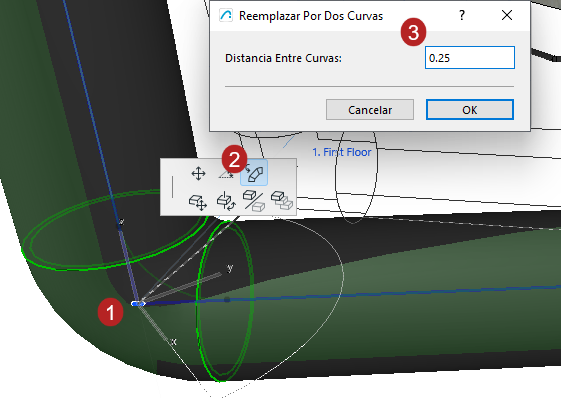
Reemplazar por dos curvas
Convertir un codo en dos codos separados: