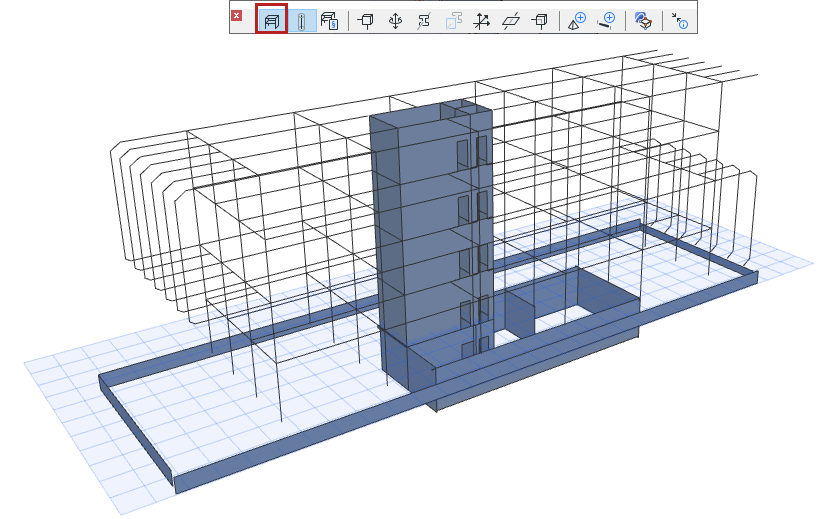
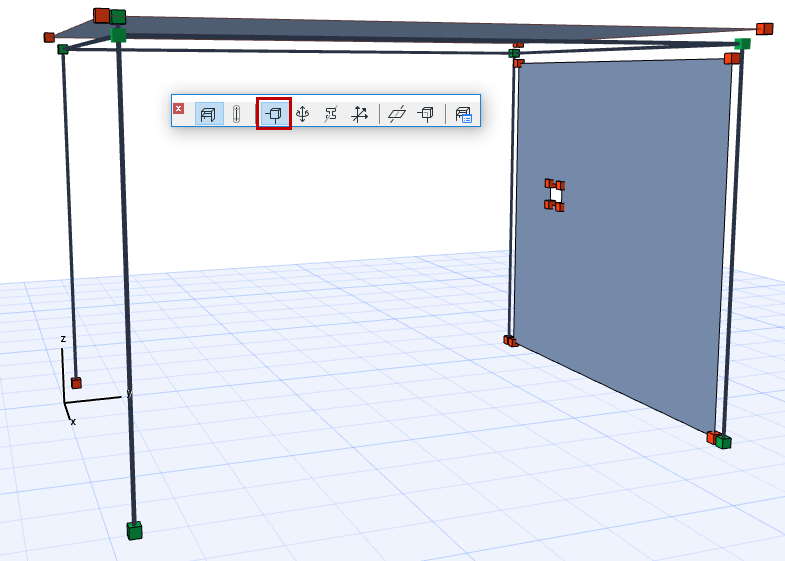
El Modelo Analítico Estructural puede ser visualizado en Planta, Sección y en las Vistas 3D.
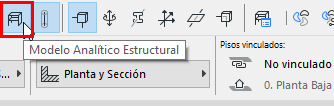
Utilice el comando Modelo Analítico Estructural
en la Barra de Herramientas del Modelo Analítico Estructural
en el menú Ver
El estado de Mostrar/Ocultar es específico de cada vista (puede estar activo en una vista e inactivo en otra).
Importante: los elementos de Archicad solo son parte del Modelo Analítico Estructural si tienen ciertas definiciones geométricas y de propiedades. Ver Elementos del Modelo Analítico Estructural .
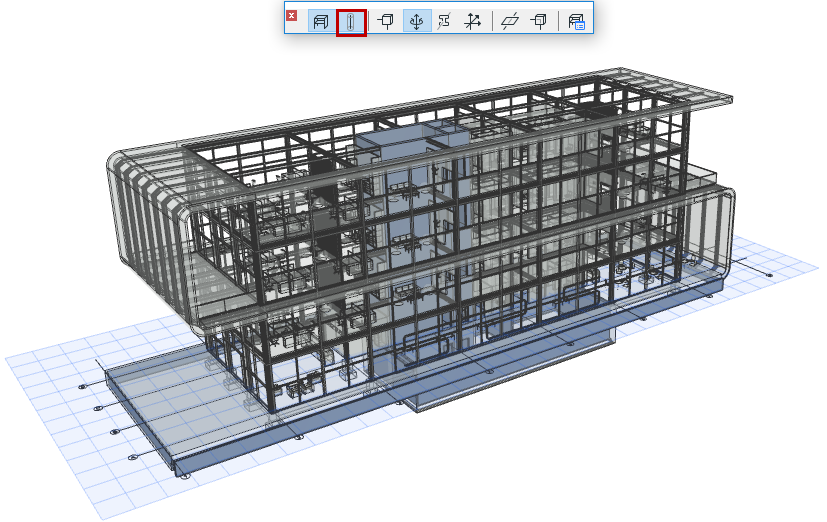
Mostrar Modelo Físico Transparente
Si el comando Modelo Analítico Estructural está activado:
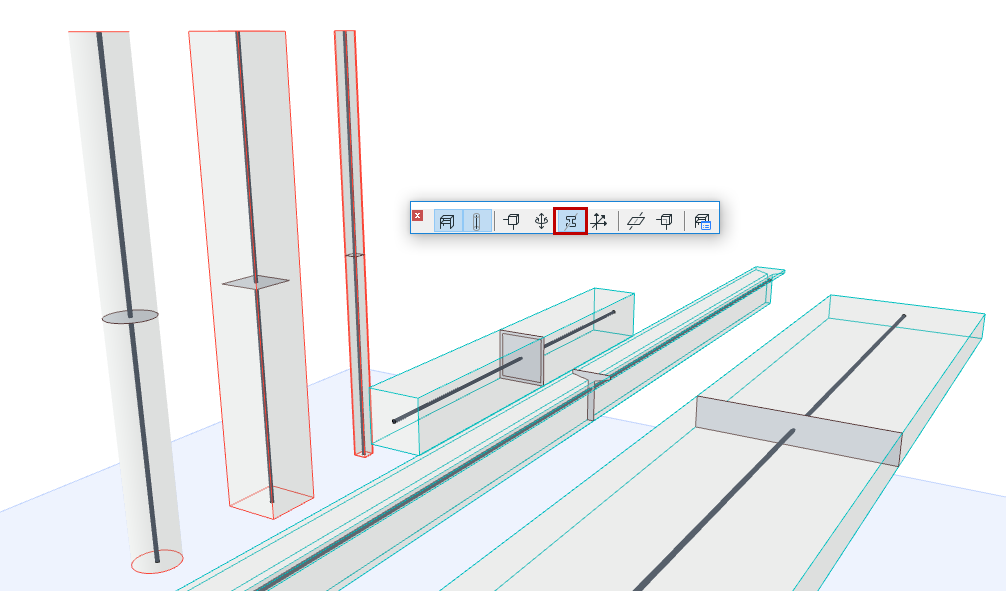
Use el comando Modelo Físico Transparente para mostrar también el Modelo Físico de forma transparente, en la vista actual:
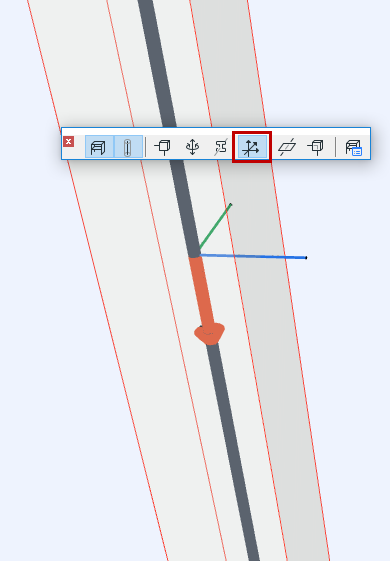
Mostrar Componentes del Modelo Analítico Estructural
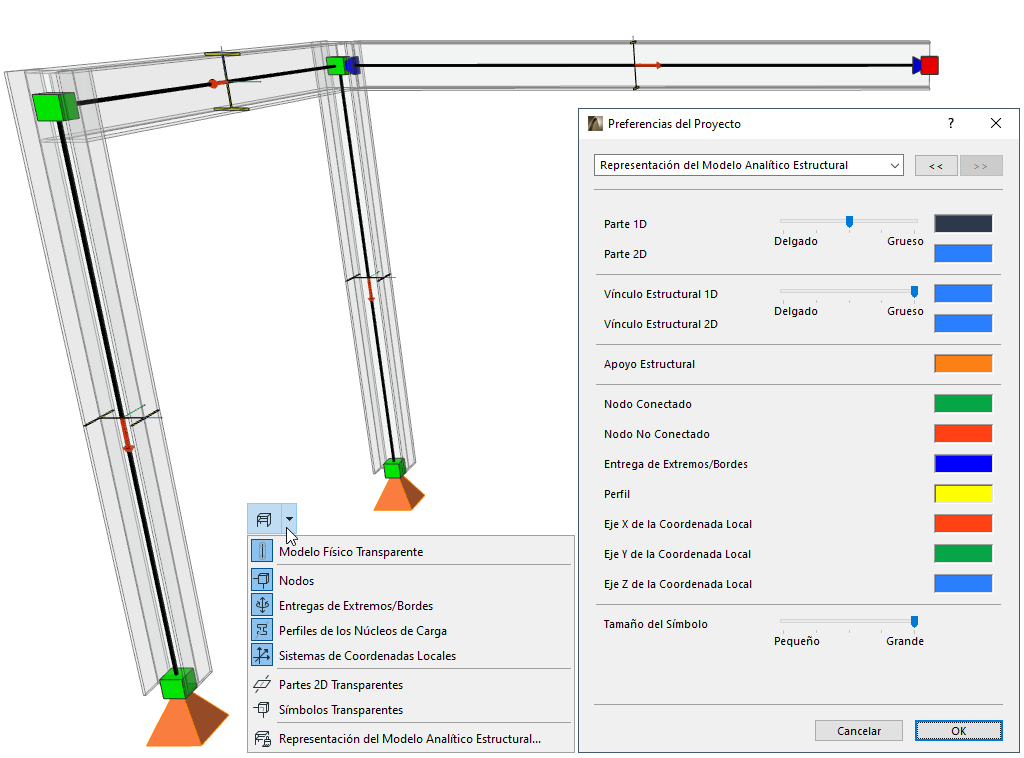
Use los siguientes comandos adicionales para mostrar u ocultar los componentes del Modelo Analítico Estructural. Los controles están disponibles desde:
La Barra de Herramientas de Modelo Analítico Estructural
Ver > Opciones del Modelo Analítico Estructural
Ver > Elementos en la Vista 3D > Filtrar y Cortar Elementos en 3D (para Apoyo Estructural y elementos de Vínculo)
Mostrar nodos en los extremos y esquinas de las Partes 1D y 2D.
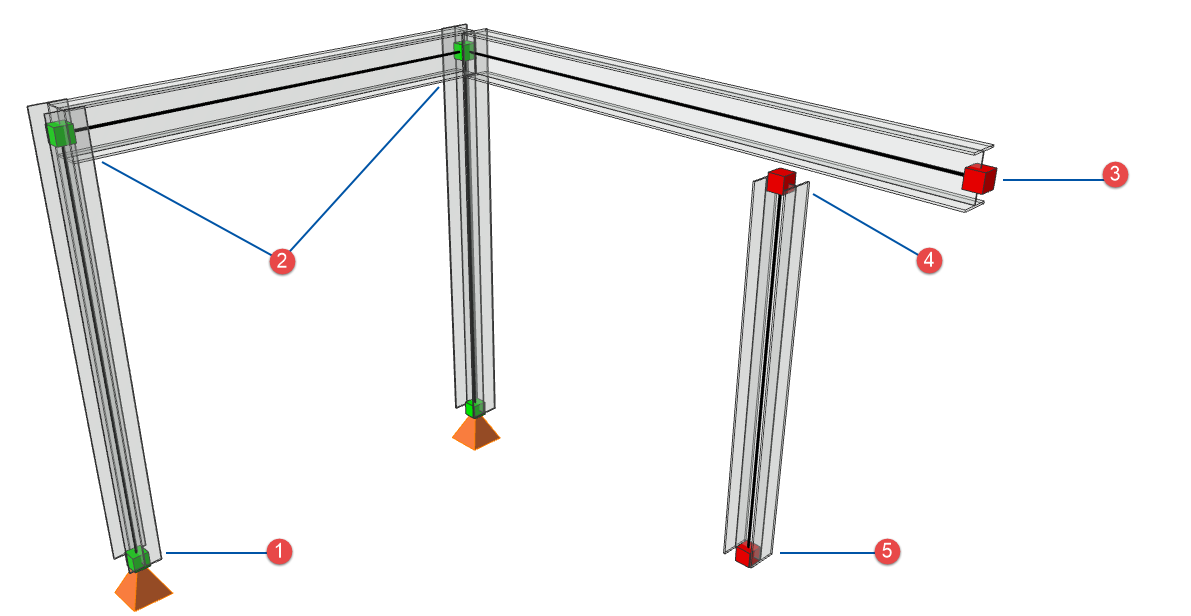
Conexiones de los Nodos: Según Color
Por defecto:
Un nodo verde representa un punto de conexión o intersección correctos entre Partes Analíticas unidas
Un nodo rojo representa un punto o extremo que está libre (que no necesita conexión) o que está desconectado/sin apoyo:Figura 1. 1: Apoyado, 2: Conectado, 3: Extremo Libre (voladizo), 4: Sin Conexión, 5: Sin Apoyo
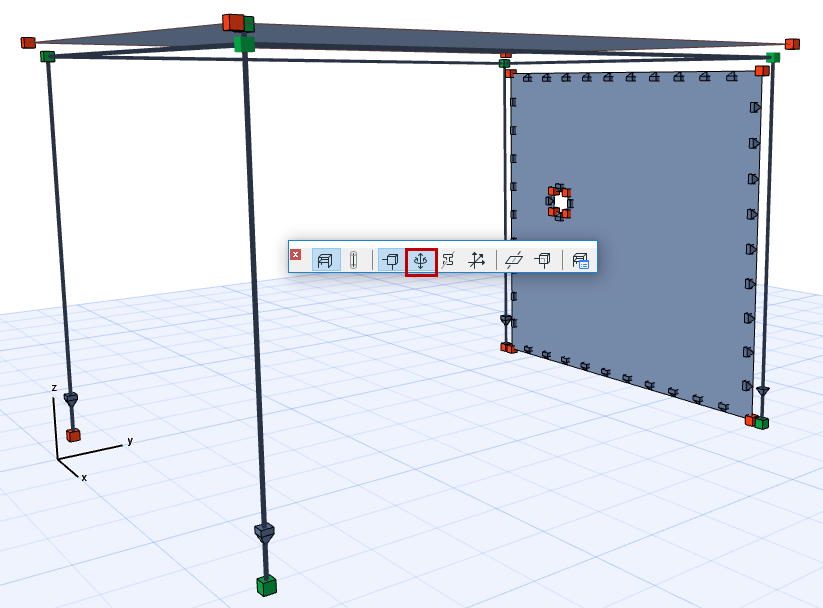
Mostrar Entregas de Extremos/Bordes
Use este comando para conmutar la visualización de sus símbolos en el Modelo Analítico Estructural.