Sólo puede editar manualmente una Parte a la vez (no hay selección múltiple).
Los comandos están disponibles en Plantas, Secciones, Alzados y vistas 3D, siempre que tengan sentido en la vista en cuestión.
Si una Parte se edita manualmente, deja de actuar como ajustador. Sin embargo, la Parte editada manualmente puede seguir actuando como objetivo de las Reglas de Ajuste.
La Parte editada manualmente se mueve (o gira o refleja) junto con el elemento del modelo físico.
Alargar Parte 1D
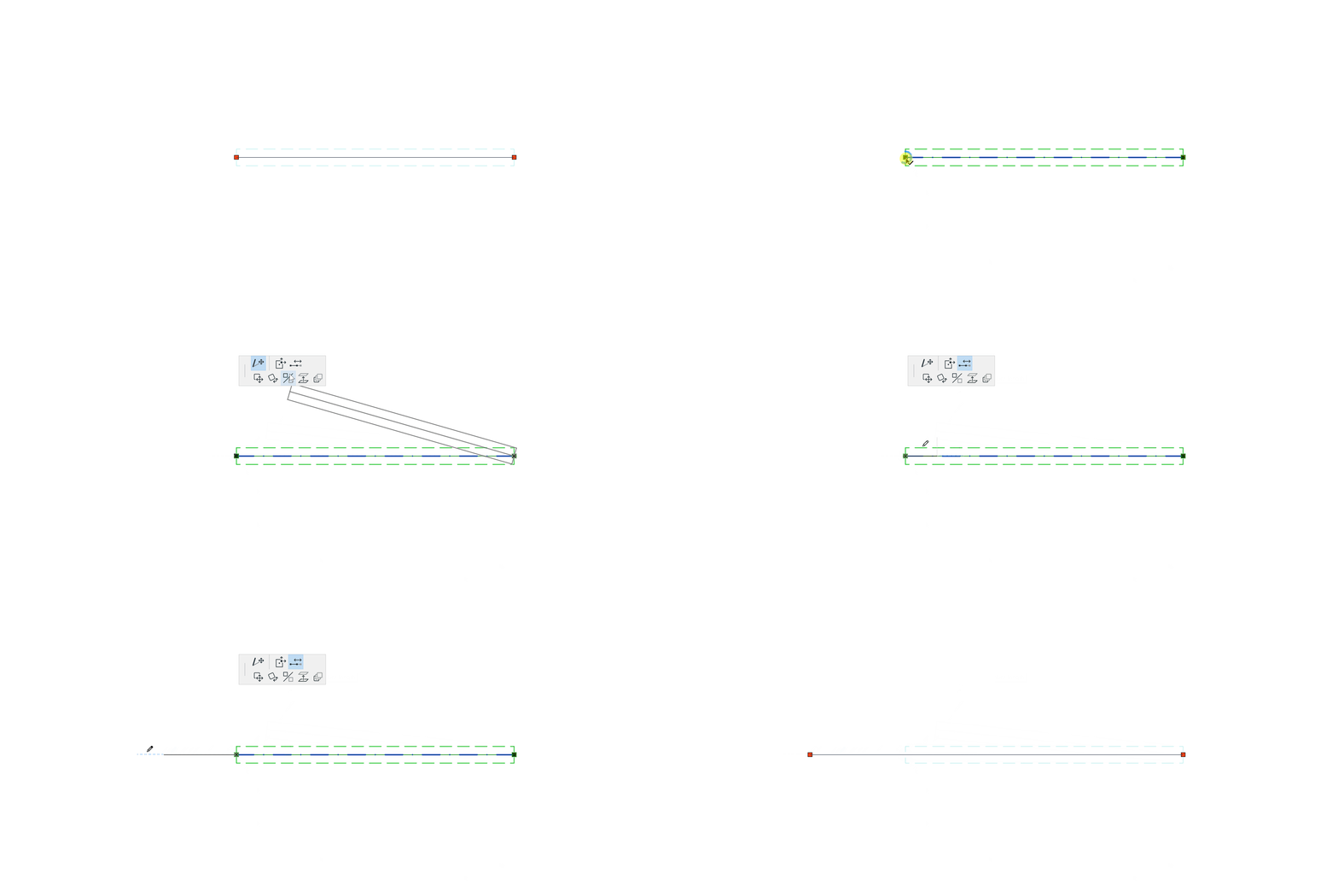
Seleccione la Parte 1D y haga clic en un nodo.
Desde la paleta flotante, elija el comando Alargar.
Alargar longitud de la Parte Figura 1. Viga recta - alargamiento manual
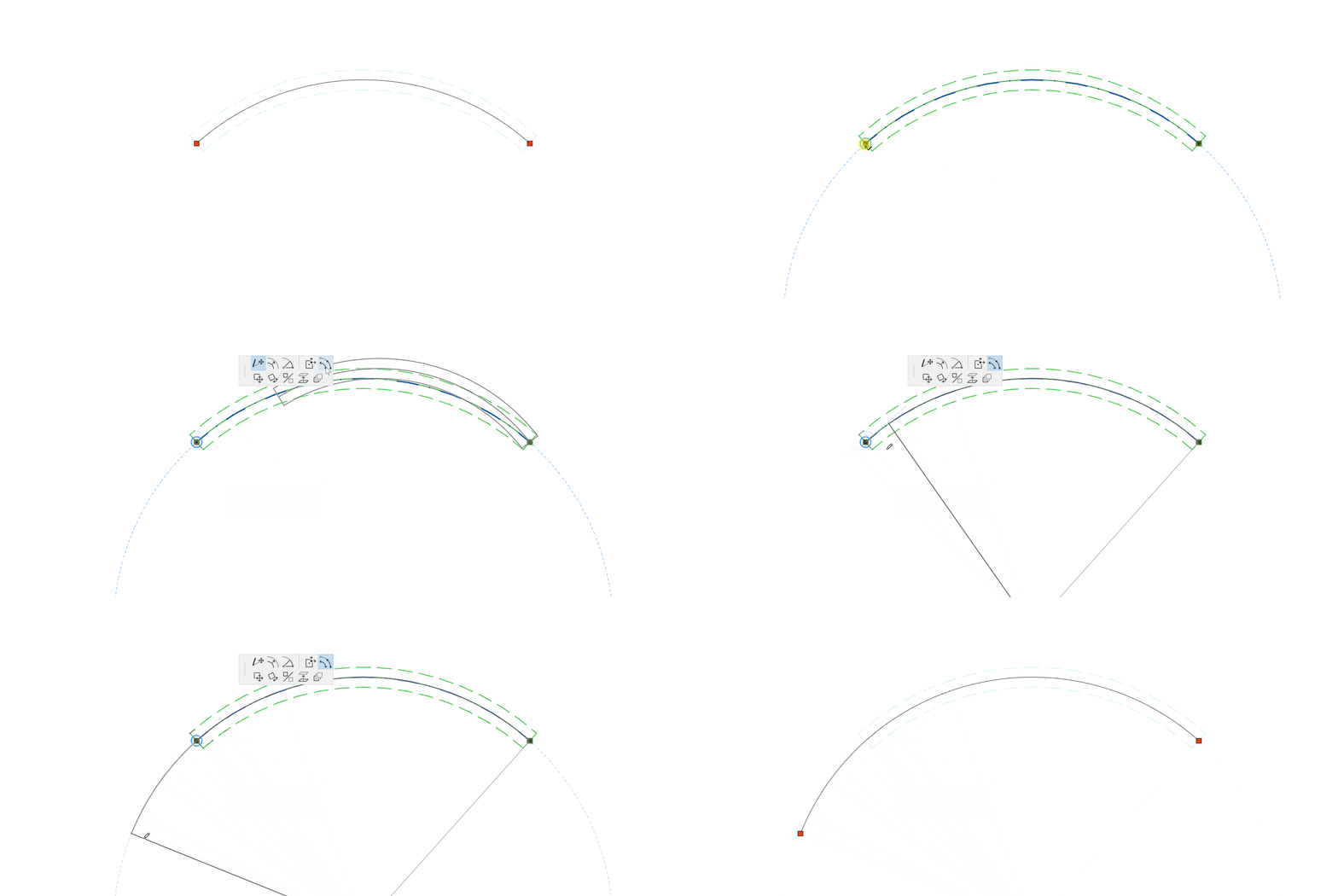
Alargamiento Angular de la Parte (Viga curva): Ajuste el final de la Parte 1D manteniéndola en la misma curva. Figura 2. Viga curva - alargamiento manual
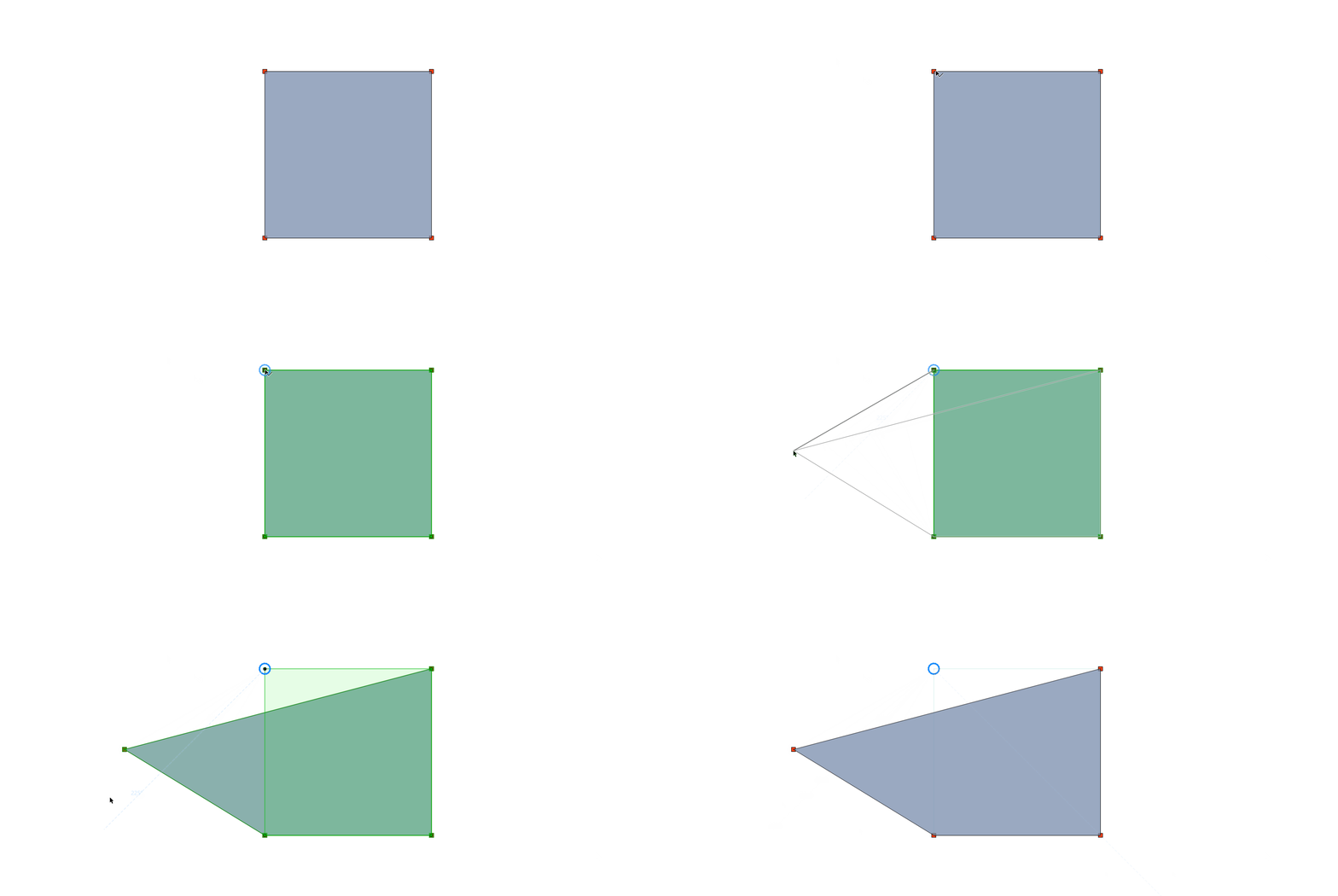
Mover Nodo de Parte 2D
Seleccione la Parte 2D y haga clic en el nodo. (No disponible para Muros rectos en Planta)
Elija Mover Nodo de Parte en la paleta flotante. Figura 3. Forjado - Mover Nodo
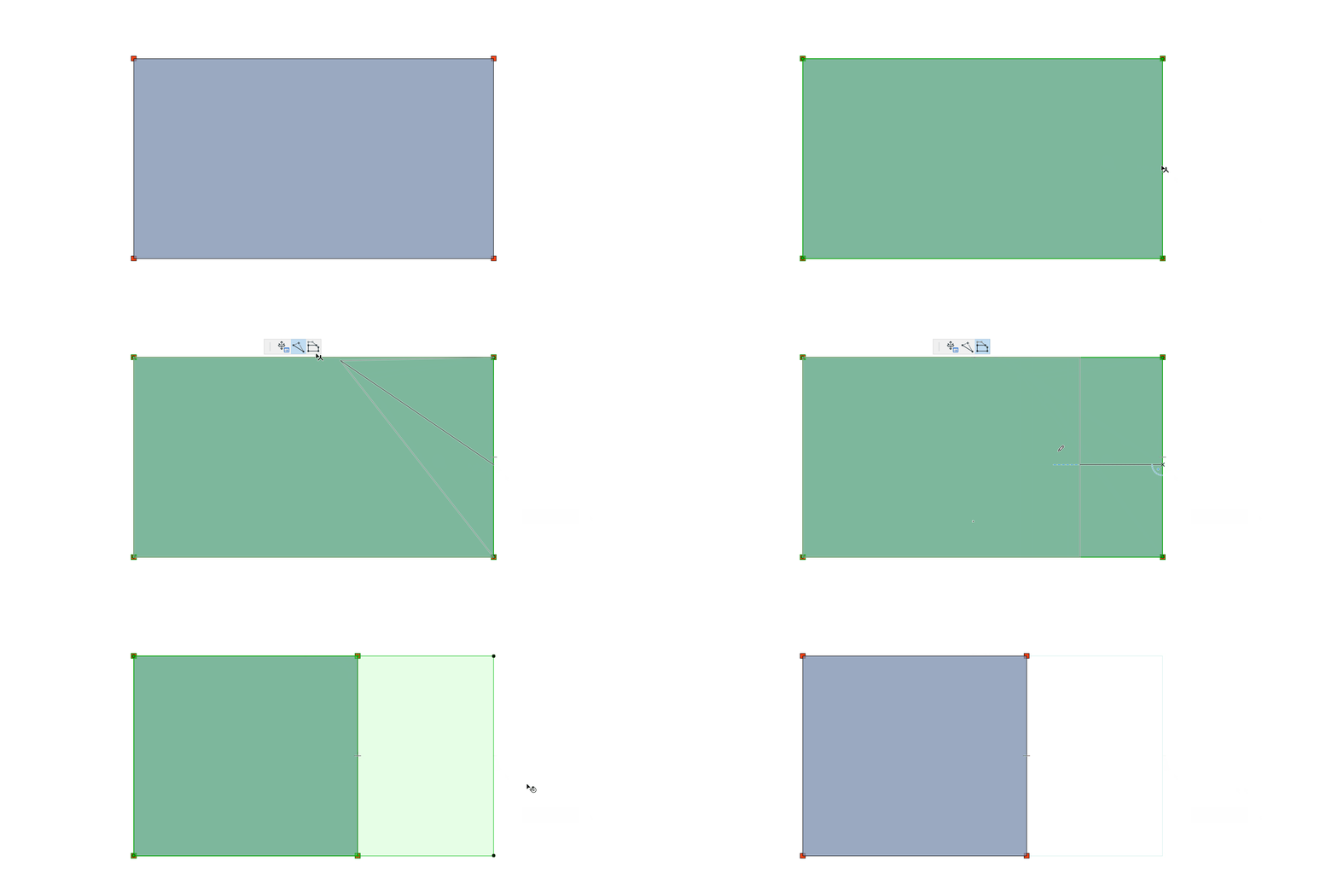
Desplazar Borde de Parte 2D
Seleccione la Parte 2D y haga clic en el borde. (No disponible para Muros rectos en Planta)
Desde la Paleta Flotante, elija Desplazar Borde de Parte. Figura 4. Forjado - Desplazar Borde
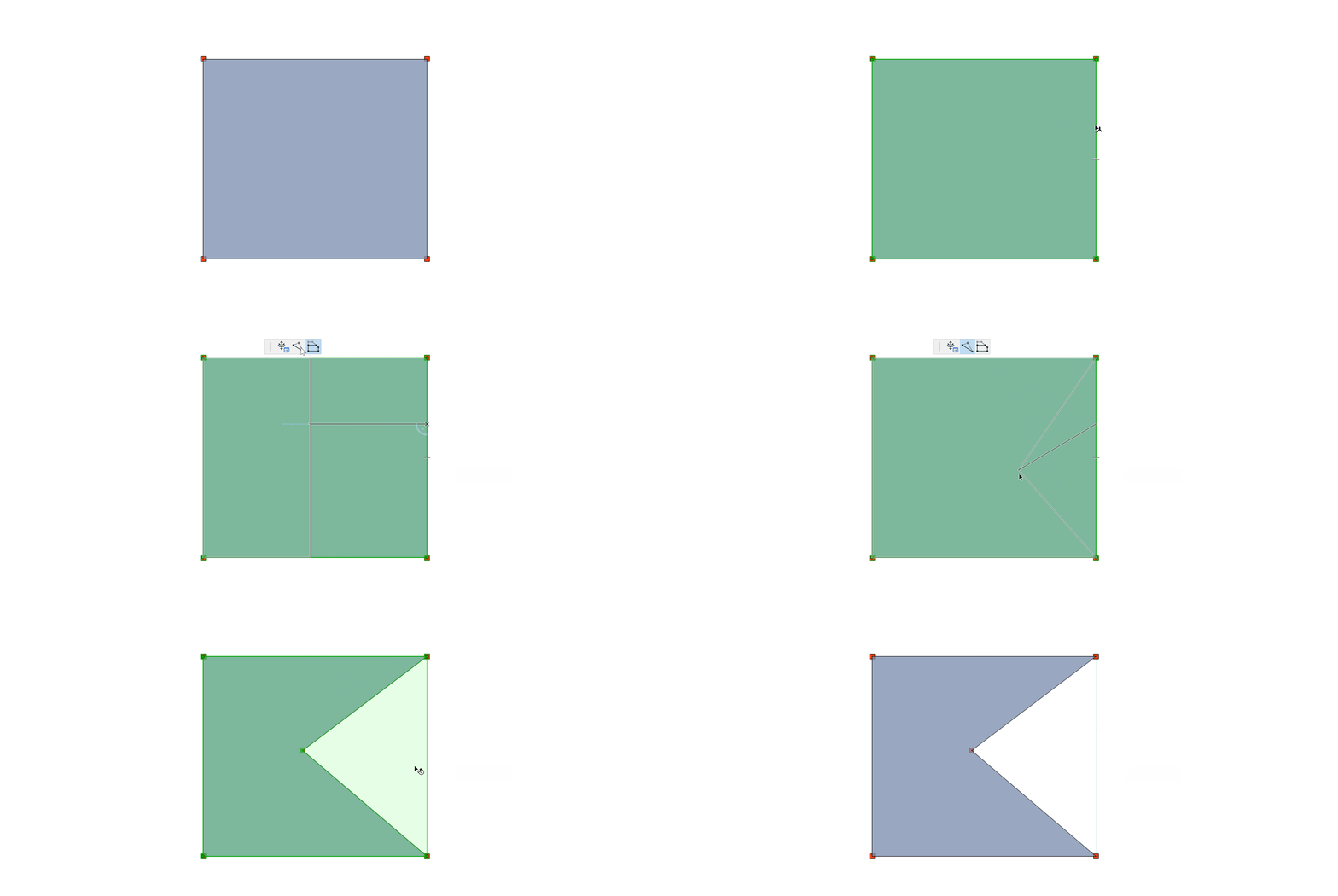
Insertar nuevo nodo en Parte 2D
Seleccione la Parte 2D y haga clic en el borde. (No disponible para Muros rectos en Planta)
En la paleta flotante, elija Insertar Nuevo Nodo. Figura 5. Forjado - Insertar Nodo
Para eliminar un nodo, arrástrelo sobre otro. (No existe una interacción específica para eliminar nodos)
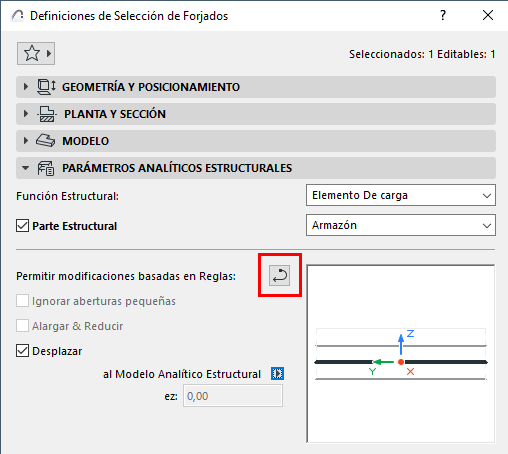
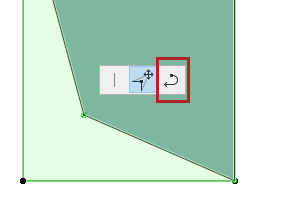
Revertir edición manual de Partes
Revierta cualquier edición manual a la geometría original de la Parte.
Para un elemento seleccionado cuya Parte Estructural usted editó manualmente, encuentre el comando Revertir en:
Paleta Flotante
Definiciones del Elemento o Cuadro Info (panel Parámetros Analíticos Estructurales)
El comando Revertir no afecta a los ajustes manuales de Excentricidad o Entregas de Borde.
Propiedades de Partes editadas manualmente
Las Propiedades del Elemento están disponibles para ayudarle a identificar las Partes 1D y 2D que han sido editadas manualmente:
Para Partes 1D: Parte Alargada Manualmente
Para Partes 2D: Geometría de la Parte Editada Manualmente
Utilice estas propiedades en toda la interfaz de Archicad, incluidos:
Buscar y Seleccionar
Administrador de Propiedades y Editor de Expresiones
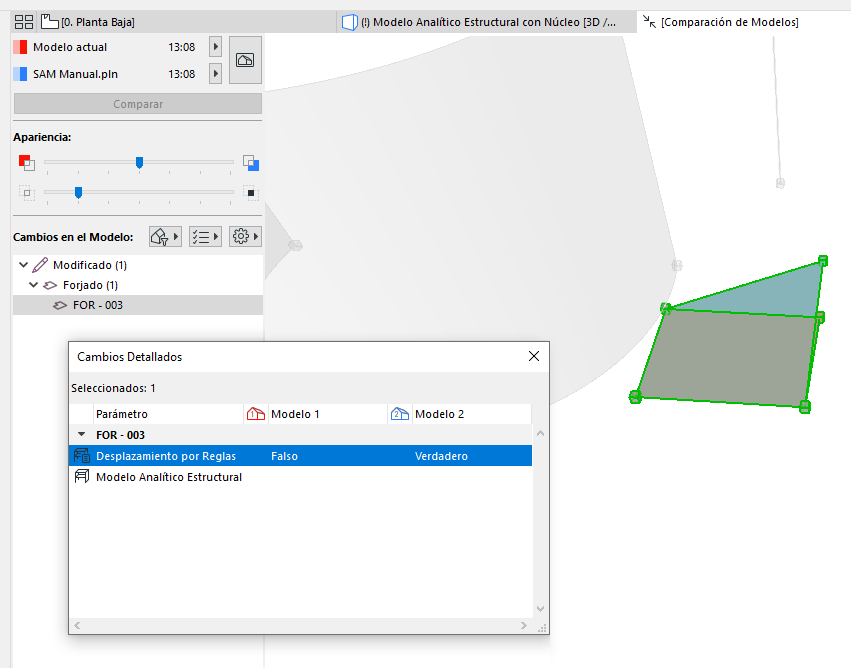
Comparar Modelos SAM (Cambios Detallados)Figura 6. Ver ediciones manuales en Comparar Modelos Estructurales
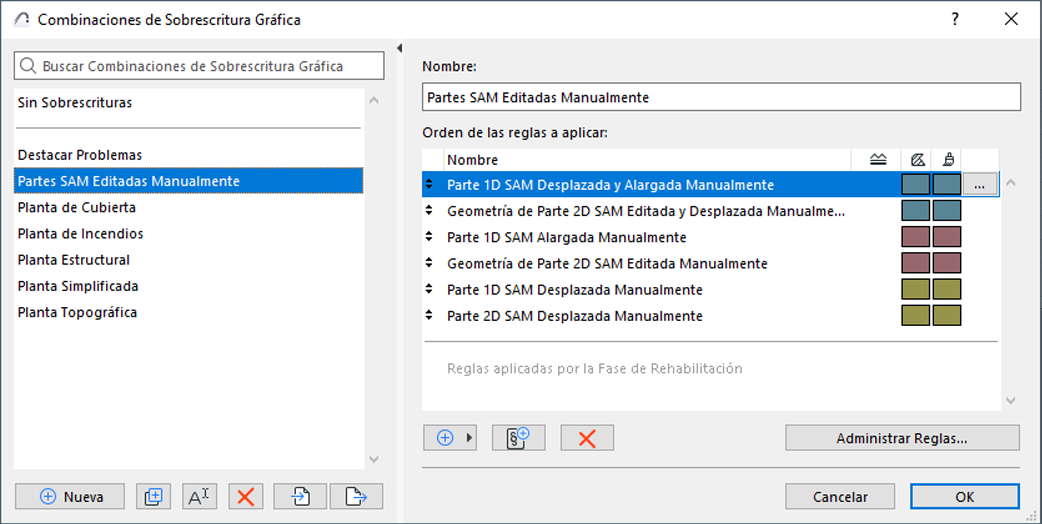
Reglas y Criterios de Sobrescritura Gráfica - Utilice una Combinación de Sobrescrituras Gráficas para obtener retroalimentación visual instantánea sobre las Partes Estructurales editadas manualmente.