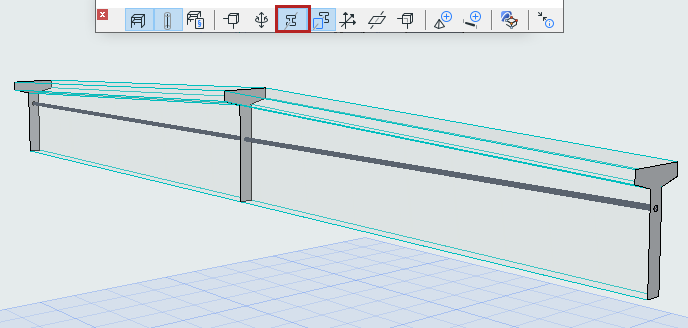
Algunos Pilares o Vigas pueden usar múltiples secciones y/o varios Materiales de Construcción:
Vigas o Pilares de Múltiples Segmentos
Vigas o Pilares de Sección Variable
Un Perfil Complejo con diferentes Modificadores del Perfil en cada extremo
Esta Viga o Pilar genera una sola Parte 1D en el Modelo Analítico Estructural. Sin embargo, tiene dos opciones para gestionar la exportación de secciones a SAF: utilizar un único Perfil de Reemplazo, o exportar todas las secciones.
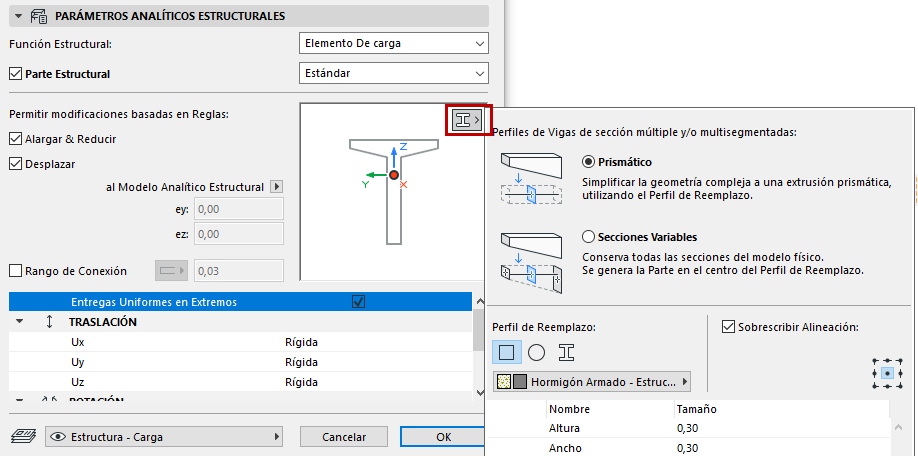
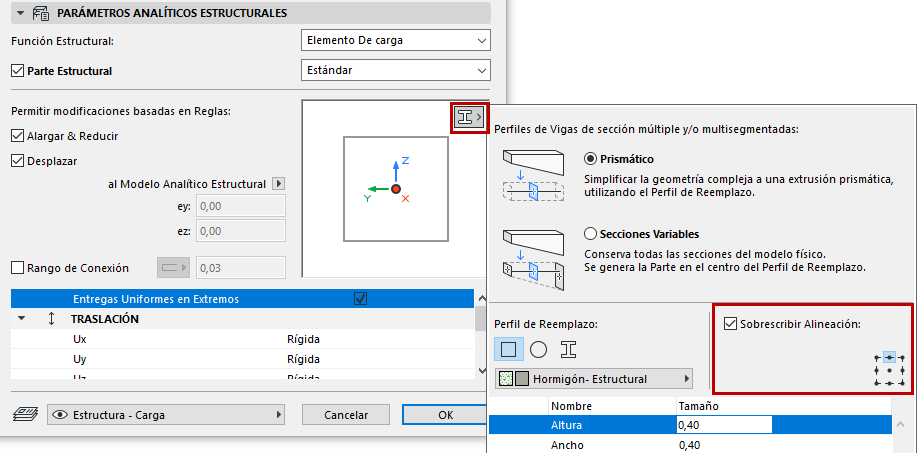
Vaya al Panel de Parámetros Analíticos Estructurales en las Definiciones de Viga o Pilar.
Si el elemento tiene varias secciones: estará disponible el desplegable de Perfil de Reemplazo en la ventana de vista previa.
Elija cómo exportar los perfiles de sección:
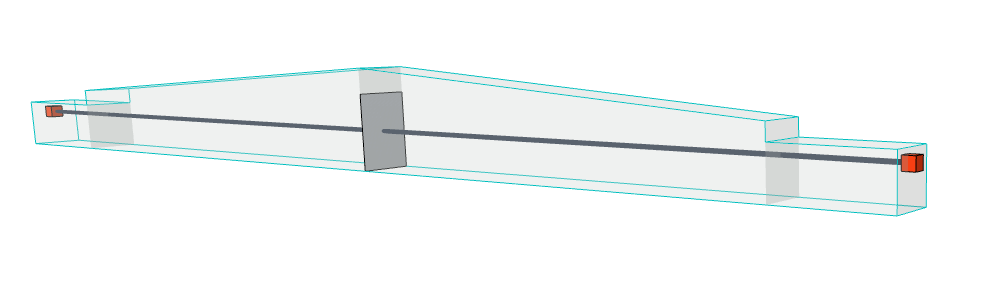
Prismático: exportar un único Perfil de Reemplazo para representar la sección de la Parte 1D. (Recomendado para cálculos de fase inicial del diseño esquemático)
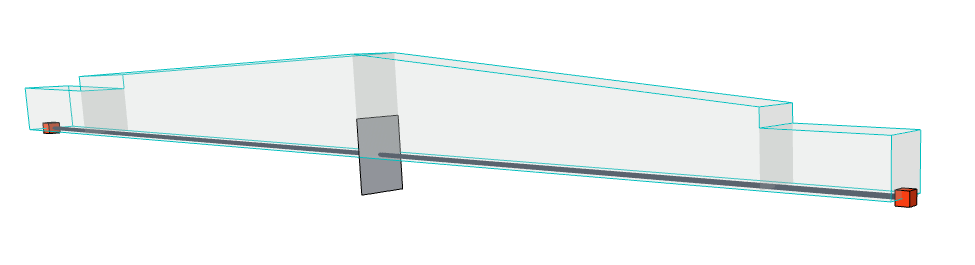
Secciones variables: Exportar todas las secciones de la Parte 1D, conservando todos los detalles del modelo físico. (Recomendado para fases del proyecto en las que se necesitan cálculos precisos).
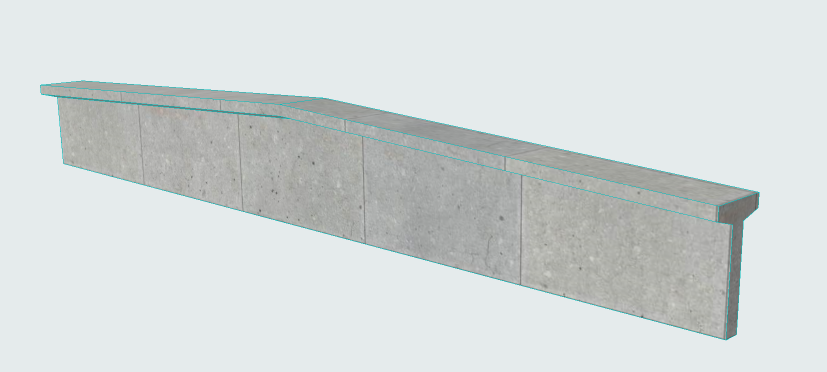
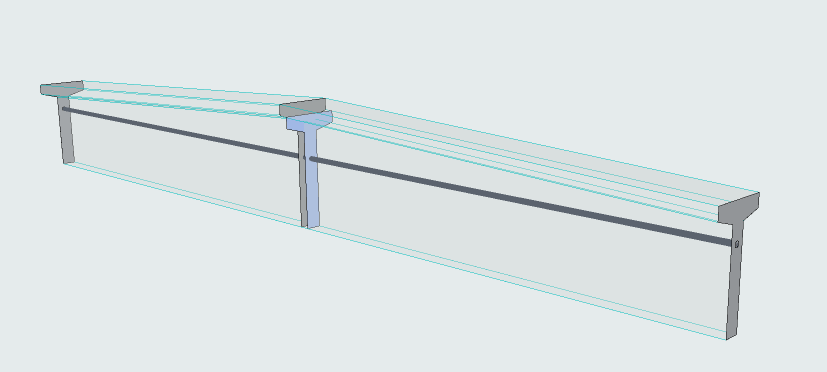
Figura 1. Modelo físico original en Archicad
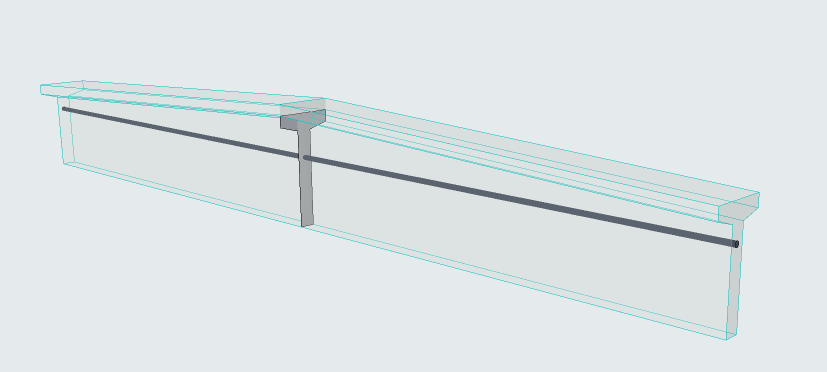
Prismático (Exportación mediante un único perfil de sustitución)
Exportación prismática en el software de análisis
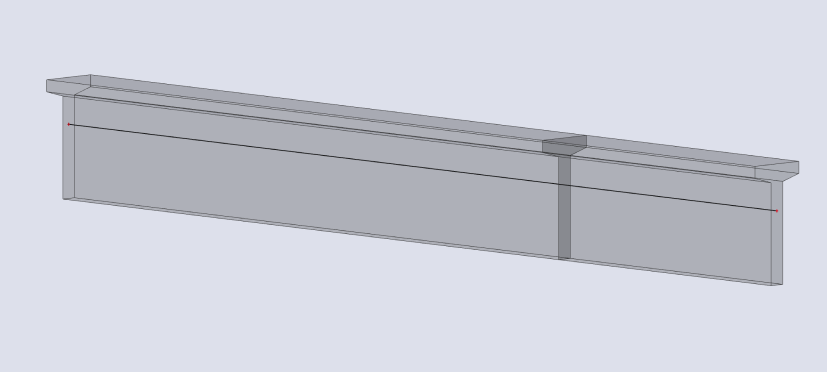
Figura 2. Secciones variables (Exportar todas las secciones)
Secciones variables en el software de análisis
Elija una estructura para el núcleo del Perfil de Reemplazo: Rectangular, Circular, o Perfil Complejo
Para una estructura de Perfil Complejo:
Elija un Perfil y defina los parámetros editables (si los hay). La lista incluye:
Perfiles disponibles para Vigas y Pilares (como aplicables)
Perfiles que incluyen al menos un componente de núcleo
Para una estructura Rectangular o Circular:
Elija el Material de Construcción y las dimensiones
Sobrescribir Alineación del Perfil de Reemplazo
Disponible con la opción Prismático.
Por defecto, el origen del Perfil de Reemplazo es insertado en la línea de referencia de la Parte.
Figura 3. Posición por defecto del Perfil de Reemplazo
Si es necesario, puede realinear el Origen del Perfil para reflejar mejor el modelo arquitectónico. Active la casilla de Sobrescribir Alineación, y elija un Punto de Anclaje diferente:
Figura 4. Sobrescribir la posición del Perfil de Reemplazo
Mostrar Perfiles de Núcleos de Carga
Active esta opción (desde la Barra de Herramientas del Modelo Analítico Estructural)
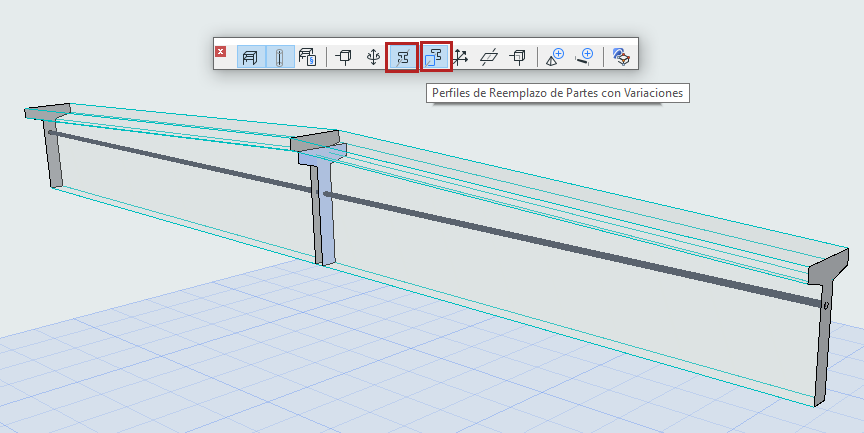
Perfil de Reemplazo para Secciones Variadas: Posición de la Parte 1D
En el caso de secciones variables, el Perfil de Reemplazo se utiliza únicamente para posicionar la Parte 1D, que se genera en su centro. Para ver este Perfil de Reemplazo, use el conmutador.
(La opción de Mostrar Perfiles también debe estar activada)
Utilice esta opción de visualización para entender cómo se posiciona la Parte 1D en una sección variable.