Recorrido
Utilice la función Recorrido para crear una película del proyecto.
Acceda a esta función desde Documento > Representación Creativa > Crear Recorrido.
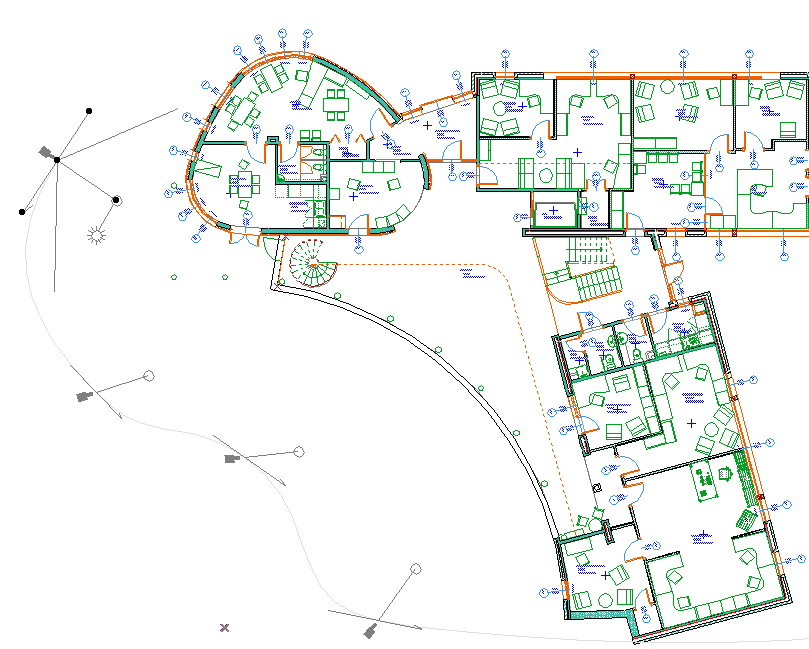
Para poder usar el comando Crear Recorrido debe haber al menos una Proyección Paralela Predefinida o un recorrido de cámaras con al menos dos Cámaras activas en la Planta.
El Recorrido de la Cámara es creado por la Herramienta Cámara. Las cámaras colocadas a lo largo de esta ruta se definen como fotogramas clave, y el número de imágenes entre cada cámara se establece mediante los fotogramas intermedios (definidos en Opciones de Recorrido de la cámara). Solo un recorrido de cámara estará activo a la vez (las cámaras y sus marcadores visibles en Planta). Use la Herramienta Cámara para seleccionar el recorrido de Cámaras activo.
Las Predefiniciones de las Perspectivas Axonométricas se crean desde Tipo de Proyección > Perspectiva Axonométrica > Predefinido: se definen como fotogramas clave, y el número de imágenes entre cada predefinido se define por los Frames intermedios.
El fotograma se puede guardar desde la ventana 3D o Render, como un archivo de película animada o como una secuencia de imágenes fijas. Si guarda el recorrido como un archivo de película externo, podrá ver la animación con los visores de películas más comunes en cualquier plataforma. Alternativamente, puede ver la animación en pantalla al finalizar el proceso.
Definiciones de Herramienta Cámara
Crear Animación
El cuadro de diálogo de Animación le permite definir el origen y los resultados de la Animación.
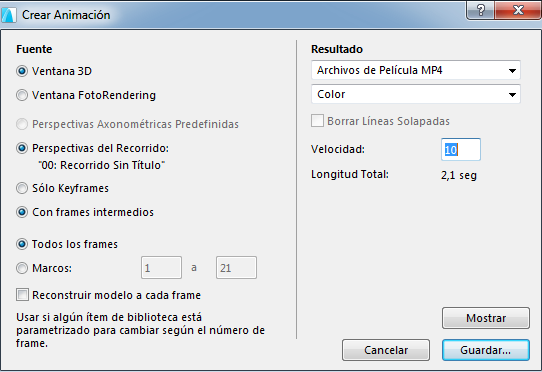
Origen
- Haga clic en Ventana 3D para usar la ventana 3D como origen de imagen y ventana de previsualización.
- Haga clic en Ventana FotoRrendering para usar la ventana de renderizado como fuente de imagen y ventana de previsualización.
Defina la ruta del Recorrido:
- Haga clic en Perspectivas Axonométricas Predefinidas para crear transiciones animadas entre perspectivas axonométricas.
- Haga clic en Perspectivas desde Recorrido de Cámara para crear una animación a lo largo del Recorrido Cámara activo. El nombre del Recorrido actual es mostrado debajo.
Defina el contenido de la Animación:
- Haga clic en Sólo Keyframes para mostrar solamente los keyframes sin cuadros intermedios.
- Haga clic en Con Frames intermedios para calcular los keyframes (fotogramas) y los frames intermedios.
- Haga clic en Todos los Frames para procesar todos los Frames del recorrido actual.
- Haga clic en Frames para especificar un rango de frames de animación (primero y último) para las imágenes desde el Recorrido actual.
Reconstruir Modelo para Cada Cuadro: Si marca esta casilla, Archicad reconstruye el proyecto después de cada cuadro y crea una nueva vista desde el modelo reconstruido.
Resultado
Especifique el formato del Recorrido.
- Seleccione un formato de archivo, como un archivo de película o un conjunto de imágenes.
- Especifique una Resolución de Color
Borrar Líneas Solapadas: Marque esta casilla para quitar las líneas solapadas de la/s imagen/es guardadas.
Esta opción está disponible si:
- el Motor 3D es el Motor Vectorial (no la Aceleración de hardware)
- está exportando Fotogramas particulares (no todos los Fotogramas)
- el formato de archivo elegido es PMK o Líneas Archicad 2D.
Velocidad de Fotogramas: Introduzca un valor de velocidad de fotogramas por segundo.
Longitud Total: La duración de la animación se muestra en segundos, la cual divide el número total de frames por la velocidad, como indicación de cuanto durará la animación resultante.
Mostrar: Haga clic para procesar la Animación y previsualizar las imágenes sin guardarlas. Puede guardar la animación resultante más tarde abriendo de nuevo el diálogo, con el botón Guardar.