Republicar Hyper-modelo
Puede volver a publicar un Hiper modelo existente desde el Publicador o desde el asistente.
Nota: El método del Publicador le permite volver a publicar partes seleccionadas del Hiper-modelo si fuera necesario. El asistente siempre vuelve a publicarlo todo.
Desde el Publicador:
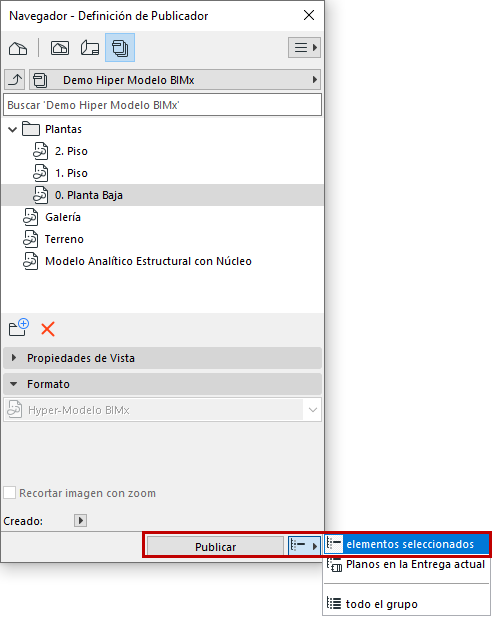
Vuelva a publicar los ítems seleccionados para actualizar el Hiper-modelo existente
Elija Elementos Seleccionados para publicar sólo los elementos seleccionados (planos o modelos 3D) y combinarlos en el Hiper-modelo completo publicado anteriormente
A continuación, puede abrir el Hiper-modelo revisado:
- BIMx Móvil: Si el Hiper-modelo se revisa en BIMx Model Transfer, la aplicación Móvil muestra iconos verdes de actualización junto a los nombres de los elementos del publicador en el índice del Hiper-modelo. El servicio de transferencia también envía notificaciones de actualización del modelo a su dispositivo móvil (si se permiten las notificaciones para BIMx).
- BIMx Web abre automáticamente la última versión del Hiper-modelo, que se almacena en BIMx Model Transfer o BIMcloud.
- BIMx Desktop también abre siempre la última versión si vuelve a publicar elementos seleccionados del Hiper-modelo en la misma ubicación (ruta: carpeta local, carpeta mapeada, almacenamiento sincronizado en la nube).
Volver a publicar Ítems Seleccionados como un nuevo Hiper-modelo
Antes de volver a publicar, elimine el Hyper-modelo previamente publicado de su ubicación.
Archicad publicará sólo los elementos seleccionados como un nuevo y más pequeño Hyper-modelo, en el mismo lugar que el que eliminó (o cambió de sitio).
Desde el asistente:
- Utilice Archivo > Publicar Hyper-modelo BIMx.
- En el cuadro de diálogo que aparece, elija el Hyper-modelo deseado.
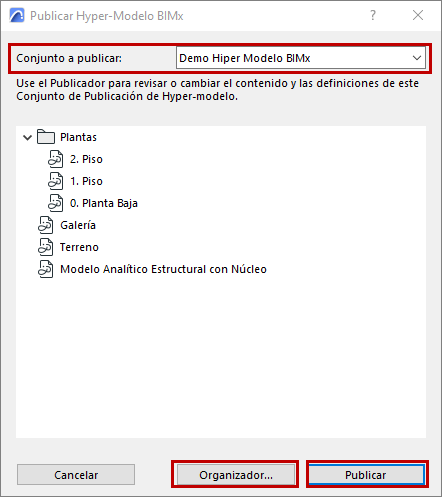
- Realice una de las siguientes acciones:
- Haga clic en Publicar para volver a publicarlo sin cambios; o
- Haga clic en Organizador para acceder al Organizador y modificar el contenido del Grupo de Publicación. En este caso, seguirá los pasos descritos en: Publicar Hiper-Modelo BIMx: Método de Publicación (método detallado) .