Combinar DXF-DWG
- Use Archivo > Interoperabilidad > Combinar, luego, elija dónde buscar el archivo: ya sea desde un Archivo o desde BIMcloud
- En el diálogo de Combinar archivo, busque el archivo DXF o DWG deseado.
- Haga clic en Abrir.
- Aparece el cuadro de diálogo Combinar DXF-DWG. Tiene dos opciones:
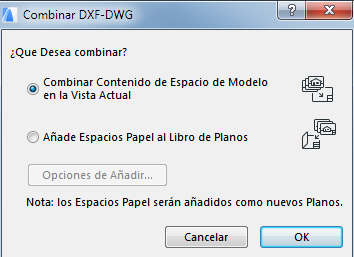
- Combinar el contenido del espacio Modelo en la Vista actual: Elija esto para combinar la parte de Espacio Modelo del archivo DXF-DWG en el proyecto. Se generará la Vista Superior de los elementos de AutoCAD en el Espacio Modelo del DXF-DWG y se colocará como elementos 2D.
Defina opciones adicionales en el diálogo que aparece: Cuadro de diálogo Combinar Espacio de Modelo DXF-DWG.
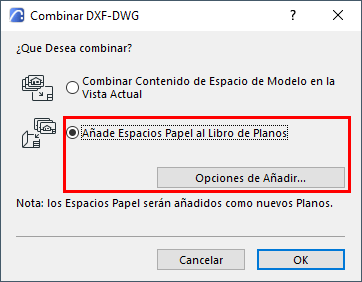
- Añadir Espacio Papel al Libro de Planos: Elija esto para añadir los Espacios Papel del archivo DXF-DWG combinados al Libro de Planos.
- Las definiciones de espacio Papel se convertirán en Planos.
- Se creará un nuevo Plano Máster si el Dibujo DXF-DWG contiene definiciones de Espacio de Papel no disponibles en Archicad .
- El contenido del punto de vista DXF-DWG será convertido en Dibujos y colocado en Planos. Estos Dibujos no son editables; aparecerán en el Gestor de Dibujos, con estado “incrustado”.
- Los elementos dibujados en el Espacio Papel serán convertidos en elementos de Archicad y colocados directamente en Planos.
Haga clic en Opciones de Añadir para definir opciones adicionales:
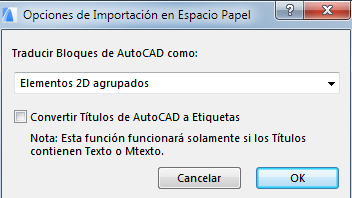
Traducir Bloques de AutoCAD como:
Elija una opción:
Convertir Títulos de AutoCAD en Etiquetas: Actívelo para realizar esta conversión durante el proceso de Combinar.
Si no selecciona esta casilla, los Títulos AutoCAD se convertirán en simples elementos 2D.
Nota: Esta casilla de verificación también está disponible en el diálogo Definir Traducción, en Funciones Personalizadas > Extras de Apertura. Ver Funciones Personalizadas (Definir Traducción DXF/DWG).