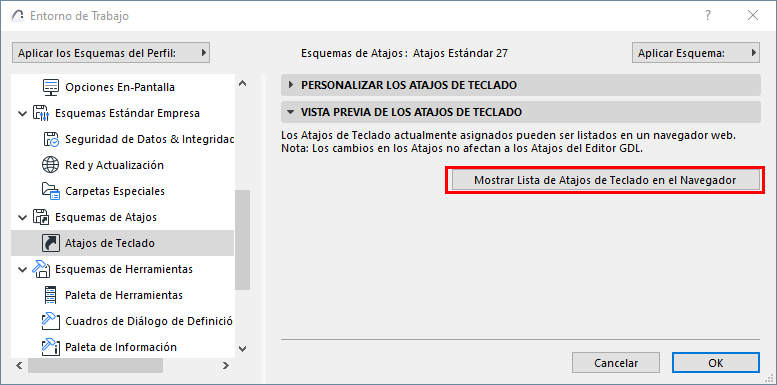
Cuadro de diálogo de personalización de atajos
Abra Opciones > Entorno de Trabajo > Atajos de Teclado.
Desde la ventana de listado, encuentre cualquier función o comando:
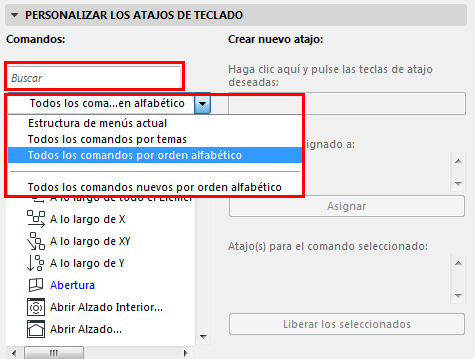
Haga clic en cualquier comando o función para ver una corta descripción en un espacio en la parte inferior del listado.
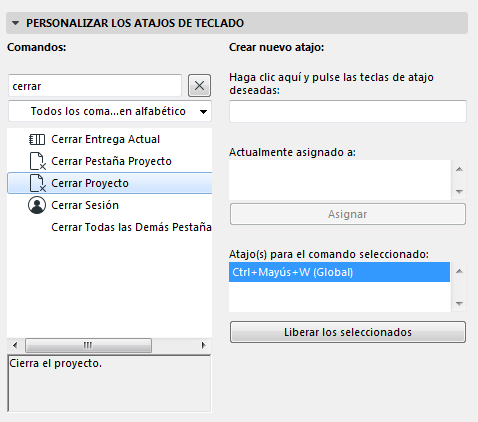
Si la función o comando seleccionado tiene ya un atajo designado, este se verá a la derecha en la ventana de Atajo(s) para el comando seleccionado.
Asignar Atajo
- Si el comando ya tiene un atajo asignado: Haga clic en Liberar atajo seleccionado para eliminar el atajo existente.
- Ahora pulse la combinación de teclas que constituyen el nuevo atajo. (Utilice el campo en donde dice “haga clic aquí y pulse las teclas de atajo deseadas.”)
- Haga clic en Asignar.
- Haga clic en OK para cerrar el cuadro de diálogo y aplicar el esquema de atajo seleccionado, de acuerdo con las definiciones actuales.
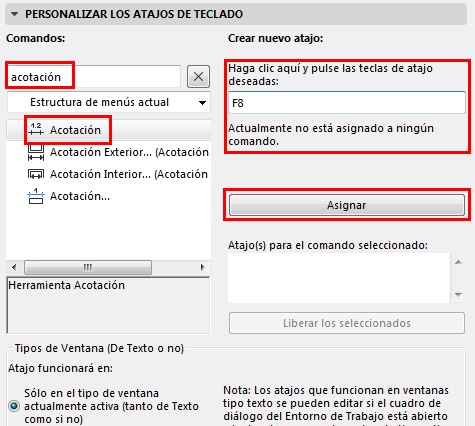
Conflictos de Atajos
Si la combinación de teclas que ha introducido se encuentra asignada a otro comando o función, será notificado en el campo: Actualmente asignado a. - En la siguiente imagen, se ha introducido F5 como nuevo atajo, pero esta tecla ya se ha asignado.
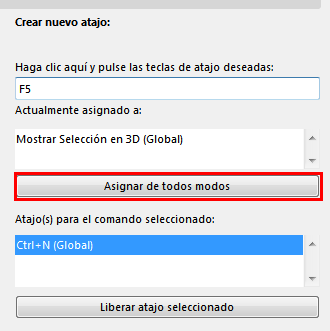
En este caso, puede intentar de nuevo con otra combinación.
Ver Tipos de Ventana (De Texto o no).
Para asignar el atajo pese al conflicto existente, haga clic en Asignar de todos modos. Esta acción asigna el atajo y Libera el atajo de la función o comando al que previamente estaba asignado.
Tipos de Ventana (De Texto o no)
El conjunto de comandos disponibles varía ligeramente, dependiendo de si la ventana activa es de Texto (ventana de Esquemas, Listados, Informe, Notas de Proyecto o Script GDL) o no (todas las demás ventanas).
Utilice estos dos botones de selección en el cuadro de diálogo de Atajos de Teclado para elegir el tipo de ventana en que el atajo funcionará:
- Solo en el tipo de ventana actualmente activa: Esto indica que el atajo solo será habilitado en el tipo de Ventana que actualmente está activa (es decir. la ventana en que estaba trabajando en el momento que abrió el cuadro de diálogo del Entorno de Trabajo). Si elige esta opción, puede asignar este mismo comando a dos diferentes comandos, tan sólo que los dos comandos pertenecen a dos tipos de ventanas diferentes.
- En Todos los tipos de ventana: El atajo se activara en todas las ventanas.
Haga clic en OK para cerrar el cuadro de diálogo y aplicar el esquema de atajo seleccionado, de acuerdo con las definiciones actuales.
Listado de Atajos de Teclado
Para ver y/o imprimir una lista de los atajos actualmente asignados en el esquema seleccionado, haga clic en Mostrar Lista de Atajos de Teclado en el Navegador.