Adjuntar XREF
Este cuadro de diálogo se abre cuando:
- utiliza Archivo > Contenido Externo > Adjuntar XREF
- hace clic en "Adjuntar" desde el cuadro de diálogo Gestión de archivos XREF. (Archivo > Contenido Externo > Gestor de Xref.)
Nombre de XREF
Especifique el nombre del documento que desea adjuntar como referencia externa.
Ruta de acceso
Muestra la ruta exacta al documento seleccionado.
Tipo de Referencia
Elija un botón de opción para definir cómo se manejarán los XREF anidados.
Dato Adjunto
En el documento Proyecto se pueden mostrar todos los niveles de anidamiento.
Superposición
Los XREF del documento de referencia no serán visibles en el Proyecto.
Las siguientes tablas muestran lo que sucede cuando inserta/superpone archivos DWG que contienen XREFs insertados/superpuestos.
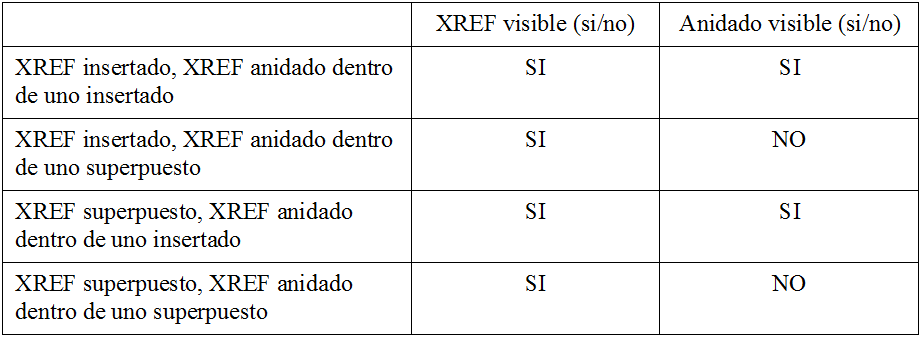
- Un archivo DWG llamado BASE.DWG que tiene un XREF insertado llamado COMMON.DWG está insertado en el Proyecto. Ambos archivos serán visibles en la Planta.
- Un archivo DWG llamado BASE.DWG que tiene un XREF superpuesto llamado COMMON.DWG está insertado en el Proyecto. BASE.DWG será visible en la Planta, pero COMMON.DWG no será visible.
- Un archivo DWG llamado BASE. DWG que tiene un XREF insertado llamado COMMON. DWG está superpuesto en el Proyecto. Ambos archivos serán visibles en la Planta.
- Un archivo DWG llamado BASE. DWG que tiene un XREF superpuesto llamado COMMON.DWG está superpuesto en el Proyecto. BASE.DWG será visible en la Planta, pero COMMON.DWG no será visible.
Alinear origen del Xref Origin y Girar al Punto Topográfico
Al seleccionar esta casilla, puede
- Colocar el Xref (usando el propio origen del Dibujo) en el Punto Topográfico
- Gírelo para coincidir con la orientación del Punto Topográfico.
Si activa esta casilla, se desactivan las casillas de Punto de Inserción, Rotación y Punto de Anclaje.
Ver también PUNTO TOPOGRÁFICO.
Punto de Inserción
Especifique la ubicación del xref en el proyecto:
Escala
Especifique un factor de escala en las direcciones X e Y, o seleccione la casilla Especificar en Pantalla para definir la escala de la pantalla.
Rotación
Puede definir un ángulo que utilizará todo el XREF para girar alrededor de su Punto de Inserción, o seleccione la casilla de verificación Especificar en Pantalla para definir la rotación manualmente en al pantalla.
Punto de Anclaje
Elija una opción para definir el punto usado para seleccionar/arrastrar el Xref .
- Origen propio del Dibujo: El Origen Global (coordenada 0;0) del XREF adjunto.
- Punto de Inserción propio del dibujo: el punto de anclaje o inserción del propio XREF (si tiene alguno)
- Nodo de Recuadro: calcula el tamaño del recuadro de contorno del XREF insertado. Elija cualquiera de los 9 puntos significativos del recuadro.
Colocar en Piso
Utilice esta lista desplegable para elegir el piso en el que colocar el XREF. Antes de colocarlo, el programa cambiará a este piso.
Traductor
Este campo muestra el Traductor DXF/DWG seleccionado actualmente que se utilizará durante la conversión del dibujo de AutoCAD adjunto. Puede seleccionar cualquiera de los Traductores disponibles de la lista desplegable. Haciendo clic en el botón de Ajustes se abre el diálogo de Traductor donde podrá hacer modificaciones a los ajustes del Traductor antes de adjuntar el archivo XREF.
Para mayor información, ver Definir Traducción DXF/DWG.
Descripción
Este campo muestra una explicación corta sobre el Traductor seleccionado actualmente para que pueda decidir si se ajusta a sus necesidades.
Adjuntar
Haga clic para adjuntar el Xref.
Por ejemplo, la capa del PEN_56 de un archivo DWG que fue insertado en el proyecto con el nombre de XREF 3D_STUFF se convertirá en la capa 3D_STUFF|PEN_56.