獲取幫助

Archicad 可在程序內提供觸手可及的幫助。

學習中心

工具提示和迷你教程

在線幫助

PDF 參考指南

Graphisoft 支持

Graphisoft Community

下載離線幫助

適用於 Safari 用戶的離線幫助

附加資源

學習中心

查看產品導覽和教程,瞭解如何開始和運行。啟動程序時進入學習中心,或隨時從 "幫助 "選單進入。

LearningCenter.png

工具提示和迷你教程

  • 展開工具提示:將滑鼠懸停在任何工具上,即可瞭解該工具的任務介紹
  • 教練分數:點擊 "顯示更多",瞭解更多介紹和觀看迷你視頻
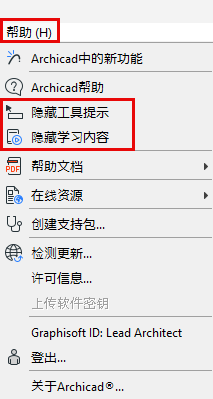
  • 從“幫助”選單開啟或關閉此內容

    LearningContent.png

在線幫助

轉到幫助 > Archicad 幫助

AI助手

AI 助手直接內置於Archicad 中,可幫助您更快地學習、輕鬆瀏覽文檔,並使用自然語言與您的模型進行交互。

隨基於雲的許可提供。

PDF 參考指南

點擊 此處 查看 PDF 格式文檔。

Graphisoft 支持

需要更多資源來解決您的問題嗎?訪問我們的支持網頁獲取故障排除和幫助。

上下文相關的幫助

執行下列其中一個操作:

  • 按F1鍵(Windows)或Cmd+?(Mac)
    註: 快捷方式根據不同的語言版本而不同。
  • 滑鼠右擊使用者介面的任何元素,選擇“這是什麼”命令

將開啟與您點擊的Archicad界面項相關的主題的幫助。(部分情況下,幫助選單會回到起始頁面。)

Graphisoft Community

知識庫文章、教程和視頻可以通過Graphisoft Community找到。

下載離線幫助

連接到網絡後,請點擊以下鏈接下載檔案(PDF或ZIP檔案,或兩種格式類型)。這樣一來,即使在離線工作時,你也能訪問幫助文檔。

Archicad 幫助文檔 (PDF文檔)

PDF文檔鏈接

將PDF文檔下載到你的電腦。

ZIP格式的幫助文檔(與使用情景相關的幫助)

鏈接到幫助.zip

仔細 遵循這些步驟,在離線工作時也能夠在Archicad軟體界面中開啟幫助文檔:

  1. 將幫助.zip下載到你的電腦並解壓。
  2. 轉到Archicad安裝檔案夾並開啟 Help 檔案夾:(例如:Program Files/Graphisoft/Archicad /Help。)
  3. 在 Help 檔案夾中,開啟 Archicad 檔案夾。
  4. 如果此檔案夾包含Files檔案夾,請將其刪除。(如果沒有,繼續。)
  5. 返回您剛剛下載並解壓的全新 Help 檔案夾,並將其開啟。
  6. 從該處,將Files檔案夾移動到 Help/Archicad 檔案夾中。
  7. 現在您可以啟動程序並以離線模式訪問幫助。

適用於 Safari 用戶的離線幫助

不支持Safari瀏覽器。

但是,如果您仍在使用Safari瀏覽器(v. 11及更高版本),請按照以下步驟查看Archicad離線幫助。

  1. 轉到Safari瀏覽器設定
  2. 選擇個性設定
  3. 選擇高級
  4. 選擇“在選單欄中顯示開發選單”
  5. 在“開發”選單中:選擇“禁用本地檔案限制”。

附加資源

  • GDL參考指南 

    本手冊是Graphisoft專有腳本語言GDL(幾何描述語言)的完整參考。請訪問 幫助> 在線資源。

  • 計算指南 

    計算功能與專案數據庫交互,以計算專案中元素的數量、它們的空間配置和元素組件的數量。這是一箇舊版功能。大多數用戶將使用交互式清單。