安裝Archicad

下載Archicad

Archicad 可在以下網址下載:

http://www.graphisoft.com/downloads/

Archicad 硬件/軟體要求

硬件/軟體會不時地被要求修改。為了瞭解最新的系統要求的訊息,請參考以下鏈接:

http://www.graphisoft.com/support/system_requirements

安裝過程

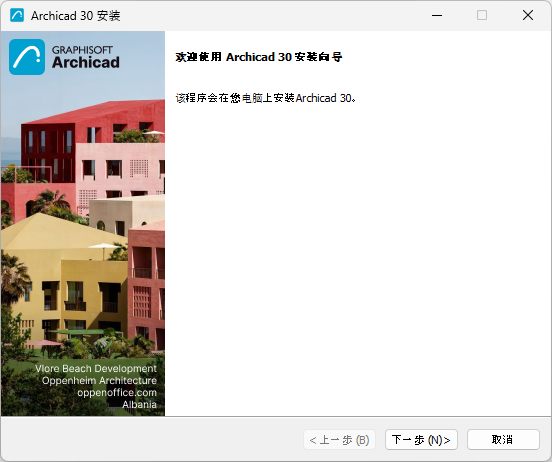
  1. 啟動安裝程序以開啟歡迎界面。

    點擊下一步繼續。


    Install1.png
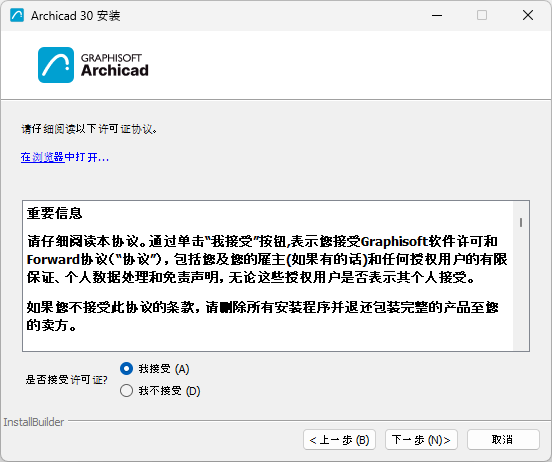
  2. 許可協議

    Install_License.png

    認真閱讀許可協議並接受。(點擊 在瀏覽器中開啟在新視窗中查看協議。)

    點擊 下一步。

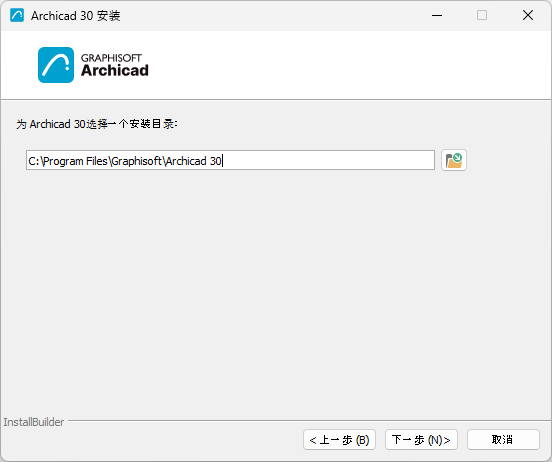
  3. 選擇安裝目錄

    Install_Directory.png

    在這個頁面,定義安裝程序的檔案路徑。通常,您應該選擇預設的推薦路徑,簡化未來任何更新的安裝。

    • 對於Mac:安裝必須位於“應用程序”檔案夾或其任何子檔案夾中。

      確認檔案路徑,點擊 下一步。

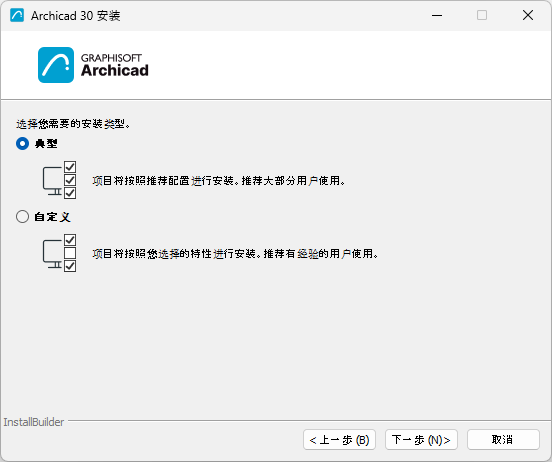
  4. 選擇安裝類型

    Install_SetupType.png
    • 典型(推薦):安裝 Archicad 及其全部組件(例如,圖庫)。
    • 自定義:僅安裝特定的程序組件。

      點擊 下一步。

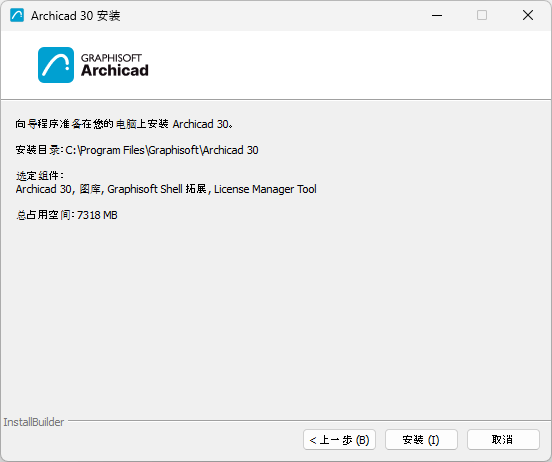
  5. 安裝總結

    Install_Summary.png

    該螢幕總結了您選擇的配置。

    點擊 安裝 來開始安裝程序。

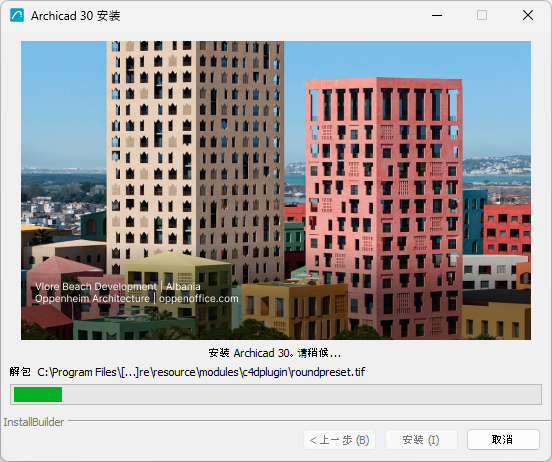
  6. 安裝進行中

    Install_Underway.png

    根據您的硬件配置,該進程可能需要幾分鐘。除其他組件外,CodeMeter以及許可證管理工具均在後台安裝。

  7. 對於Mac用戶:如果您是在mac OS 系統上安裝Archicad,則會看到警告:若要正常運行Archicad,須在mac OS設定中允許全盤訪問。請遵循警告對話框中描述的步驟。

    參見MacOS:允許全盤訪問

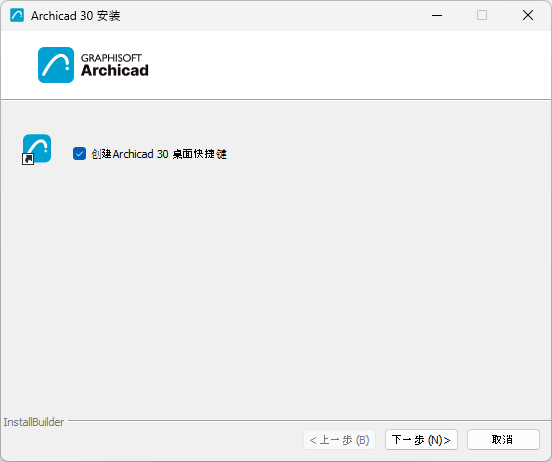
  8. 建立快捷鍵

    Install_ACShortcut.png
    • 另外:建立Archicad桌面快捷方式(僅Win)。

      點擊 下一步。

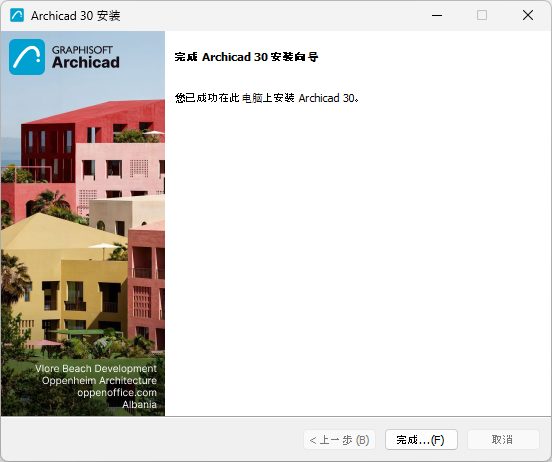
  9. 完成安裝

    Install_Finish.png

點擊 結束。您可能會被提示重啟您計算機。

靜默安裝Archicad及外掛程式

通過一個自定義且根據公司個性設定的配置,我們可以完成Archicad靜默安裝過程。

更多說明,參見BIM管理器網絡安裝。