為無人安裝自定義公司預設值
此說明詳細介紹瞭如何設定--customEnvironmentDefaults 檔案夾以配合參數使用,該參數用於自定義無人值守安裝。
介紹
在通過無人模式安裝時,系統預設安裝程序包括一些預定義設定:
然而,您可能更傾向於使用自定義選項(比如,您自己公司的個性化設定),而不是任意或所有設定都按照工廠預設值來。
操作步驟
- 在Archicad中確定您需要的自定義設定
- 如下等級所述建立一個"預設值"檔案夾位置
- 如下所述將您的自定義設定添加到此檔案夾/子檔案夾中
- 將該"預設值"檔案夾路徑添加到命令行或選項檔案中。
更多訊息請參見命令行參數(自定義安裝) 和 選項檔案(自定義安裝).
逐步
- 完成標準單個安裝
第一步是在單個客戶端上進行標準安裝。
下一步,建立您需要的工作環境,樣板,和/或DXF-DWG轉換器:
- 自定義工作環境設定
使用位於選項 > 工作環境 的對話框建立您的公司標準工作環境設定。大多數這樣的選項都可在公司標準方案的三個對話框中發現:數據安全性完整性; 更新和網絡; 及特殊檔案夾。
一旦設定了這些選項,在方案中儲存這些設定,然後將方案儲存在公司預設配置檔案中。要儲存一個配置檔案,轉到選項>工作環境>工作環境配置檔案。
- 自定義樣板
建立並儲存任何數量的樣板檔案。樣板檔案包括鏈接到通過圖庫管理器加載的圖庫(如"辦公室標準圖庫")。樣板也可以包括專案個性設定(如工作單位、區域計算個性設定)以及如樣板佈圖、專案訊息、放置元素(如立面圖標記、整個建築)這樣的項。
使用檔案 > 另存為...(樣板檔案 *.tpl)。
- 建立 “預設值”檔案夾
建立一個樣板“預設值”檔案夾。請確保其位於一個所有用戶都可訪問的位置。
見確認訪問"預設值"檔案夾的網絡權限時,需注意(僅限Windows):。
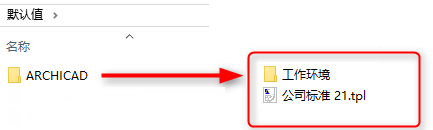
在此"預設值"檔案夾內,建立子檔案夾並添加你儲存的、如以下步驟所述的自定義預設值。
- 建立 "Defaults/Archicad "或 "Defaults/MEP Designer "子檔案夾。
在哪兒可以找到被儲存的工作環境檔案夾:
用戶\<用戶名>\添加數據\漫遊\Graphisoft\ Archicadxx.0.0 yyy (Windows)
~/圖庫/個性設定/Graphisoft/ACxx.0.0 yyy (Mac)
其中 xx代表程序的版本號,yyy是程序的語言版本。
- 建立 "預設值/DXF-DWG轉換器"檔案夾。
在哪兒可以找到被儲存的轉換器檔案夾:
用戶\<用戶名>\Graphisoft\DXF-DWG 轉換器 xx.0.0. yyy (Windows)
~/圖庫/<用戶名>/Graphisoft/DXF-DWG 轉換器 xx.0.0. yyy (Mac)
- 將DXF/DWG 轉換器列表.xml檔案添加到"預設值" 檔案夾。
在哪兒可以找到轉換器列表XML檔案:
用戶\<用戶名>\添加數據\漫遊\Graphisoft\Archicadxx.0.0 yyy R1\Dxf-Dwg 個性設定\ (Windows)
~/圖庫/個性設定/Graphisoft/ACxx.0.0 yyy v1(Mac)
- 將“預設值”檔案夾路徑作為一個命令行參數提供:
--customEnvironment
例子
Windows
Archicad-30-INT-3000-1.0.exe --mode unattended --customEnvironment "D:\...\Defaults"確認訪問"預設值"檔案夾的網絡權限時,需注意(僅限Windows):
Mac
Archicad\ 30\Installer.app/Contents/MacOS/installbuilder.sh --mode unattended --customEnvironment "userhome/.../Defaults"