將圖庫遷移到Archicad 30

從 Archicad 28 及更早版本遷移使用特定版本圖庫的專案

如果您的舊版本專案使用了單體架構圖庫(如 Archicad 圖庫26),請使用“遷移圖庫”工作流程來進行遷移。這樣可以避免缺少圖庫部件的問題。
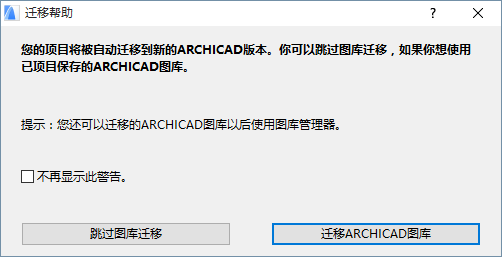
  1. 在 Archicad 30 中開啟舊版本專案。
  2. 如果你的專案包含舊版本的 Archicad 圖庫,你會看到以下情況:

    MigrateLibraryWarning.png
  3. 點擊遷移Archicad圖庫該過程將執行下列操作:
  • 加載單體架構遷移圖庫檔案夾
  • 自動將已放置的舊版 Archicad 圖庫物件更新為其最新的兼容版本
  • 刪除版本號較低的Archicad圖庫

加載單體架構遷移圖庫後,你可以繼續處理遷移的專案,並像往常一樣放置所有物件。

但單體架構遷移圖庫不會更新。其內容與 Archicad 27 圖庫完全相同。新的圖庫開發正在進行中,並通過全新的全局圖庫 libpack 技術提供。

參見新建全局圖庫(Archicad 28 及更高版本)。

遷移用於運行專案的Archicad圖庫

您可以在任何時候使用“遷移Archicad圖庫”:使用圖庫管理器中的遷移Archicad圖庫按鈕。
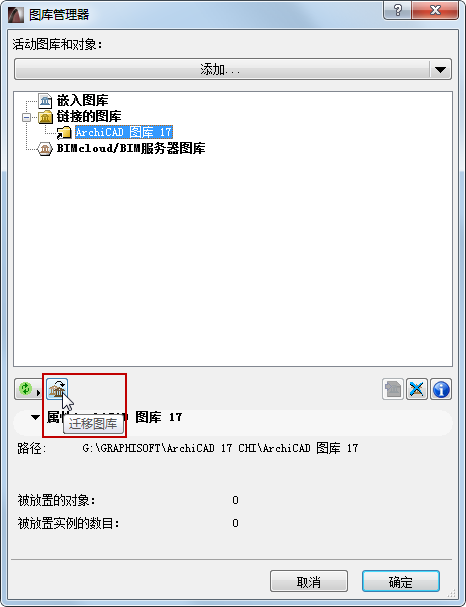

MigrateLibraries.png
註: 如果在圖庫管理器中未顯示該按鈕,這是因為所有所需圖庫已加載完畢。並且專案沒有丟失的圖庫部件。

在哪裡可以找到單體架構遷移圖庫

從 Graphisoft 官網下載:

下載舊版遷移圖庫

相關主題

新建全局圖庫(Archicad 28 及更高版本)

故障診斷圖庫問題