遷移團隊工作專案
註: 本章介紹如何將單個團隊工作專案遷移到最新版本的 Archicad。要升級多個 Archicad 團隊工作專案,請使用 Teamwork 多專案遷移工具(Teamwork Multiproject Migration Tool,一個獨立應用程序),以便更輕鬆地管理大規模的版本過渡。
從Archicad 29或之前的版本中遷移
要將舊版本的團隊工作專案遷移到 Archicad 30,您將需要:
此遷移過程必需經歷兩個階段:
準備專案遷移
- 啟動舊版Archicad。
- 在舊版Archicad中開啟團隊工作專案。
- 確保所有其他用戶把修改發送並離開該專案(如果他們沒有這麼做,他們將丟失未發送的修改)。
- 轉到團隊工作> 專案> 遷移專案> 準備遷移。
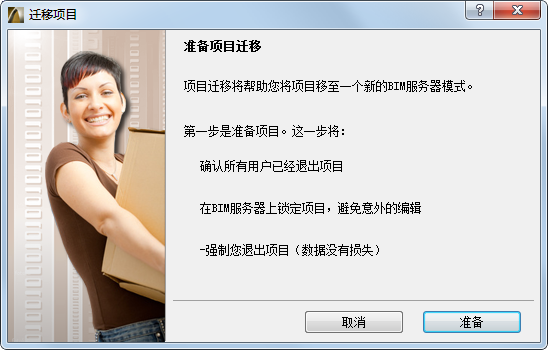
- 點擊準備。
- 專案準備遷移。
- 執行下列其中一個操作:
- 一準備完所需的全部專案,就繼續前進到下一階段:
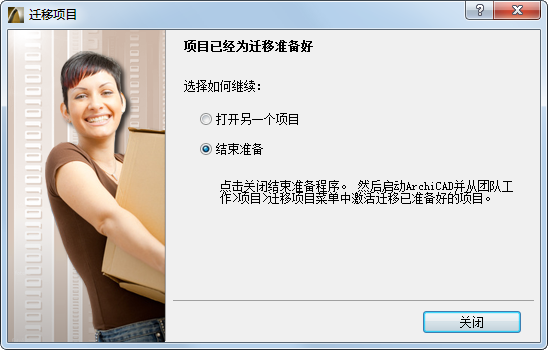
- 啟動Archicad 30。
- 選擇團隊工作>專案>遷移專案>遷移已準備好的專案。
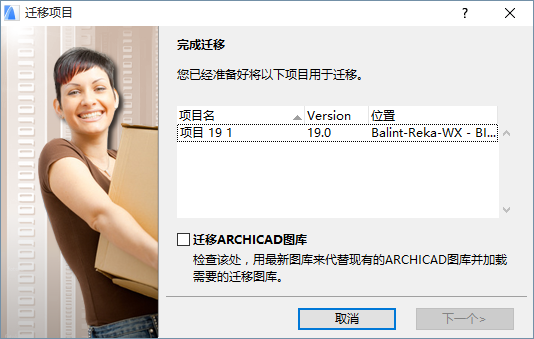
- 對話框列出所有已準備好的專案:選擇一個專案遷移。
- 點擊 下一步。
- 為專案選擇目標服務器。
您必須登錄到該服務器,並且您必須有正確的權限將專案添加到BIMcloud。
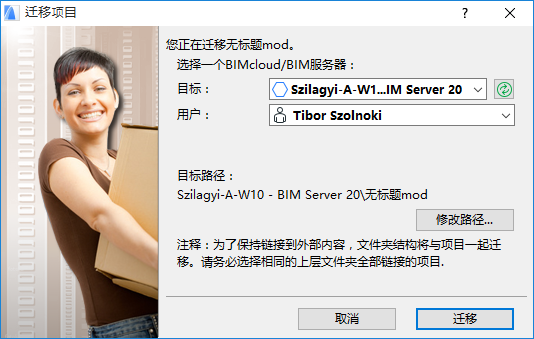
- 專案內容將被上傳到選擇的BIMcloud中,包括現有用戶及其角色。
- 現在遷移了初始的專案,就可以從舊的BIM服務器中手動把它刪除。
熱連結的模塊和圖形
如果遷移的專案包含從舊版本Archicad團隊工作專案中鏈接的熱連結模塊或圖形,您還必須按照上述步驟將每個團隊工作專案遷移到Archicad 30。
如果這些熱連結/圖形源專案位於與遷移的主專案相同的服務器上,則在所有專案遷移完成後,主專案將自動定位和鏈接源專案。
如果那些熱連結/圖形源的專案和所遷移的主專案在不同的服務器上,一旦源專案都被遷移,則必需手動重新鏈接熱連結模塊和圖形。
臨時丟失的圖庫物件
圖庫管理器中,被遷移的協同專案中的某些物件可能會顯示為“臨時丟失” 列出。其他用戶一執行發送和接收,這個問題就會自動解決。