鏈接的圖庫
鏈接的圖庫包含了預設加載的標準圖庫包,同時也包含任何您加載的其它圖庫。與嵌入式庫的物件相比,這些圖庫是鏈接檔案夾、圖庫包(.lbpack)、.lcf或.pla檔案。
鏈接的圖庫適用於獨立專案。( 而團隊工作專案使用BIMcloud圖庫)
添加鏈接圖庫
為將鏈接的圖庫添加到您單獨的專案中:
- 開啟圖庫管理器。
- 從專案中的圖庫標籤頁中,點擊添加, 或從添加按鈕的彈出式列表中 點擊 添加鏈接圖庫 。已列出最近的圖庫:點擊添加。
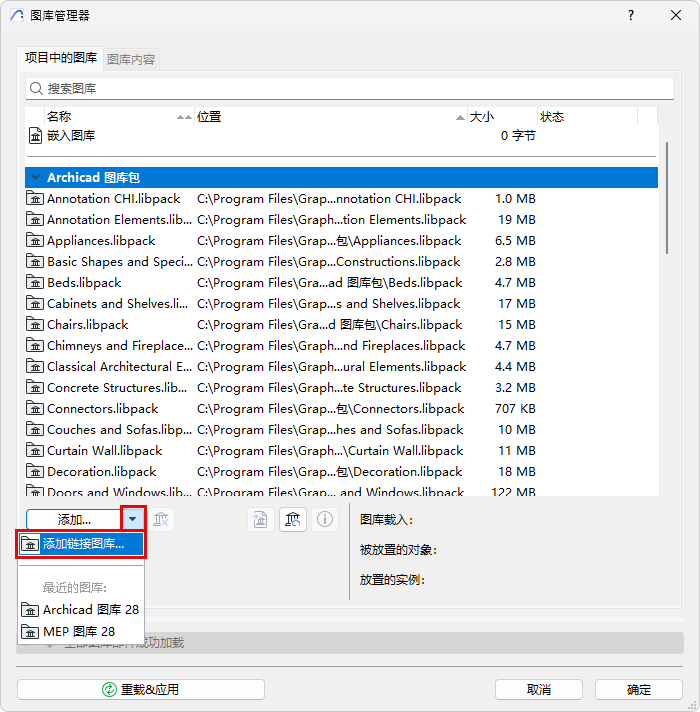
- 瀏覽所需的檔案夾或檔案(.pla、.lcf、.lbpack),選擇它,然後點擊選擇。
重要須知:
檔案夾現已經在圖庫管理器中列出。
完成後,點擊確定以重載專案圖庫並關閉圖庫管理器。
也可以不關閉圖庫管理器重載圖庫:點擊重載並應用。
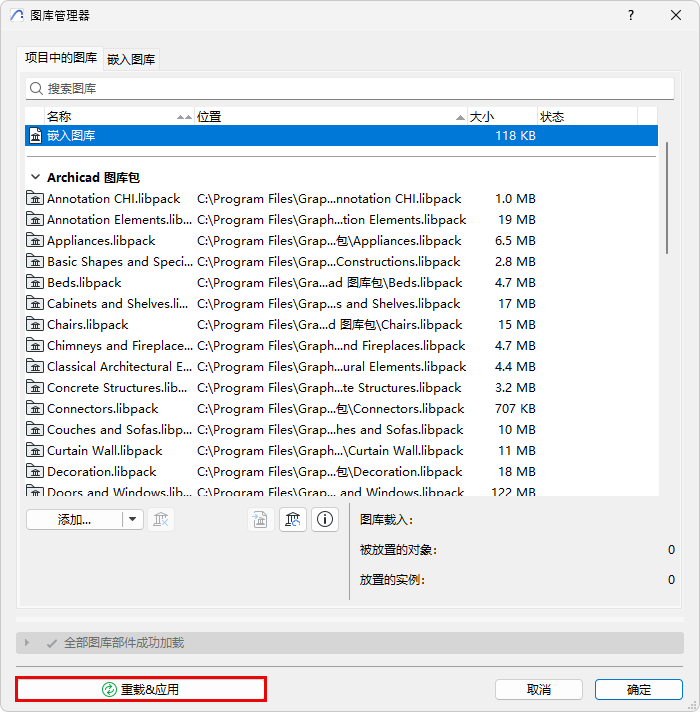
在圖庫管理器底部提供的反饋
如果所選鏈接的圖庫不可用,則還列出源自此無效圖庫的專案丟失的物件及實例數