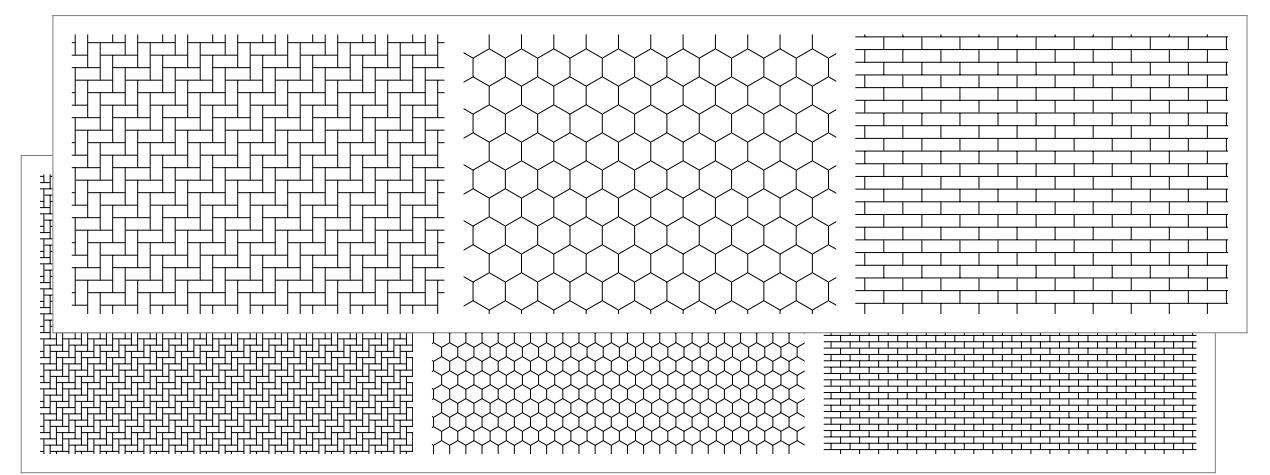
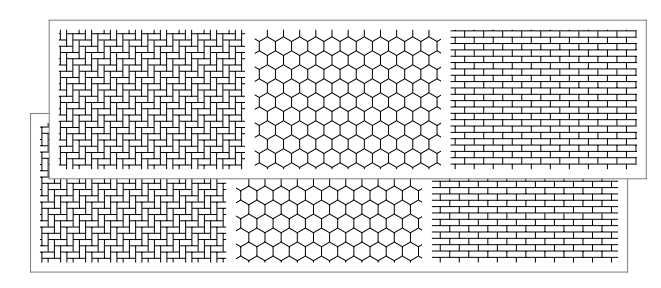
建立圖片填充
圖片填充可用作繪圖填充或覆蓋填充的前景部分。
預設樣板提供預定義的圖像填充,但您可以定義自己的圖像填充。
建立新的圖片填充
- 轉到選項> 元素屬性 > 填充。
- 點擊新建。
- 在添加新填充對話框中,選擇圖片填充。
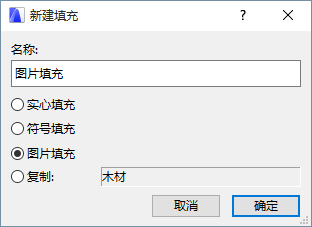
- 在可用性面板中,將新的圖片填充定義為繪製和/或覆蓋填充。
- 在顯示面板中,點擊瀏覽以彈出圖庫目錄對話框。瀏覽需要的圖片,選中並點擊確定,載入圖片。
- 在舉例 字段中,設定在預覽圖中顯示的結構單位數量。
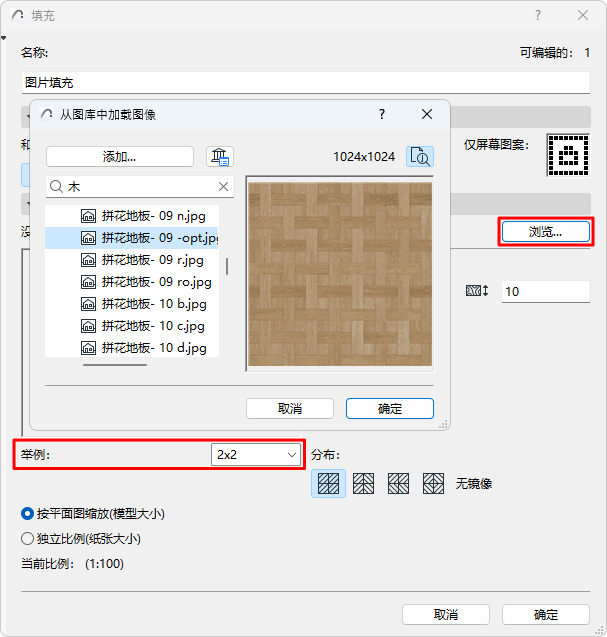
- 使用圖片尺寸控制,調整圖片填充的大小和式樣。
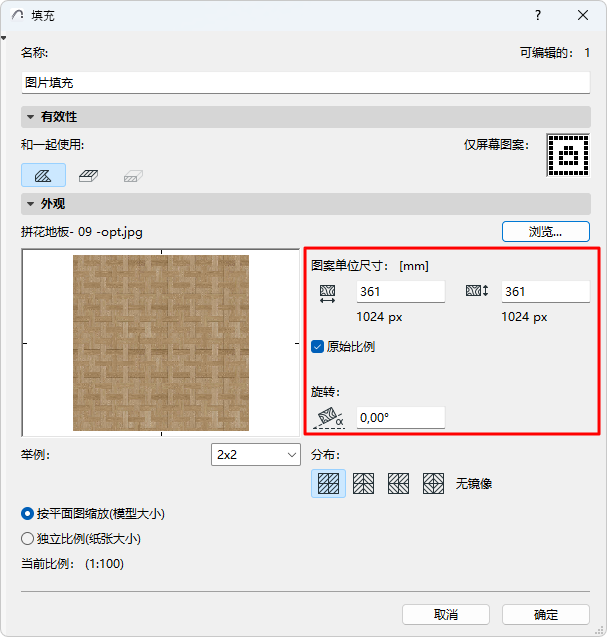
原始比例:鎖定水平和垂直尺寸的比例,以便在編輯圖像大小時不會變形。
旋轉:如果您想在水平方向上旋轉圖像,則輸入角度值。
- 選擇一種分佈方法來設定圖片填充中的重複圖案:以垂直、水平、垂直和水平,或者不鏡射圖片。
- 要確定填充和專案比例之間的關係,使用這兩個單選按鈕。
填充的比例
- 點擊確定,儲存新被建立的填充為專案屬性。