對於模型元素,表面材質設定取決於包含一個表面材質的建築材料。
參見建築材料。
您可以覆蓋構建元素的建築材料定義表面材質,並分配一個不同的表面材質(或多個表面材質)。
雖然GDL物件不能使用建築材料,您仍可以修改它們的定義表面材質。
覆蓋一個元素表面材質有兩個工作流:
- 使用元素設定 (見 覆蓋元素設定中的表面 )
- 使用表面塗色器面板,描述如下。
註: 在使用表面塗色器特點之前,確保您
不在 “繼承”交集模式中工作。(在
選項 > 專案個性設定 > 繼承中不勾選該選項。)
觀看視頻
使用表面塗色器覆蓋單個元素
- 啟動3D視窗。
- 開啟表面塗色器面板(視窗>彈出式小面板>表面塗色器)。
關於面板及其控制項的更多訊息,見表面塗色器面板.
- 選擇您想用作覆蓋的表面材質。執行以下一種操作:
- 在表面塗色器的內容嵌板,點擊表面材質進行選擇
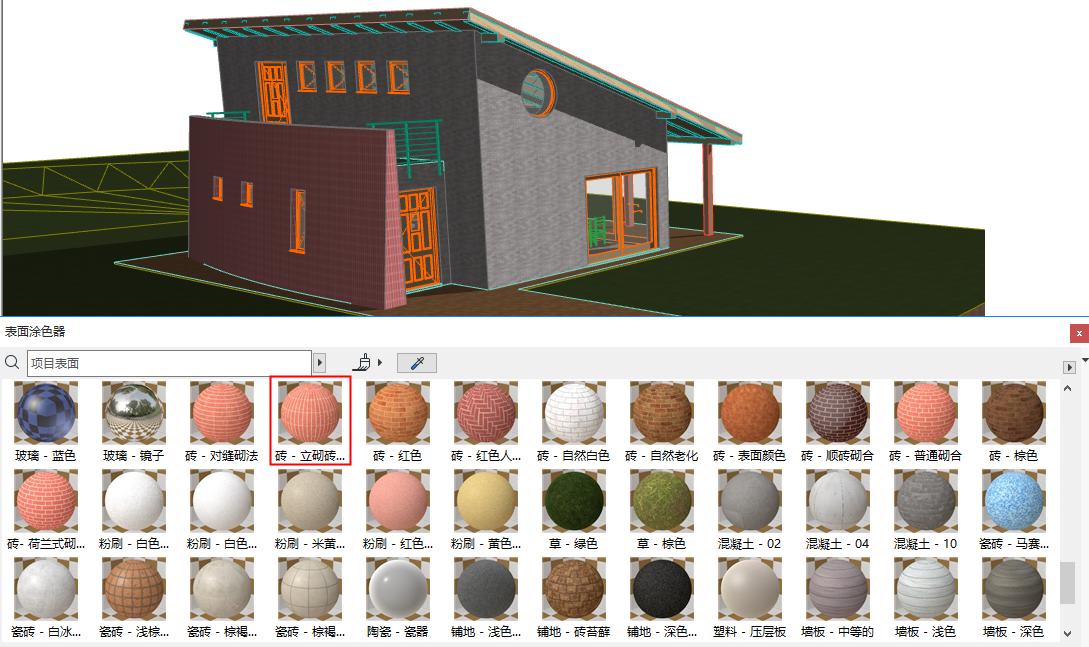
- 或者,點擊表面塗色器中的挑選表面材質,然後點擊3D視窗中的任意元素的表面材質並在表面塗色器中選擇它。
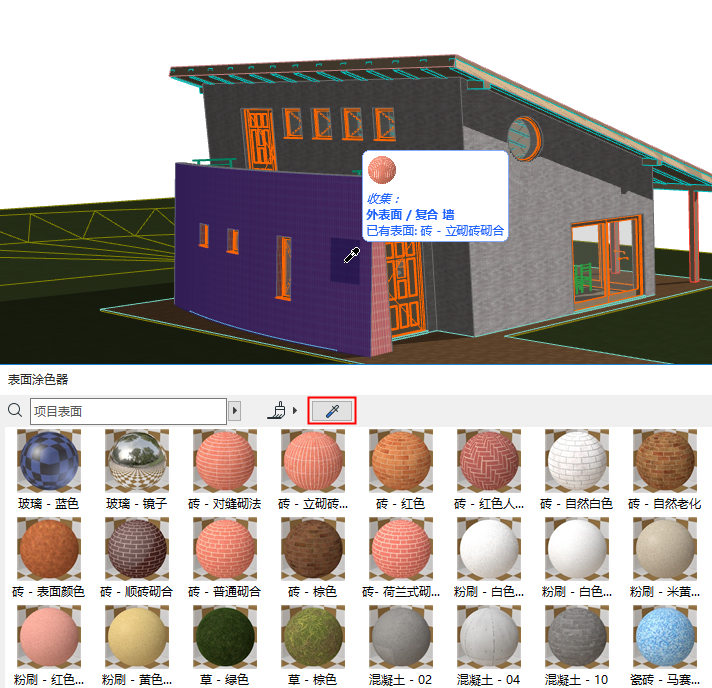
- 通過選擇表面材質來用作覆蓋,您自動輸入塗色模式(面板頂端的畫筆按鈕啟用)。
註: 預設的塗色模式意味著您將在單個塗色交互之後自動退出塗色模式。如果您希望塗色多個專案而不退出塗色模式,使用無限塗色模式:
見下文的 “無限” 塗色模式。
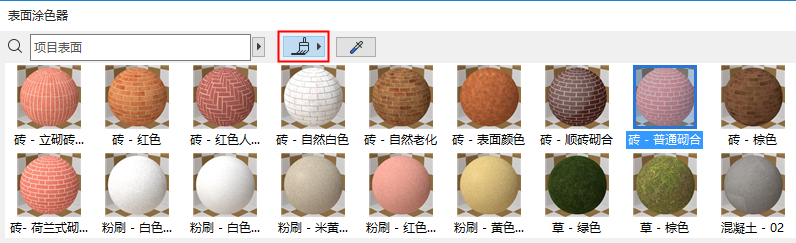
註: 當您是塗色模式時,在任意時間點擊
Alt 啟用
挑選表面材質功能。這樣,您可以使用已挑選的表面材質繪畫。
見搜索表面(表面塗色器)。
- 將您的游標停留在您希望覆蓋的表面材質上。注意意見反饋:
- 被游標停留的元素表面材質將被覆蓋並高亮顯示。
- 然後,高亮的表面材質將臨時修改,並向您提供預覽,顯示您點擊後它會是什麼樣子。
- 訊息標籤顯示哪個表面材質將被覆蓋。根據需要,點擊標籤 在表面之間循環,或選擇所有的表面/邊緣。
註: 如果被點擊的元素具有使用幾種不同表面材質的表面,您可以選擇“所有相似的表面”:即,您將不僅僅是點擊的表面,還有使用相同表面材質的所有元素表面。
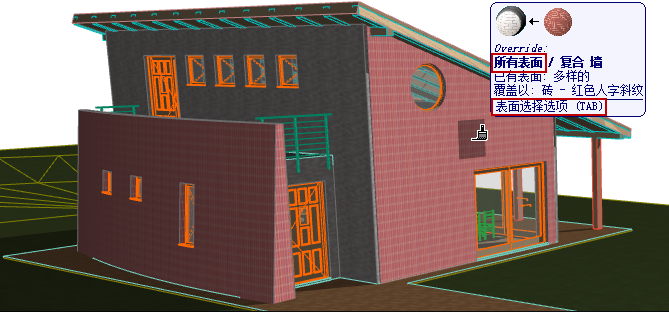
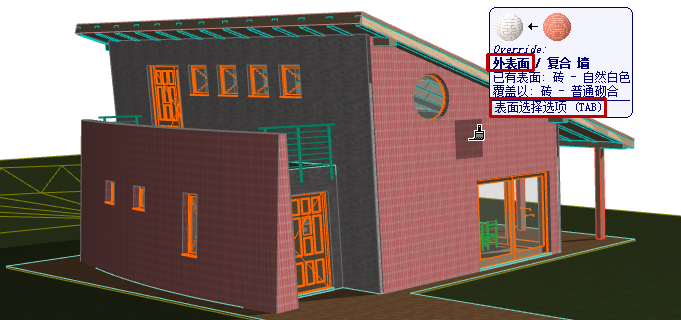
- 用繪畫游標點擊來覆蓋被點擊元素的表面材質(或它其中一個表面)。
結果也顯示在照片渲染面板預覽(如果預覽被設定為自動更新)。
- 現在您將自動退出塗色模式。
註: 如果您想繼續塗色而不自動退出,您應該使用“無限”塗色模式,描述如下。
表面塗色器覆蓋的進一步解釋
- 如果您覆蓋邊緣,所有 邊緣將被覆蓋一致,包括屋頂或平板的任何自定義邊緣。
- 如果您修改了GDL物件中的任意表面,使用該表面材質的GDL物件的 所有部分將被修改一致 。也就是說,您不能只繪畫GDL物件的一個特殊表面;只能應用“所有相似的表面”選項。
- GDL物件的表面材質取決於自定義模型視圖選項定義不能使用表面塗色器進行覆蓋。
- 對於截面元素:同樣的覆蓋選項可用在元素設定的模型面板中:“拉伸表面材質或端部表面材質。” 不同的擠壓或端部表面材質不能被單獨覆蓋。
“無限” 塗色模式
在開始塗色前,將塗色模式圖標設定為“無限”模式。
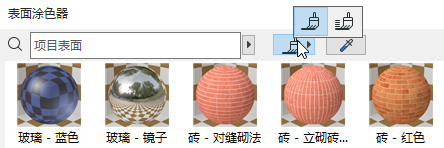
如果您想使用表面塗色器塗色整個系列的元素是,使用該塗色模式。這樣,直到您明確表示要退出時您才會退出塗色模式。
退出塗色模式
執行以下一種操作:
- 按下Esc鍵
- 從上下文選單中按下Cancel
- 在表面塗色器中點擊塗色模式切換
如果您是“無限”塗色模式,您只需要退出。如果您使用預設的塗色模式,您將自動退出。
當您在視窗中瀏覽(縮放、平移、環繞)時,塗色模式將被暫時中止。
用表面塗色器覆蓋多個選定的元素
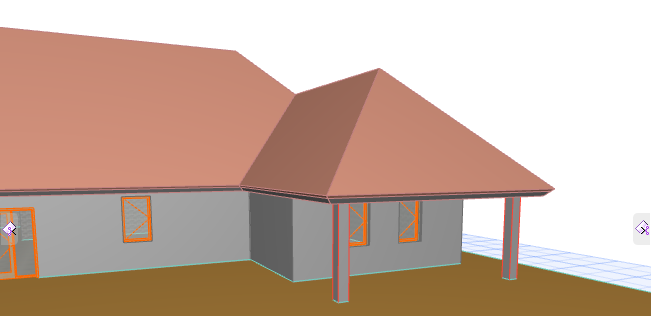
- 啟動3D視窗。
- 開啟表面塗色器面板。
- 選擇您希望覆蓋其表面材質的元素。執行以下一種操作:
- 從3D視窗中,連續的選擇您需要的每個元素,或
- 或者,選擇使用特殊表面材質的所有專案元素:從目錄中右擊表面材質並使用選擇所有元素使用... 命令。
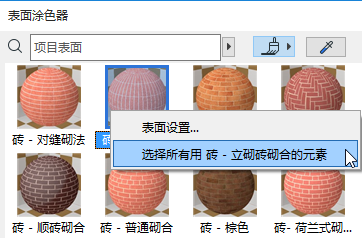
註: 為在表面塗色器目錄中找到一個特殊表面材質,您可以在使用該表面材質的一個元素上使用
拾取表面材質功能。
- 所有被選元素的所有表面材質現在在表面塗色器的選擇面板中列出。(顯示選定的元素數量,以及表面材質數量。)
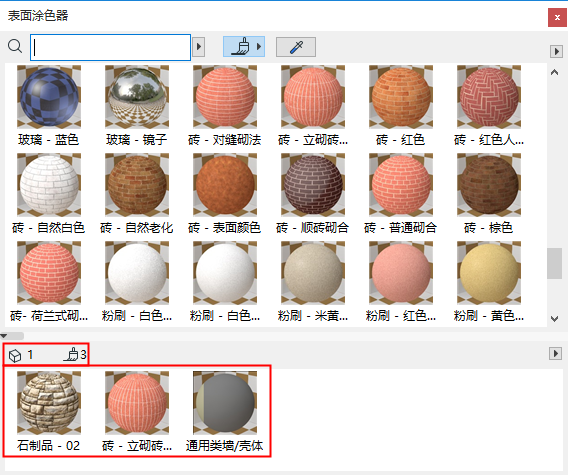
- 從內容面板(列出所有專案表面材質),選擇所需的新表面材質。
- 在選擇面板中,點擊您希望覆蓋的表面材質。
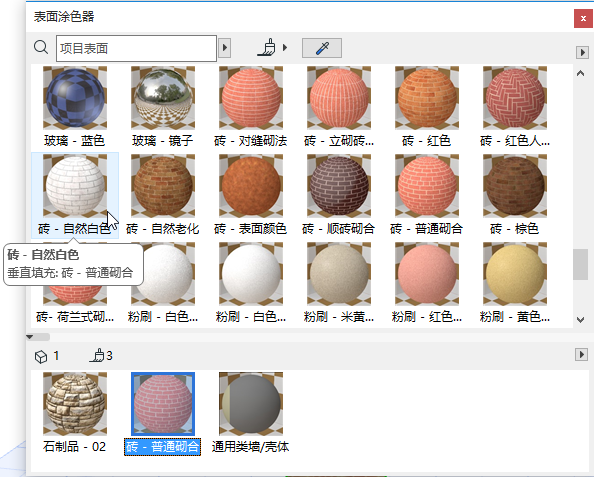
現在,所有被選元素的表面材質被覆蓋。
- 退出塗色模式。
從選定的元素中刪除表面材質覆蓋
為刪除表面材質覆蓋並返回元素使用在其建築材料中定義的表面材質:
- 在3D視窗中,從您想要刪除的覆蓋中選擇所有元素。
- 從表面塗色器的選擇面板中,點擊黑色箭頭並使用刪除所有表面材質覆蓋命令。
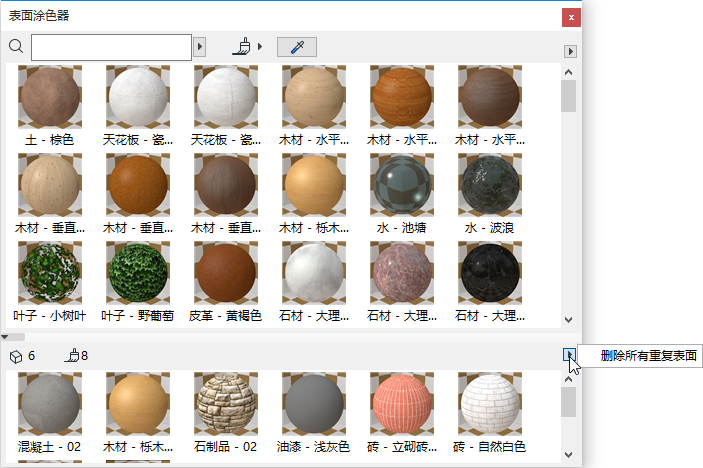
註: GDL-物件類型元素不能使用建築材料。因此,應用於這些物件的任意覆蓋不會受到
刪除所有表面材質覆蓋 命令的影響。為修改這些表面材質,使用物件設定。