屬性管理指令
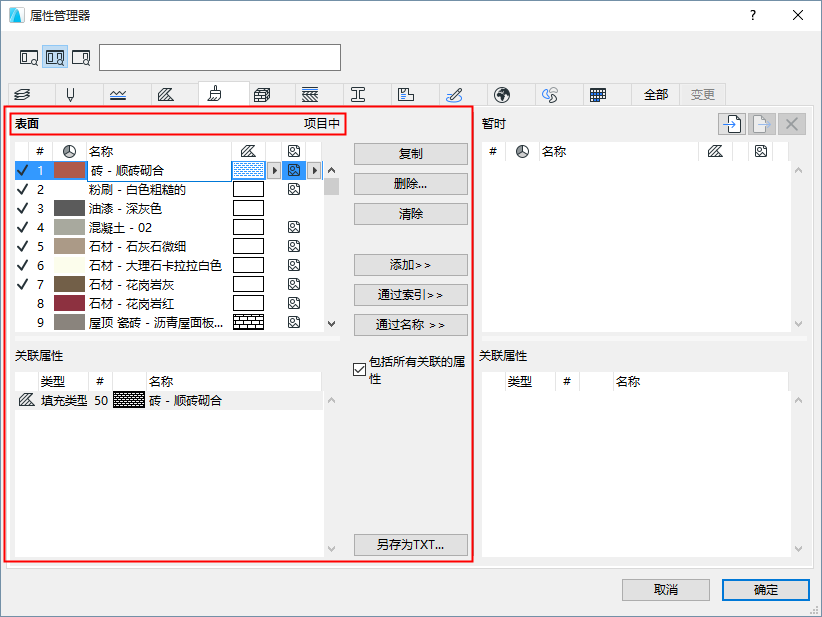
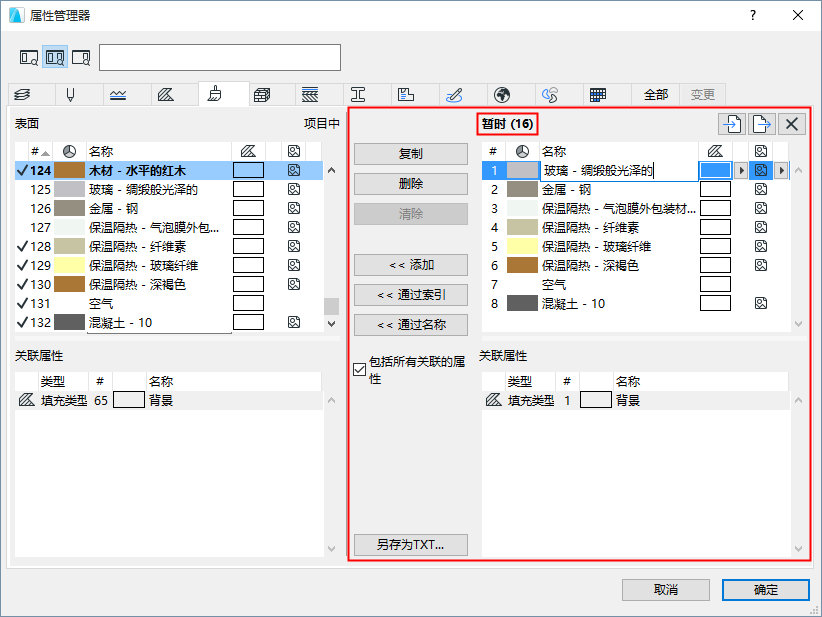
使用對話框中間的命令按鈕管理屬性管理器兩側列表中的屬性。
屬性管理器指令應用於專案屬性列表(左側)或取決於其活躍度的臨時列表(右側)。
您在屬性管理器中所做的所有修改都會列於修改標籤上且可恢復,這些修改會影響當前專案的屬性設定,直到您關閉屬性管理器。
參見 屬性管理器恢復修改 。
列表間的附加/覆蓋屬性
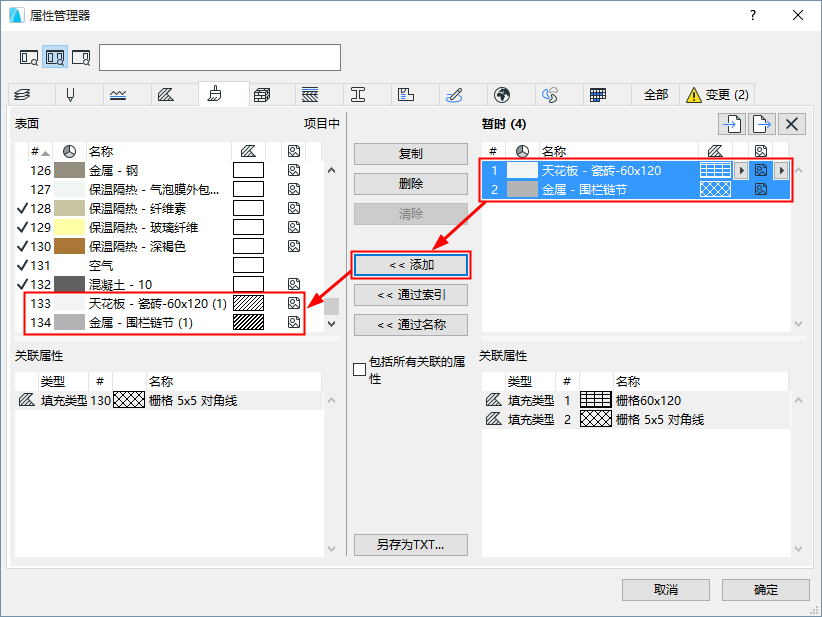
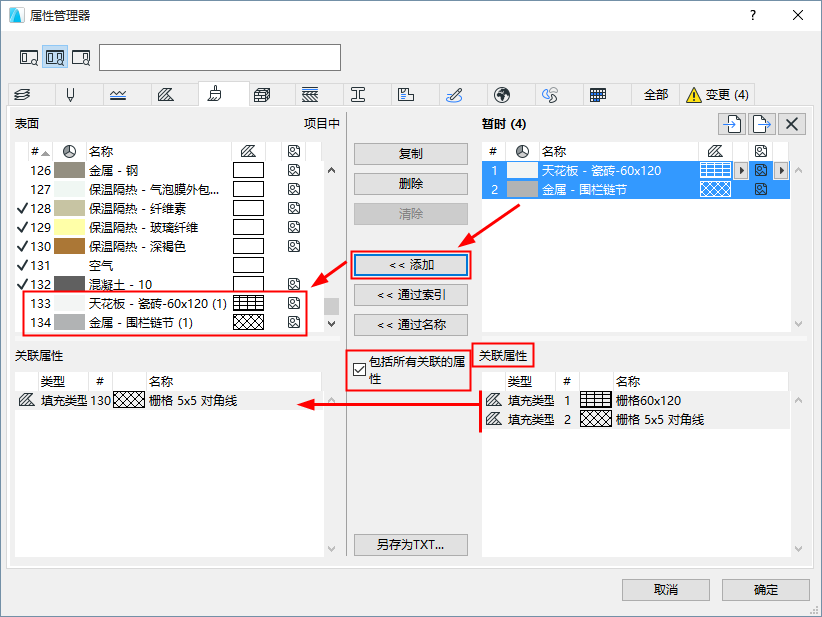
使用以下三個指令將專案列表中的屬性添加至臨時列表中,反之亦然。
附加
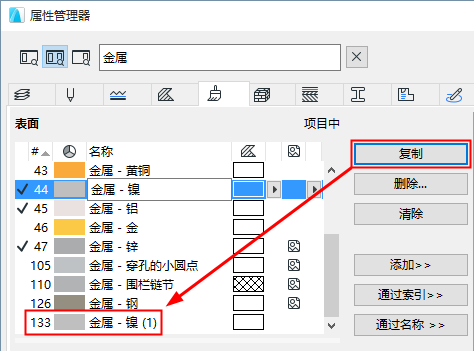
通過新的索引號,將屬性從一個列表添加到另一個列表的底部。如果一個屬性的名稱已存在,其名稱上會添加一個(1) 。
通過索引
覆蓋其他列表中有相同索引號的屬性。如果索引不存在,那麼可以建立一個擁有相同索引號的新專案。
通過名稱
覆蓋其他列表中有相同索引號的屬性。如果該名稱不存在,那麼屬性可以被添加。
導入屬性至臨時列表
從屬性管理器的臨時列表端:
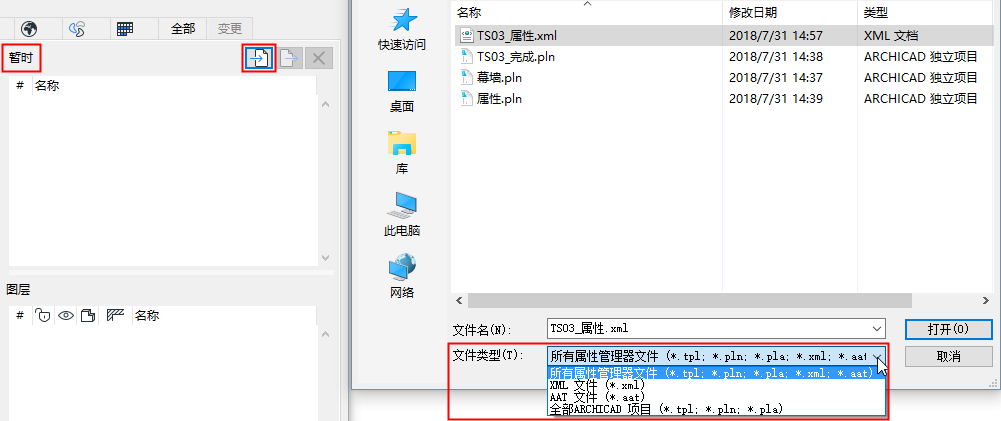
導入檔案的屬性如今會按類型顯示在屬性管理器對應頁面的右側(臨時列表)中。
建築材料導入說明
如通過屬性管理器導入檔案:
傳入的建築材料屬性可能包含已定義值的分類和屬性。
但是,這些值無法添加到主專案,除非主專案中已存在 所引用的類別和屬性。
因此,在導入此類建築材料之前,請檢查其傳入的分類和屬性,確保它們已存在於您的專案中(使用分類管理器和屬性管理器)。
如果它們不存在,您可以建立缺少的分類和屬性,然後再導入建築材料。所有引用的值都將傳入專案。
否則,被分配的值會丟失。
導出屬性至XML檔案
從屬性管理器的臨時列表端:
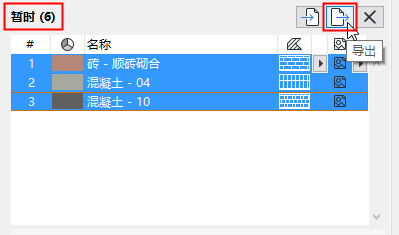
複製
複製指令可添加選定屬性 - 有一個唯一的索引號 - 到當前屬性列表的底部,在那裡您可以進一步編輯。
刪除/刪除和替換
臨時列表中的專案 (右側):從臨時列表中刪除屬性。
專案屬性 (左側):從專案中刪除屬性。
刪除... 按鈕可為以下專案屬性開啟刪除和替換 對話框:
在此,您可以選擇一次選擇一個替換屬性。
參見刪除屬性。
注意:
清除(僅專案屬性)
忽略選集,該指令刪除了專案未使用列表中的所有屬性 - 也就是說,所有已列屬性沒有 確認符號。
清除指令是灰色的。
重新索引
元素通過其索引編號來表示屬性。要想加以編輯,請點擊 重新索引。
儲存屬性列表
點擊另存為TXT 將當前已開啟的屬性頁面儲存為一個文字檔案。
請參閱屬性遷移文章中對此過程的描述。